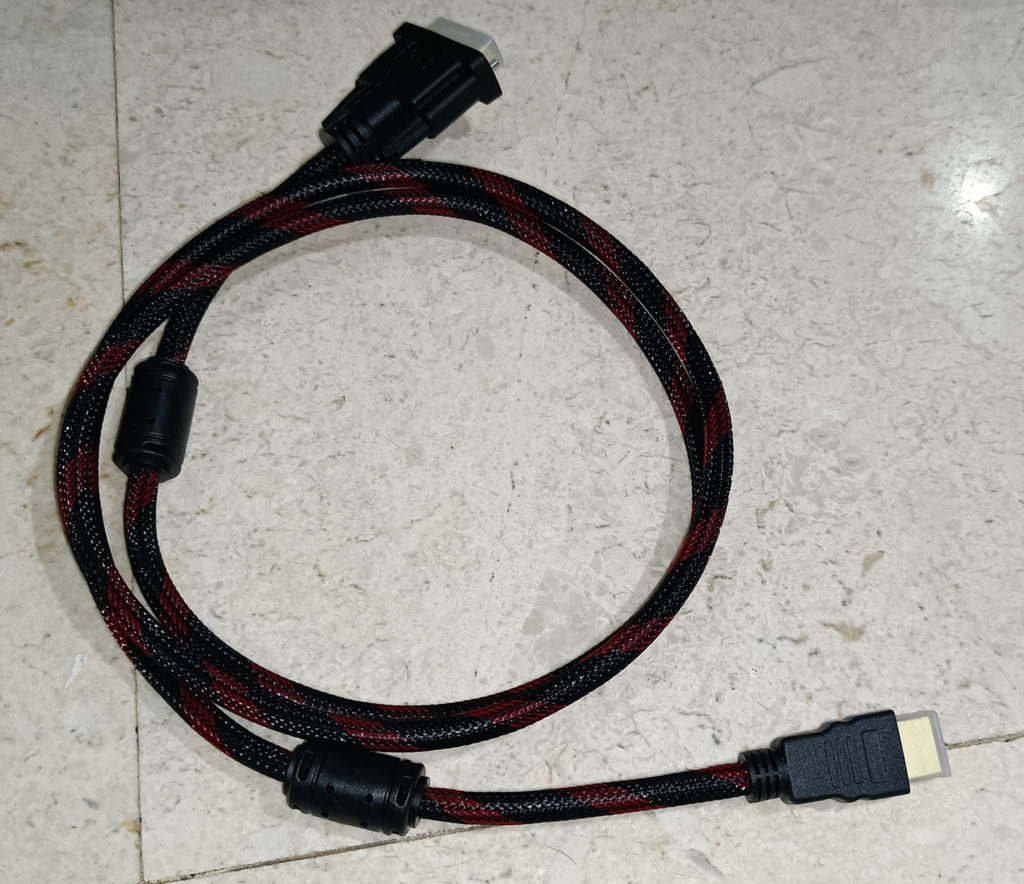
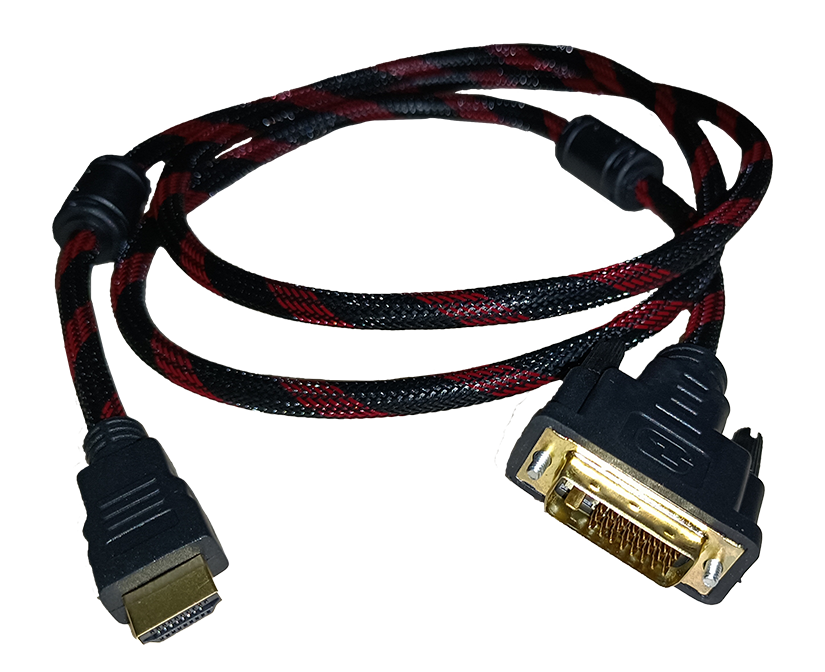
电脑与荧幕的接口有分别。电脑端的是HDMI, 而荧幕的是24+1针DVI。前些时候用了HDMI to DVI的适配器。由于适配器造成接口过长,不小心容易掰弯。
量了所需线材长度1.5米,在网上弄来这HDMI to DVI接线。装配了,效果还满意。
十步杀一人,千里不留行。
电脑与荧幕的接口有分别。电脑端的是HDMI, 而荧幕的是24+1针DVI。前些时候用了HDMI to DVI的适配器。由于适配器造成接口过长,不小心容易掰弯。
量了所需线材长度1.5米,在网上弄来这HDMI to DVI接线。装配了,效果还满意。
这么多年来,用了许多硬盘。机械硬盘有寿命,一般都在3到5年。报废的硬盘不敢随意丢弃,怕有心人士从中获得一些有用的资讯。
只是集得多了,非常占位。重量还不轻,放在橱柜里头害怕压坏板子。
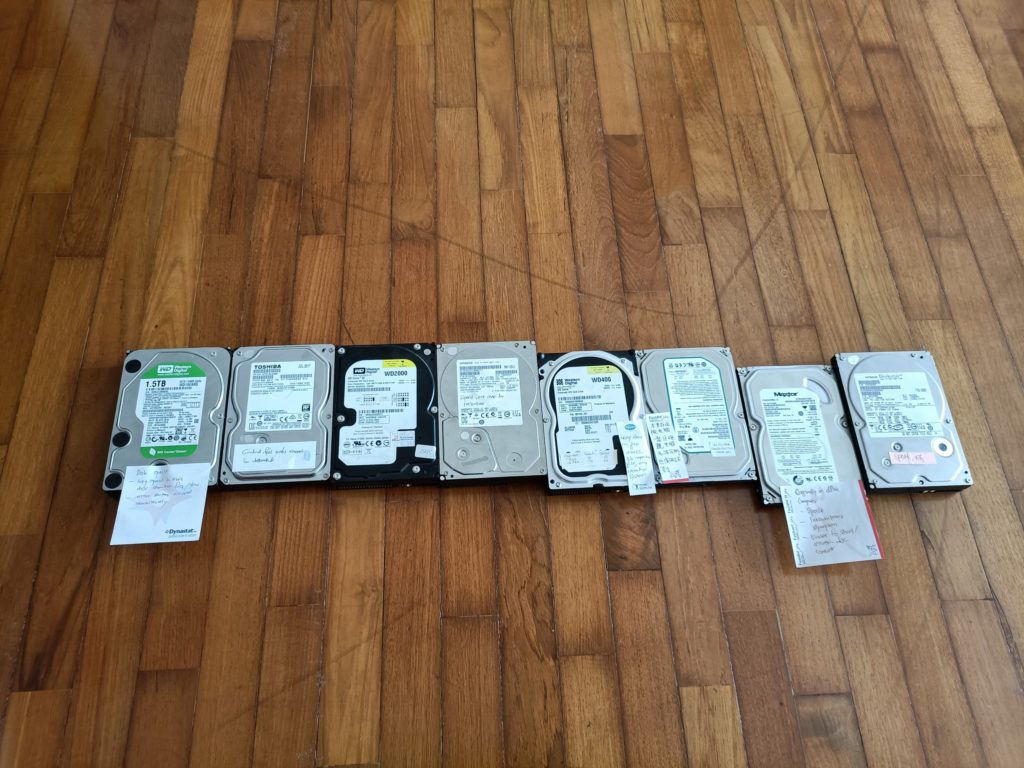
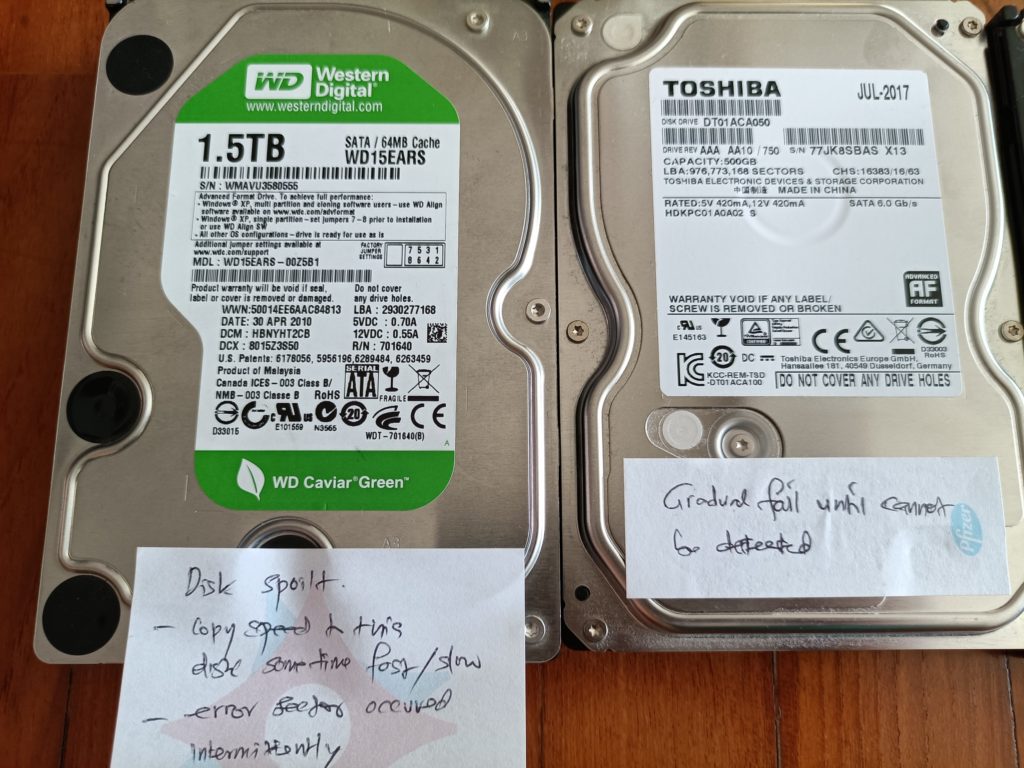
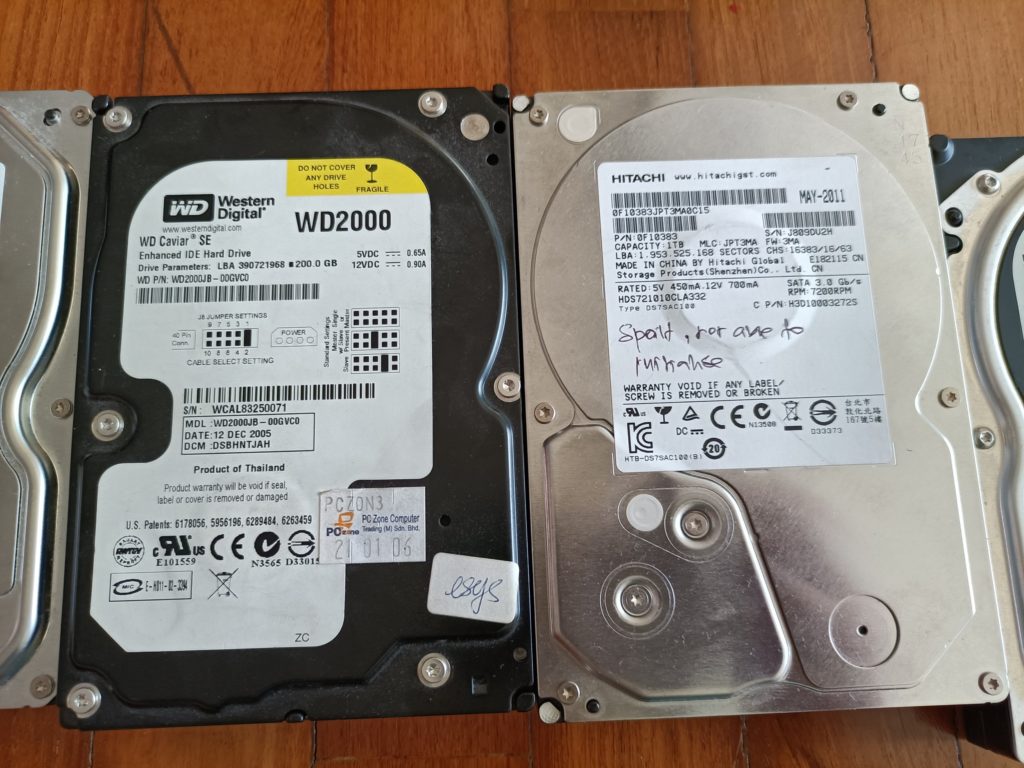
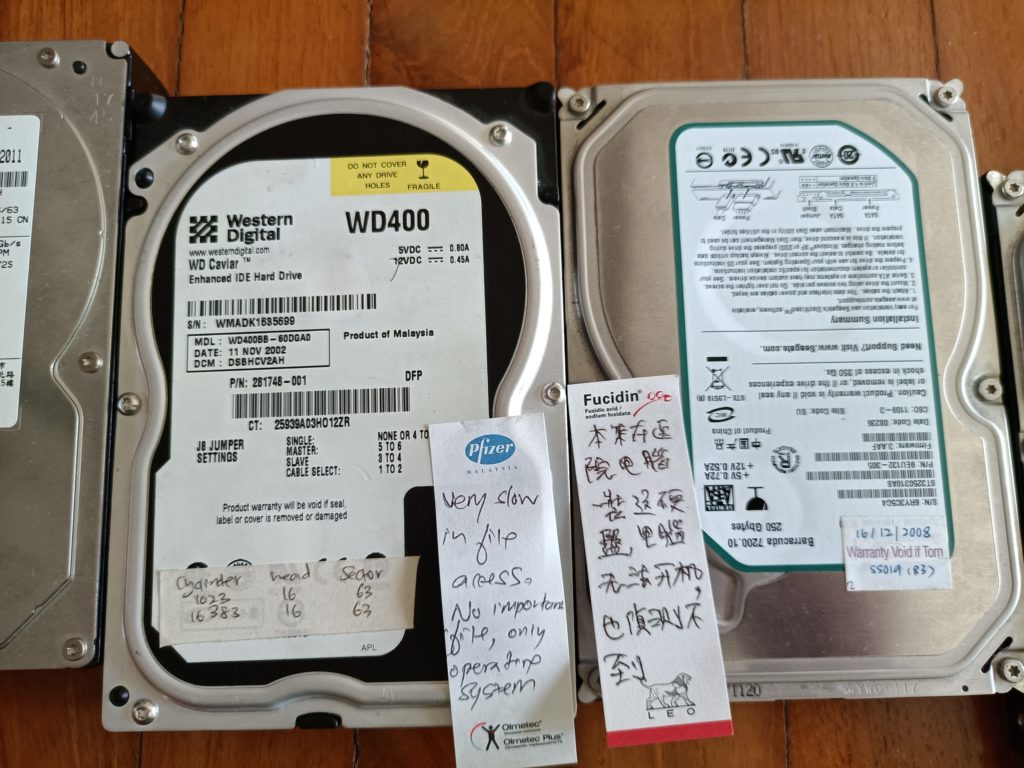
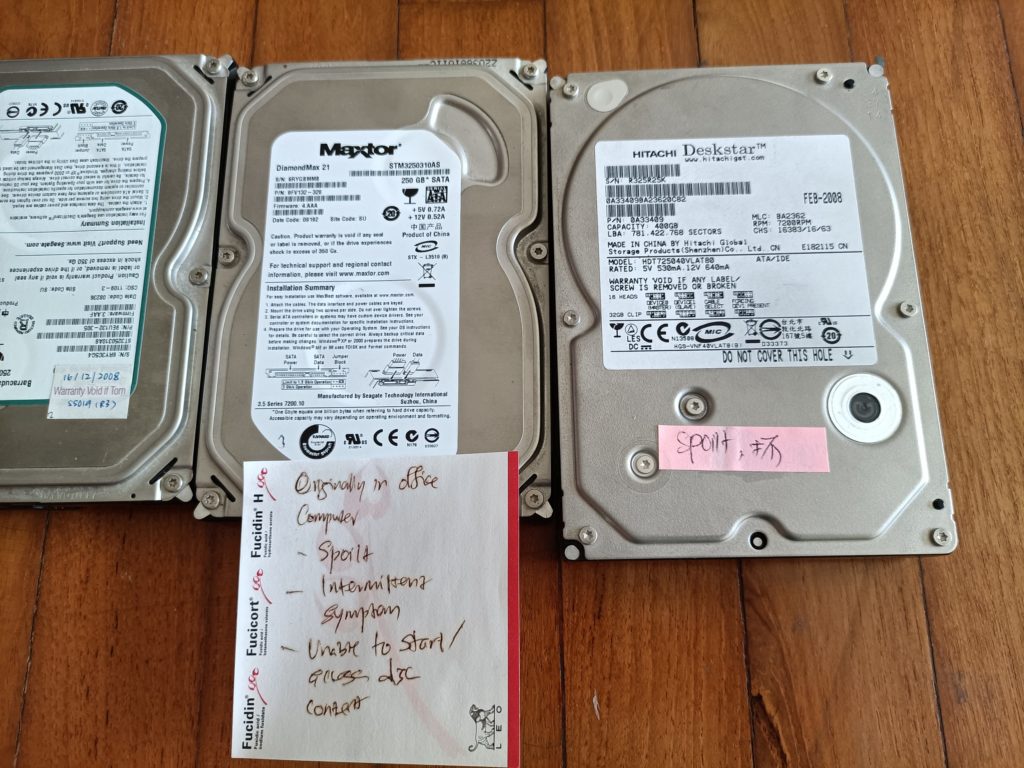
最后的处理方式,把硬盘浸入水里两天,直至硬盘损坏再丢弃。
早先丢弃了一些电子废品,隔了2年多,又有一些废品。这些物件多是空的盒子。但里头有个没用过的路由器。只是这路由器是给传统铜线上网用的,规格又低,由电讯公司提供,从来没用过。
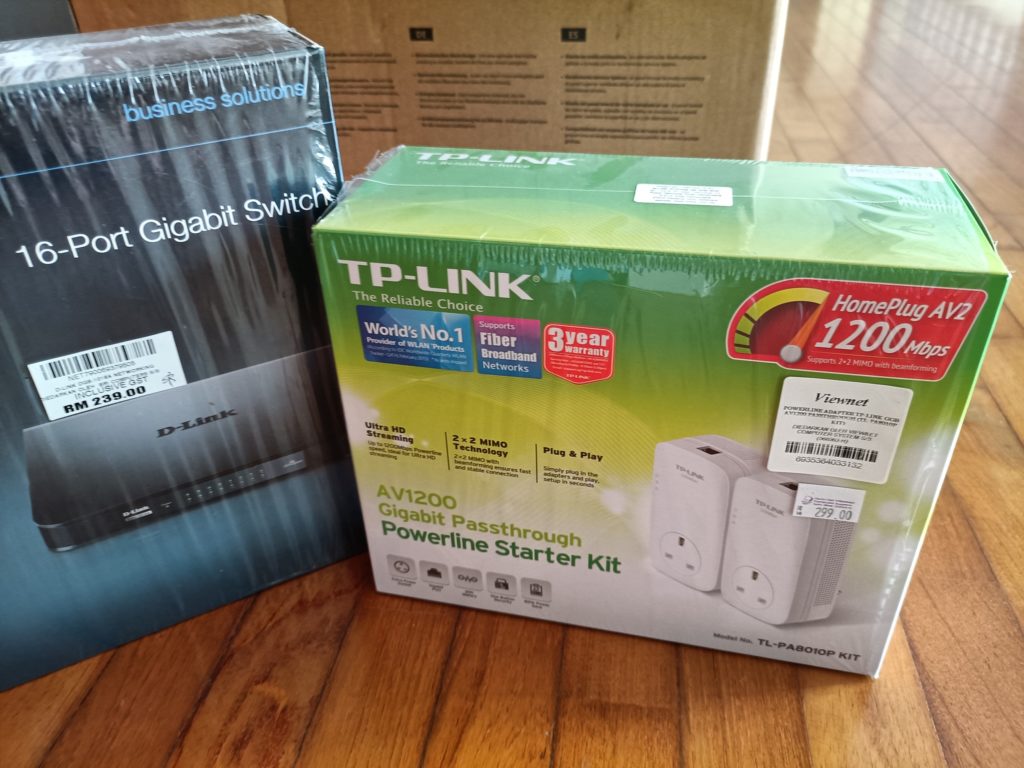
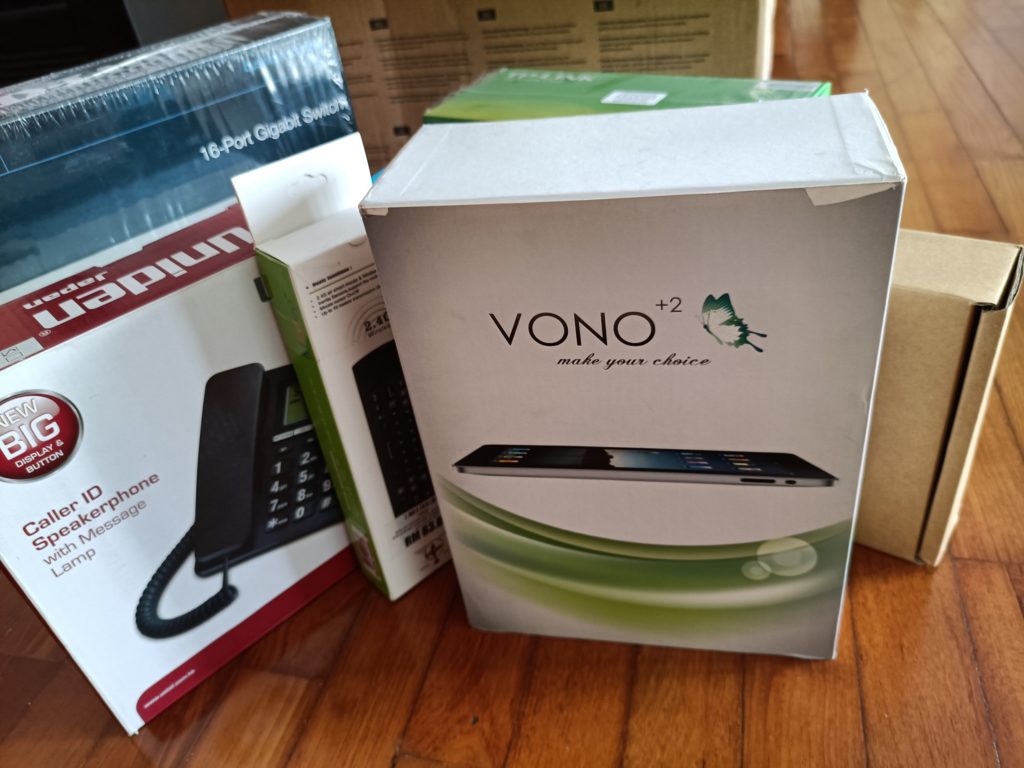
16埠千兆交换机。这个是空的盒子,以前 申请保固时,商家不需要而留下来的。
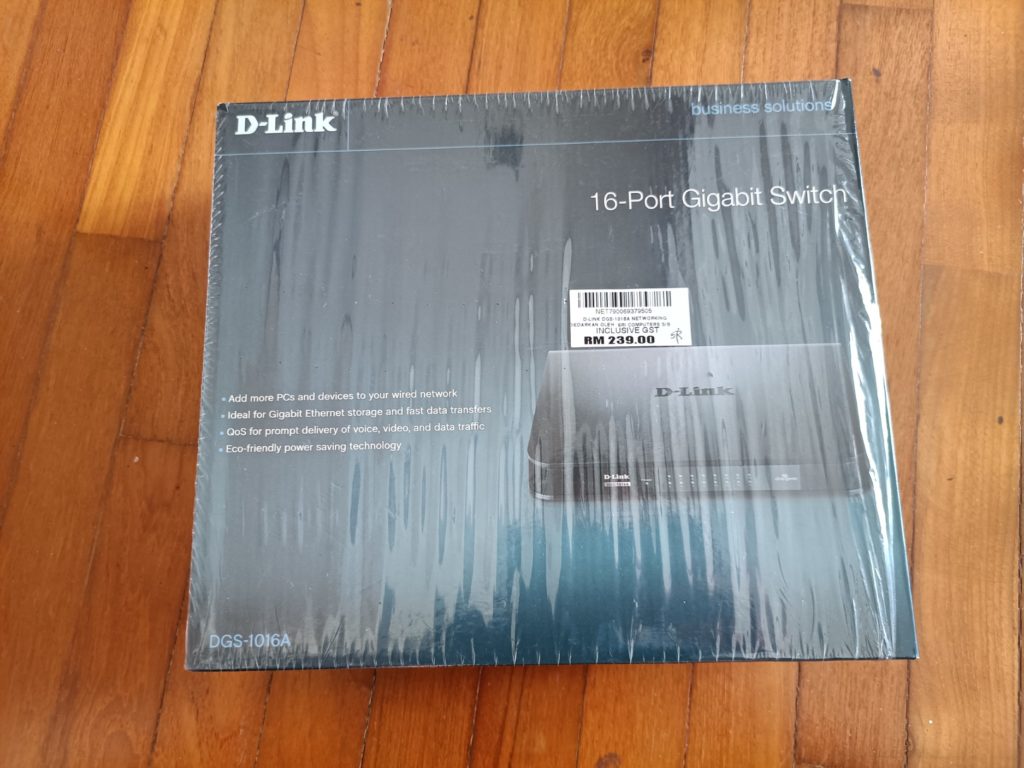
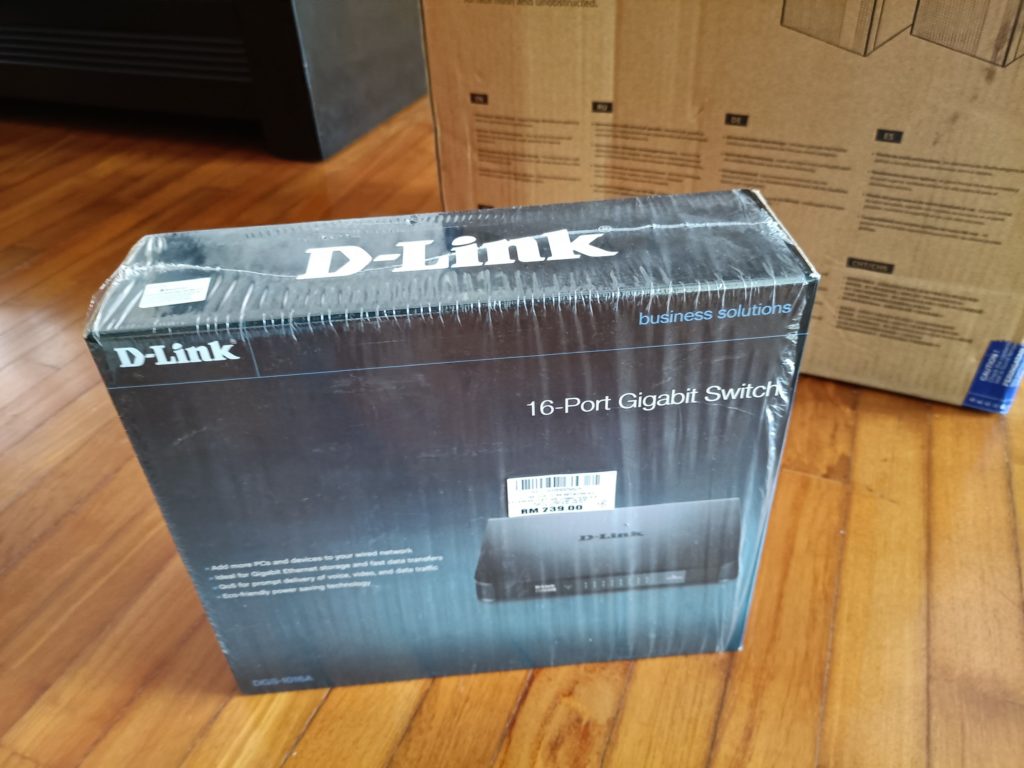
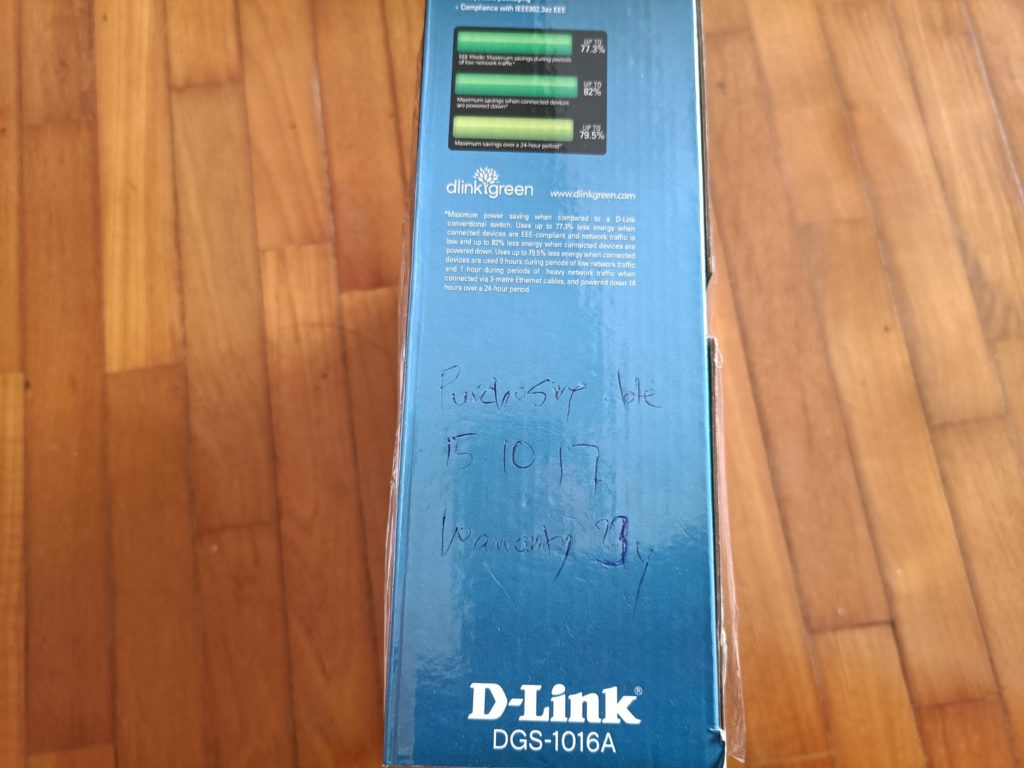
新计算机的盒子。
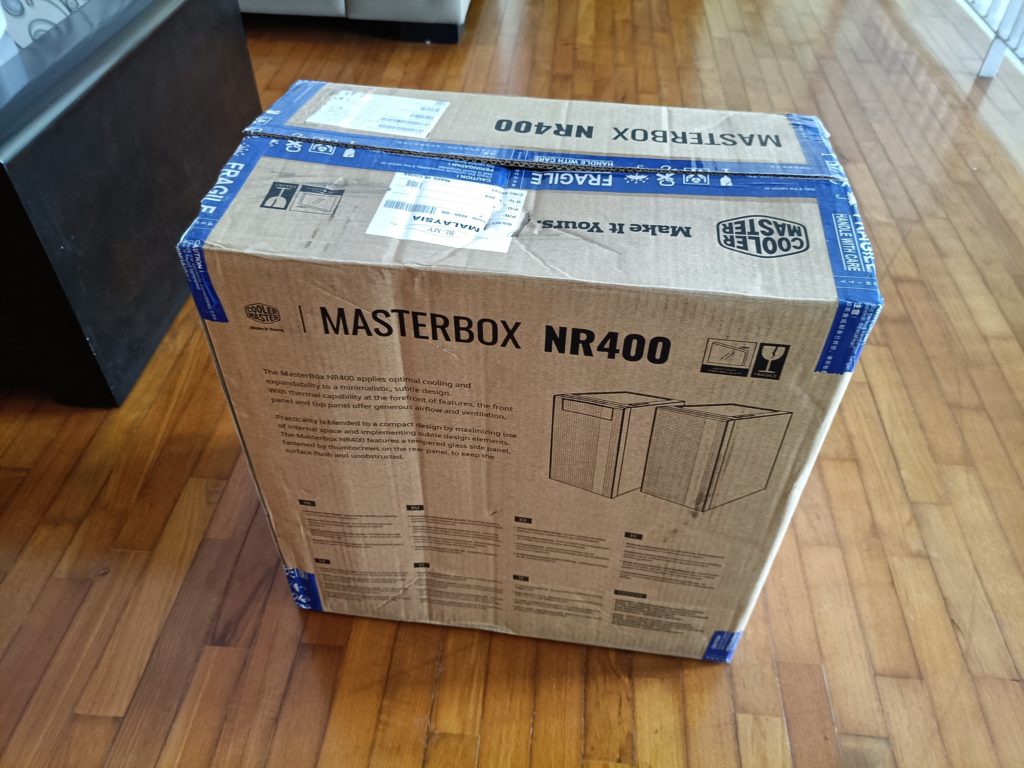
电力猫
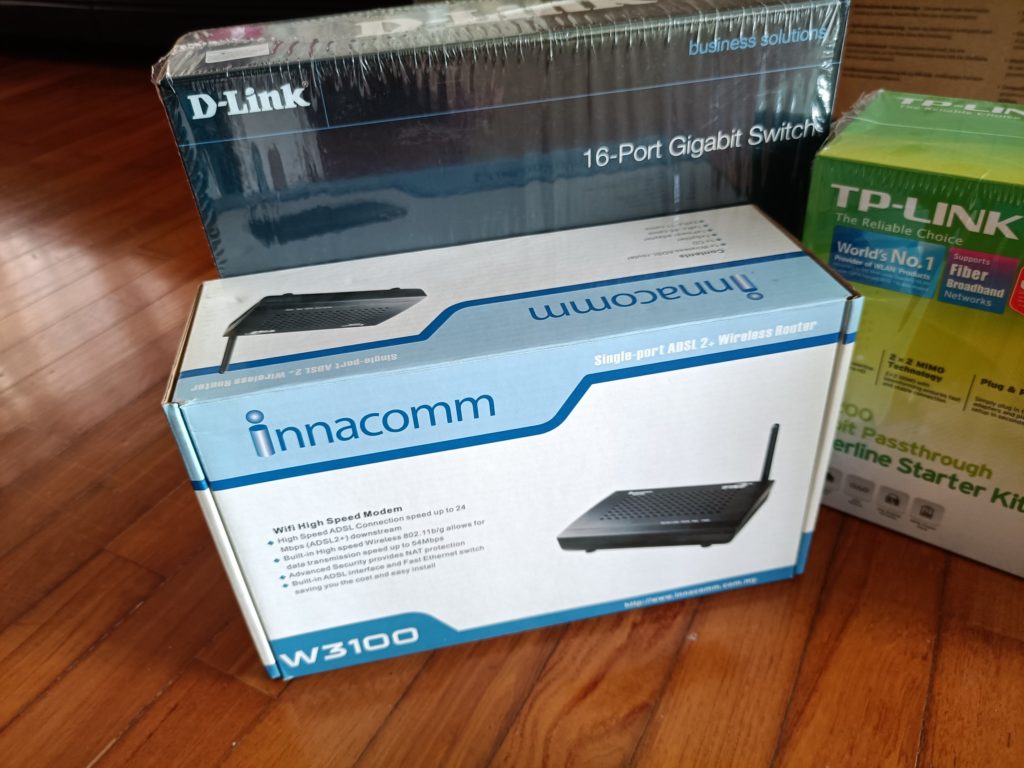
就是这个没有用过的路由器。
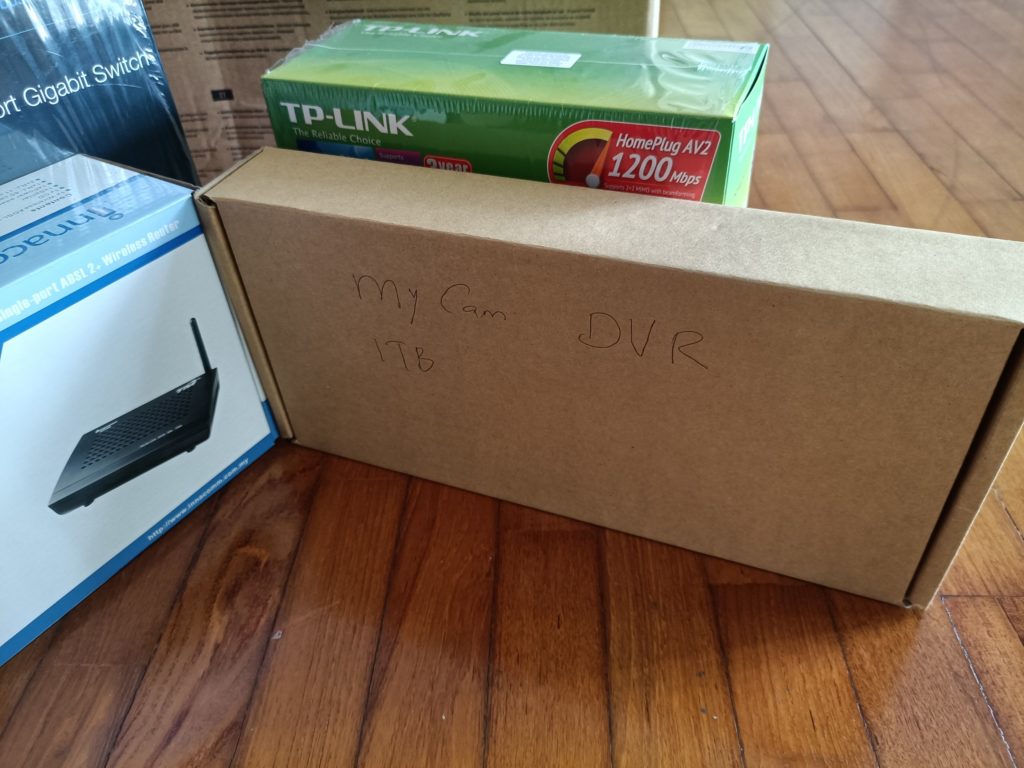
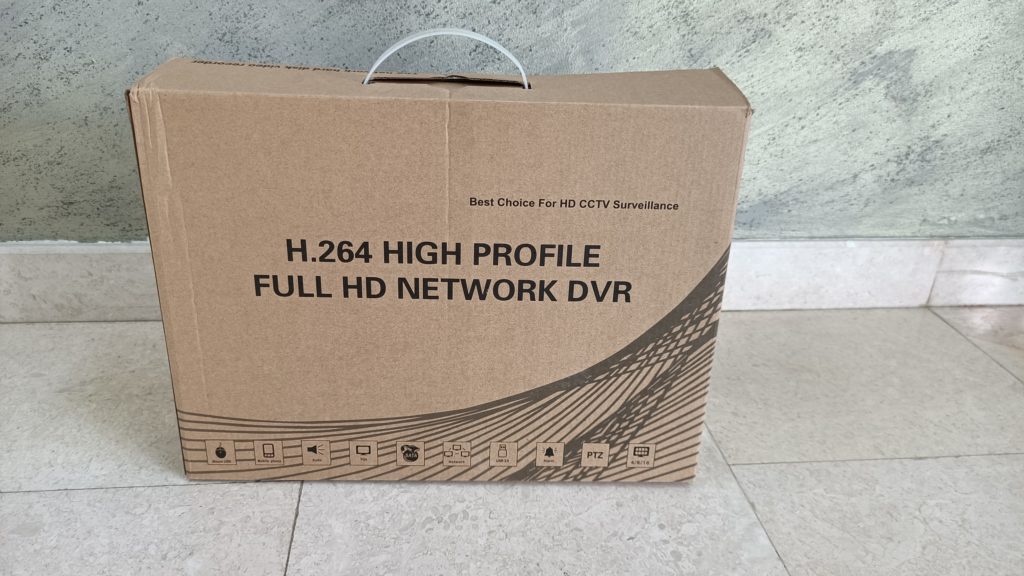
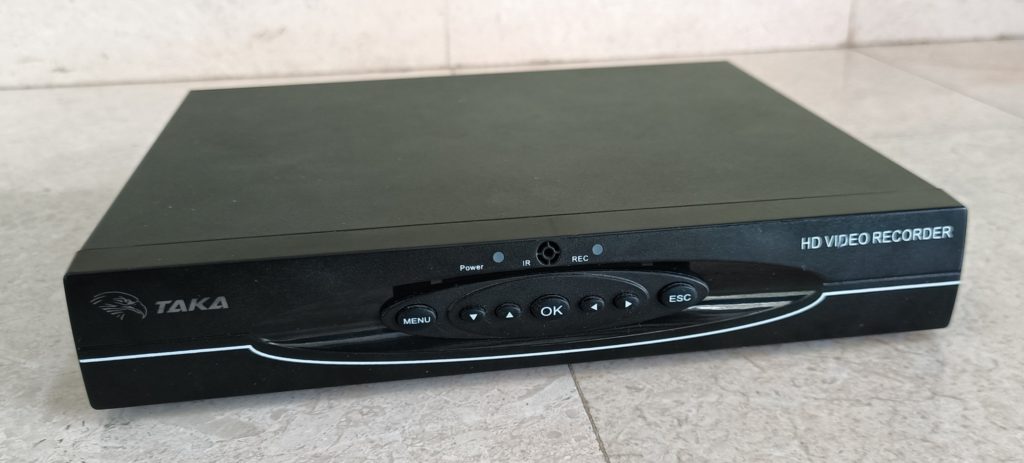
监控的盒子。原本的机器坏了。
晕呆送的信用卡包,放了5年没用。
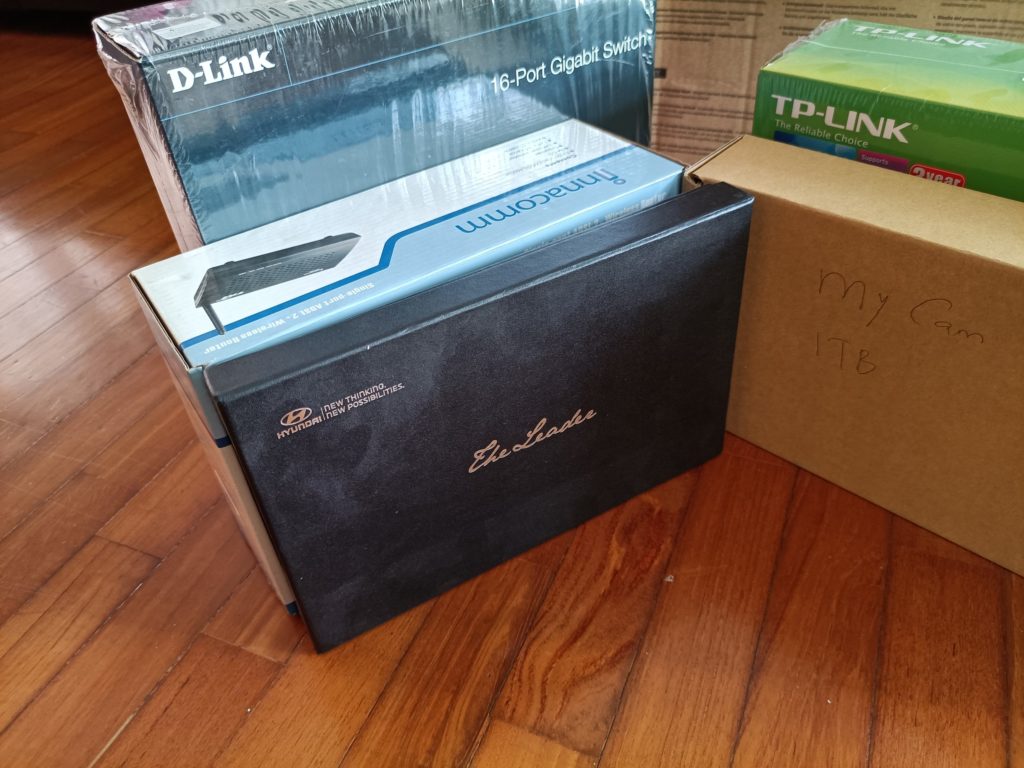
鼠标
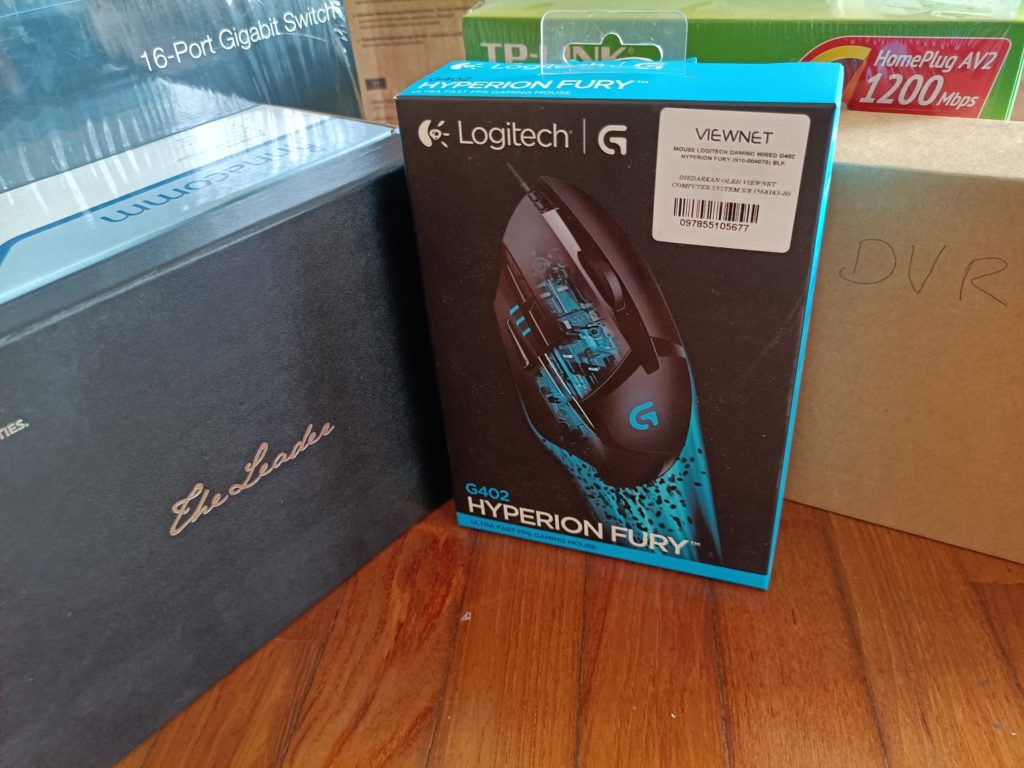
桌上型电话
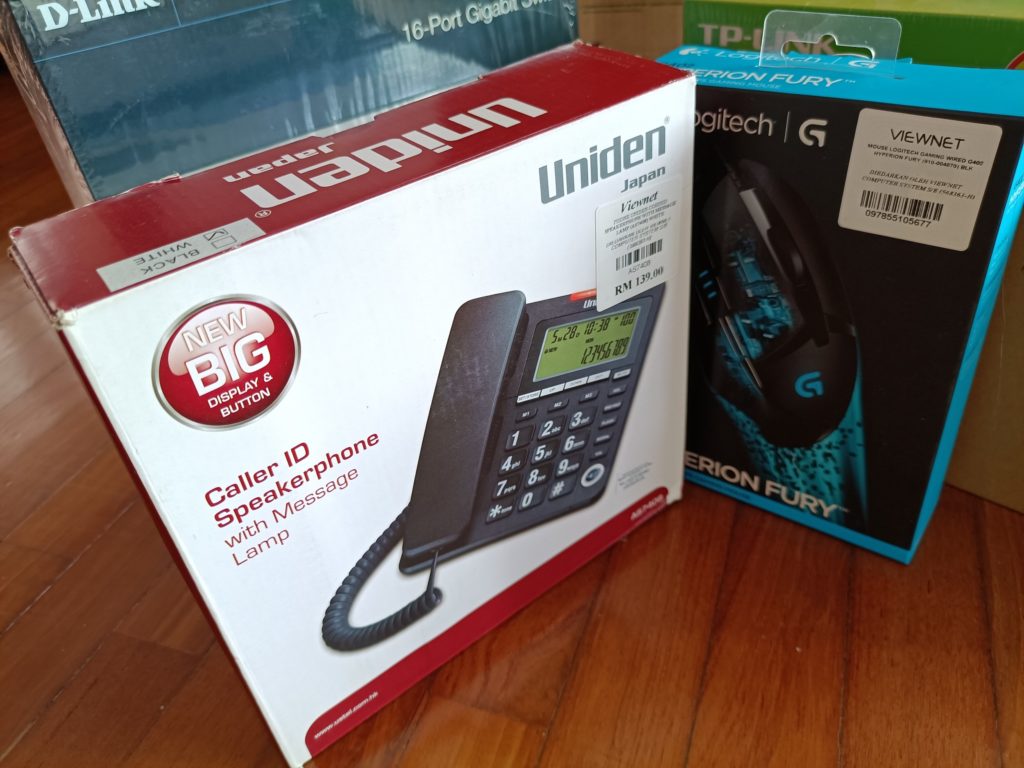
飞鼠
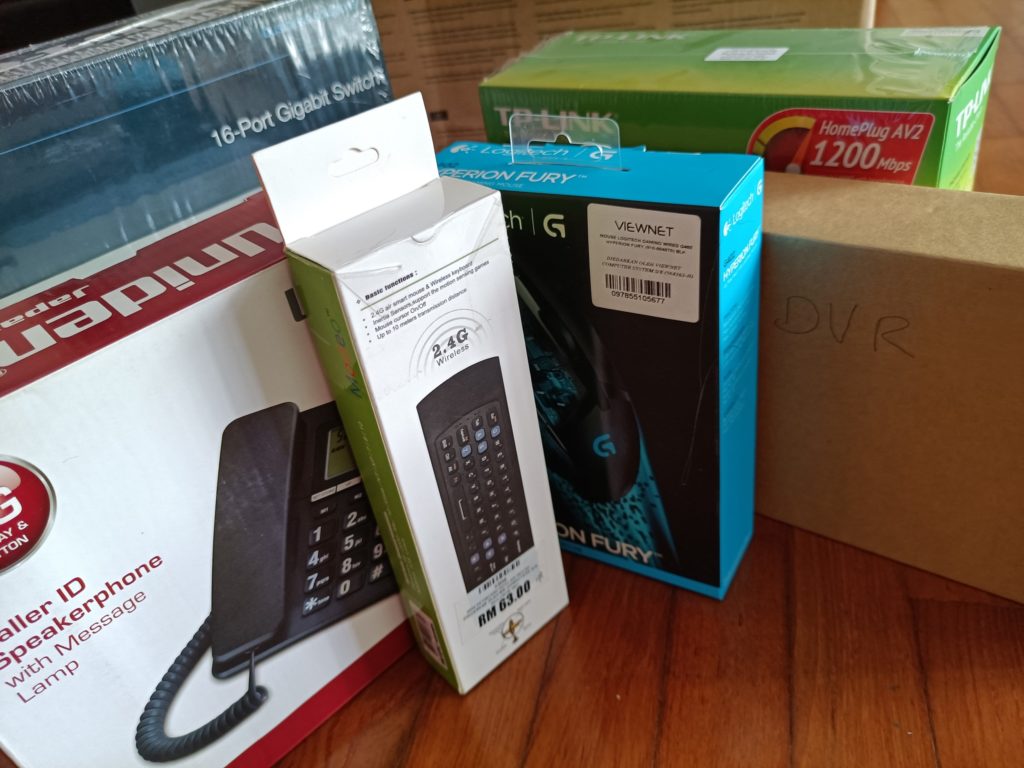
平板。多年以前平板开始流行,凑热闹买了个次货。当时到美国还带着去。里头的Android如果没记错应该是Gingerbread。时至今日,多数Apk都不再支持,而且平板运行得非常慢。继续用下去会严重忧郁症。
监控摄像机
这几年来Amd来势汹汹,声势浩大。几年前似乎就来关门大吉,来了咸鱼翻生。Amd在2020年下半年时推出了新的中央处理器。产品介绍会上新的处理器性能卓越,省电之余,还很实惠。
过后还获得各路youtuber在网上助攻,一时间如日中天。过去从来都不是Amd的拥护者,看来也是时候试一试这个处理器了。
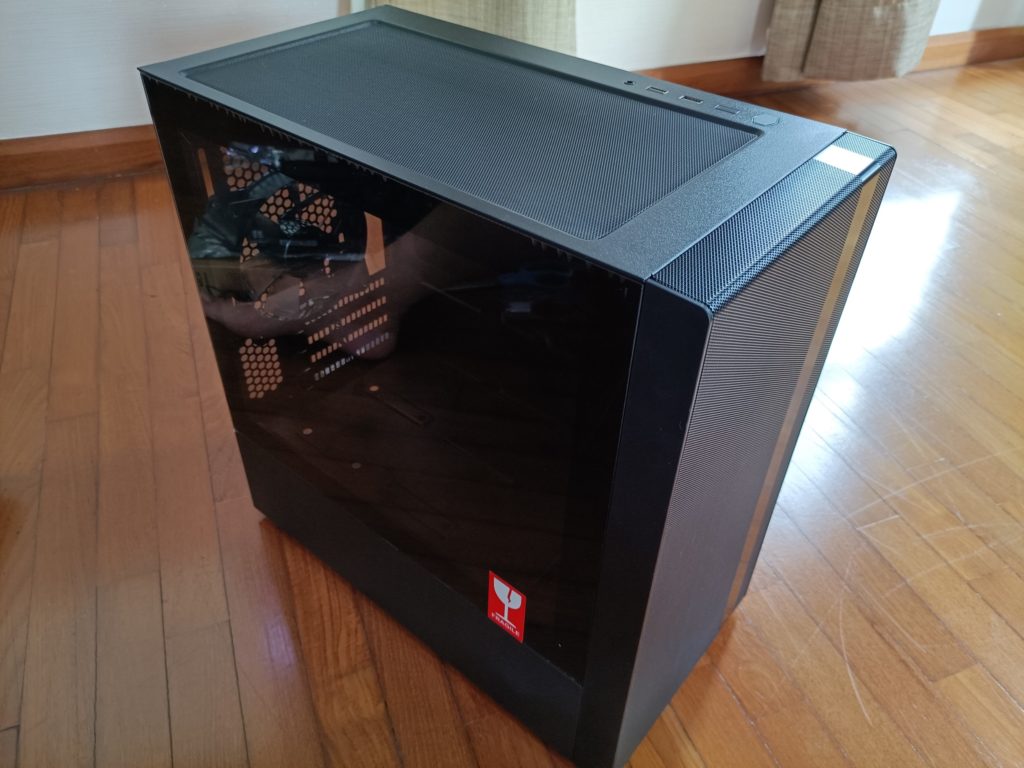
原本以为20年8月推出后,再过几个月就可以买到这处理器。趁着12月12日,虽然处理器还是没有踪影,先下手买了机箱。Cooler Master 的Masterbox NR400。
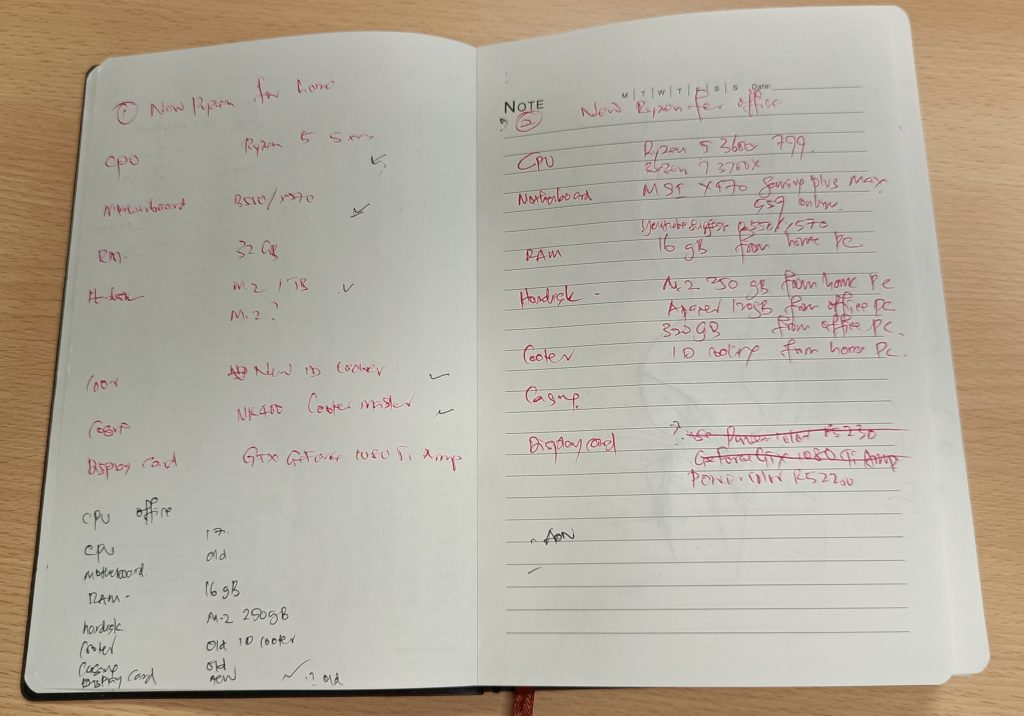

先做了一番功课。

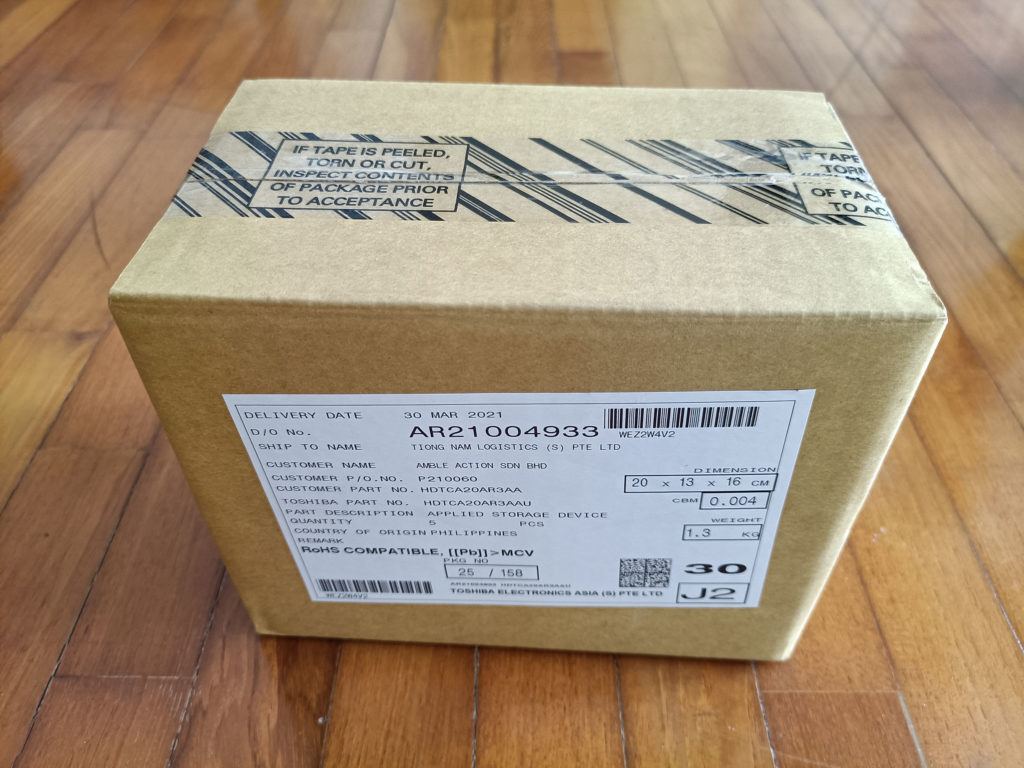
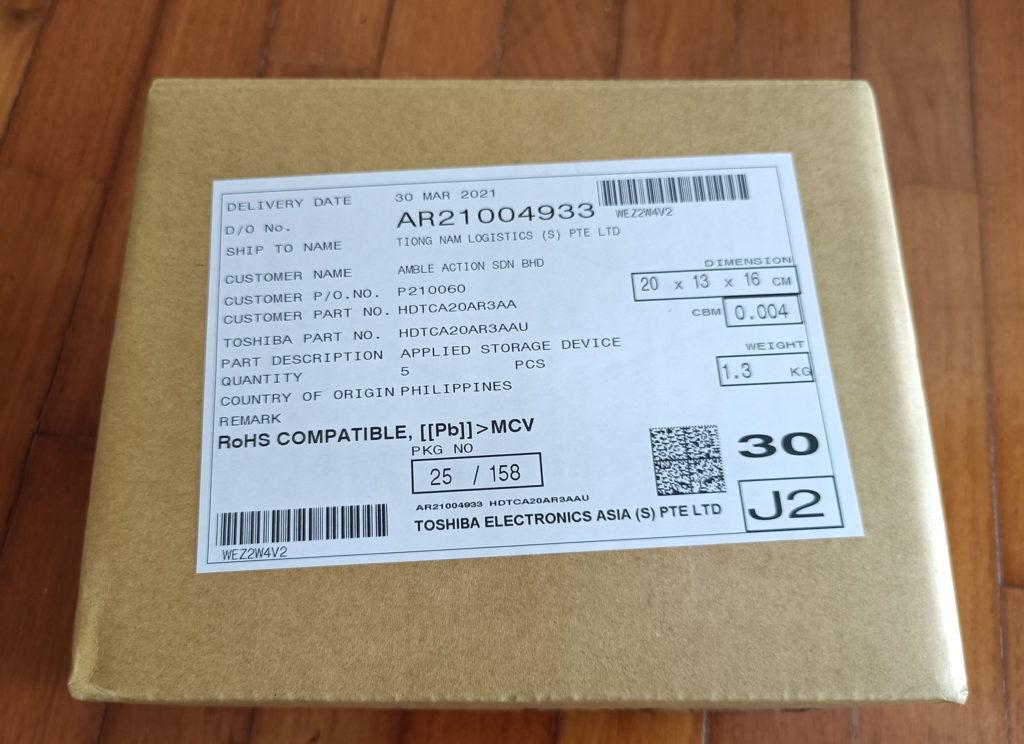
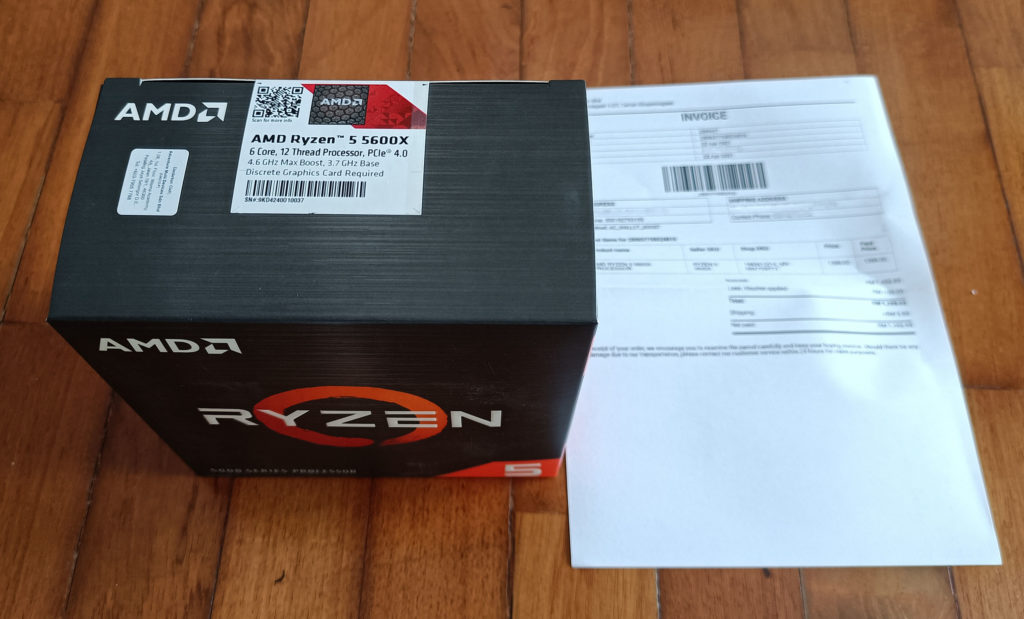
处理器登场。。。。。这处理器通过网上购买,经过一番筛选,终于找到最实惠的价钱,包邮马币1399。
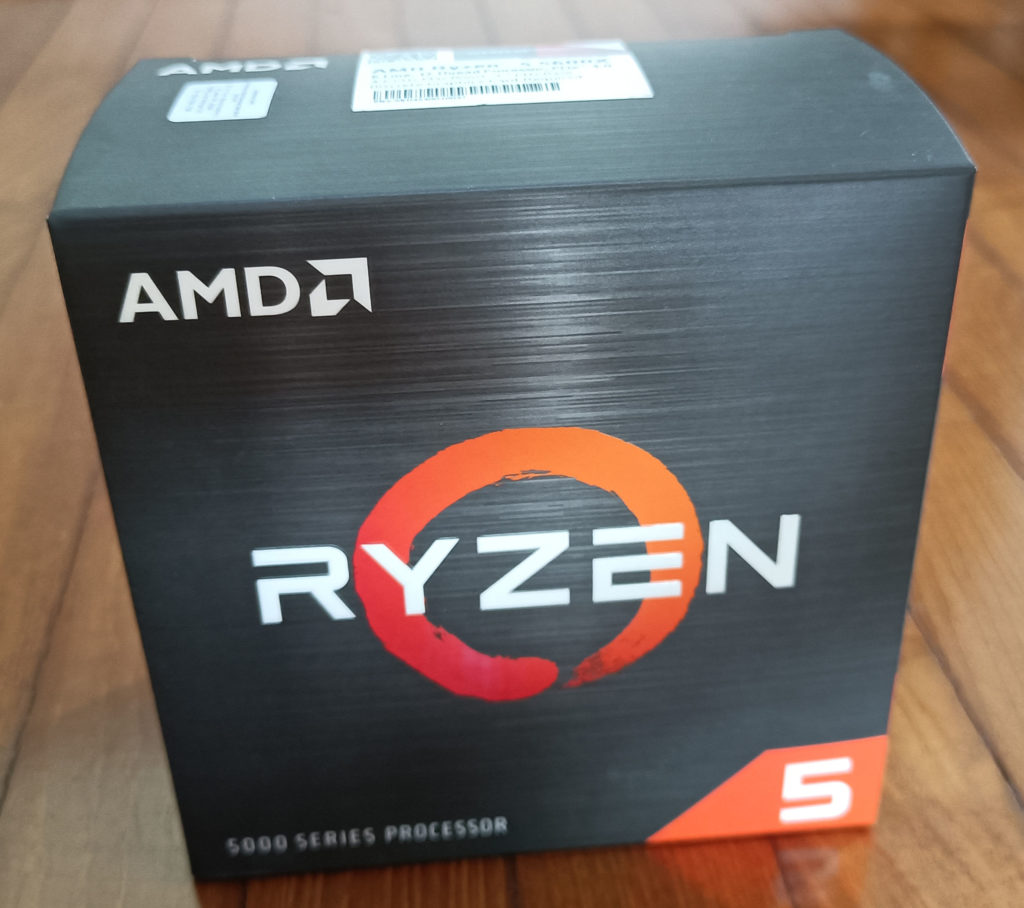
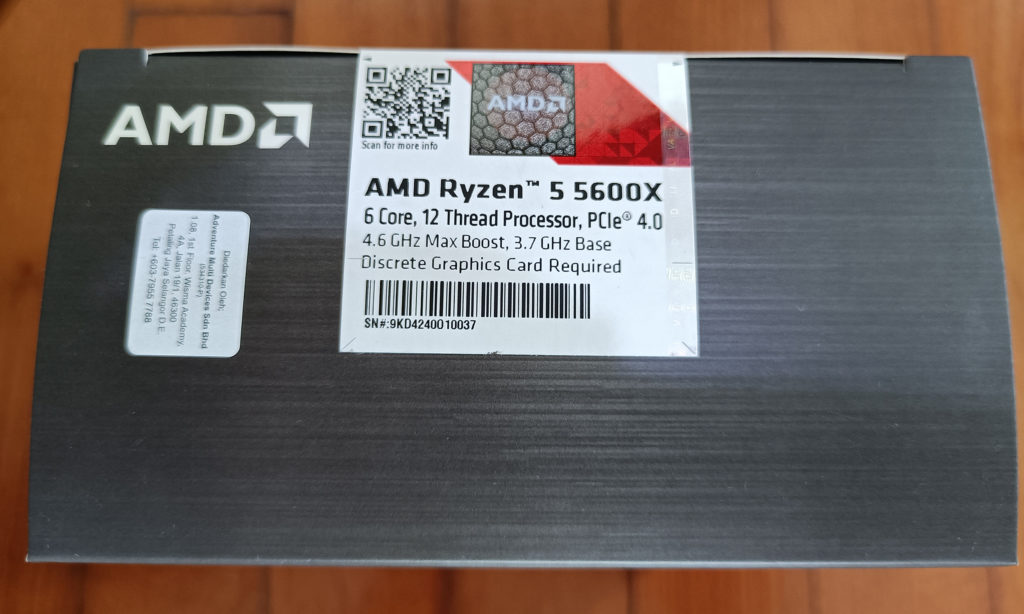
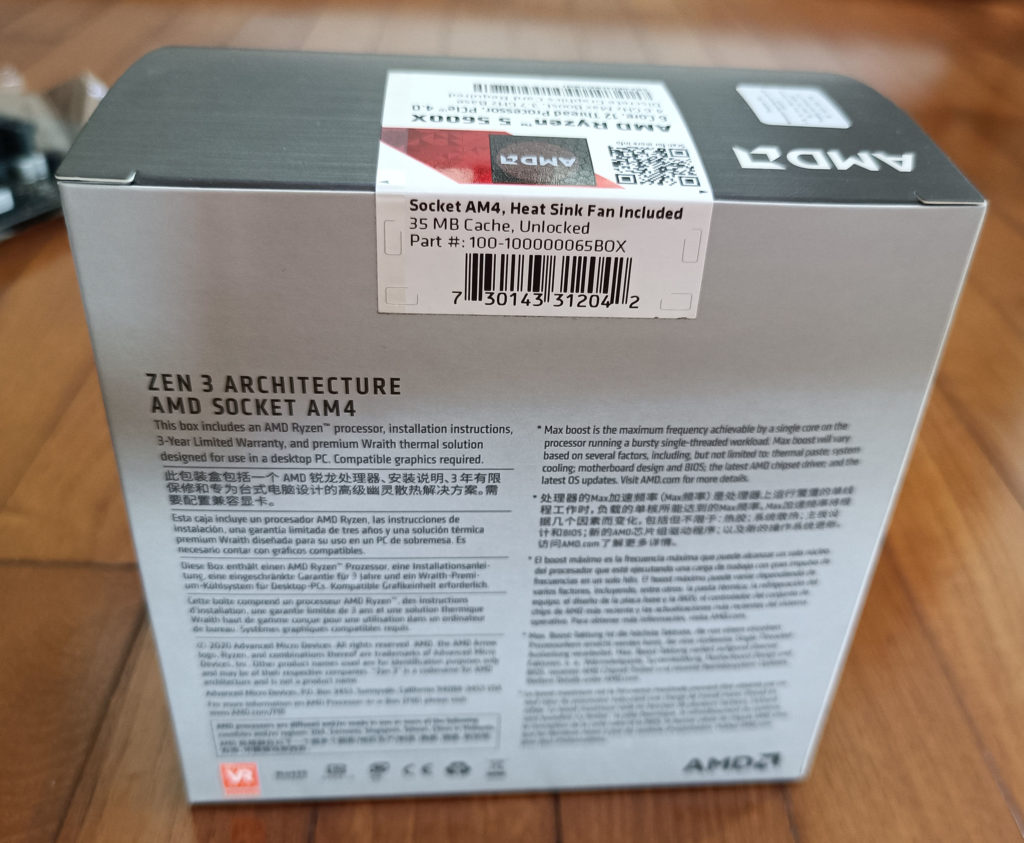
全新购买,两只内存除外。
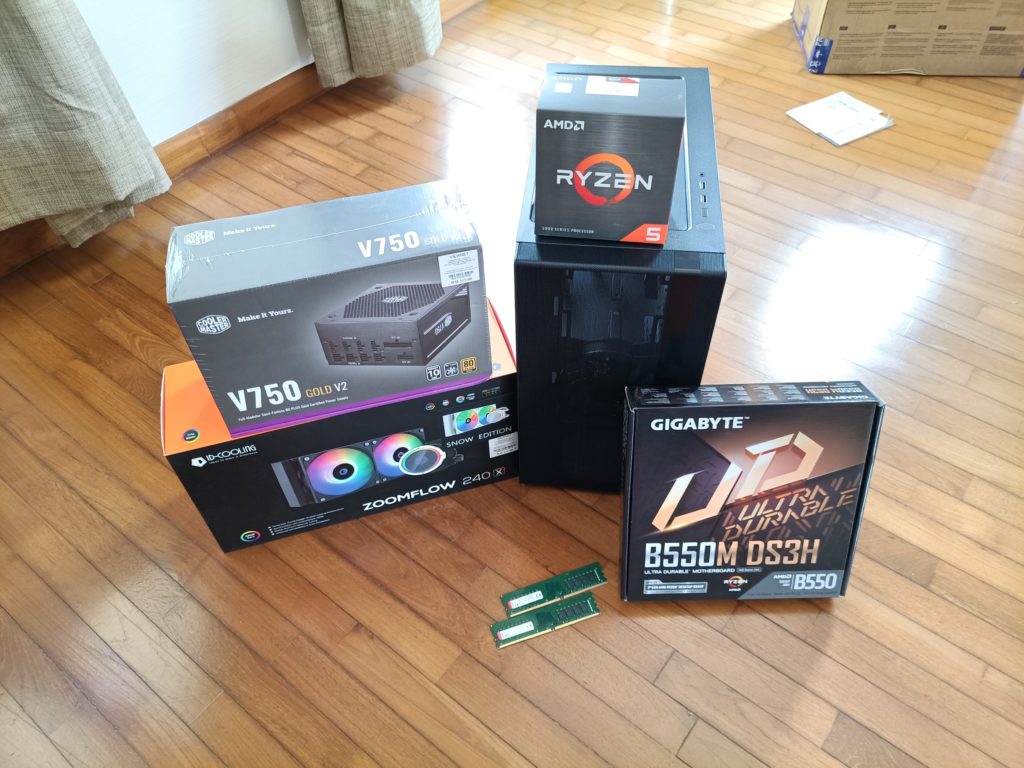
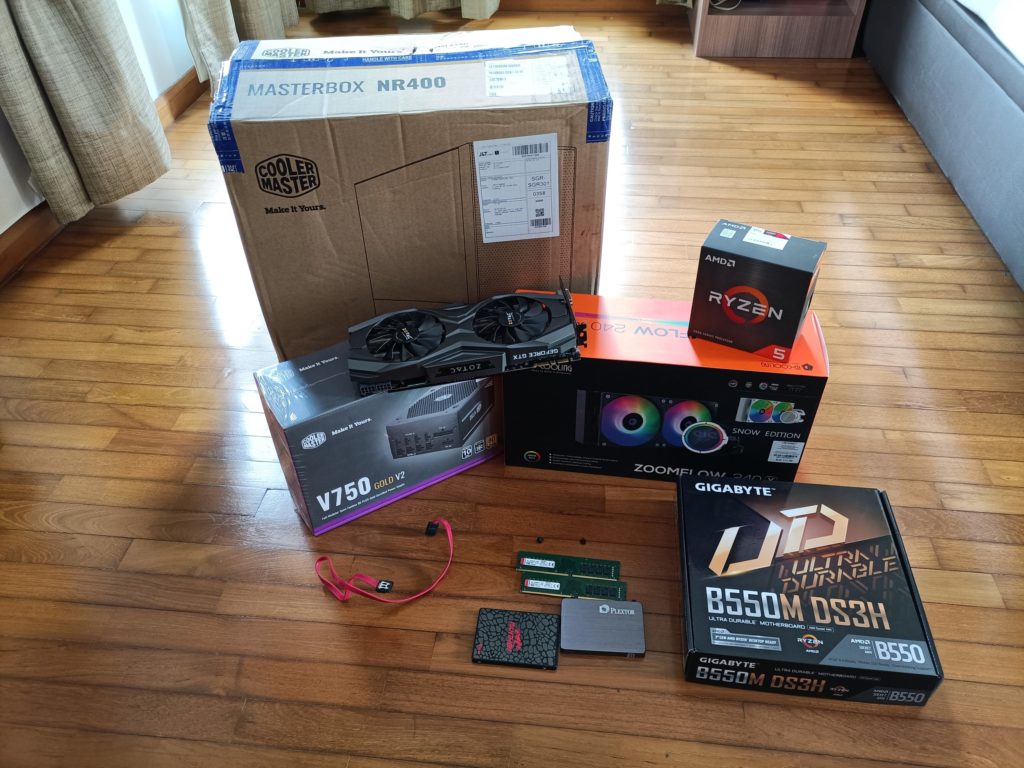
装机部件。
主板Gigabyte B550M DS3H,马币400
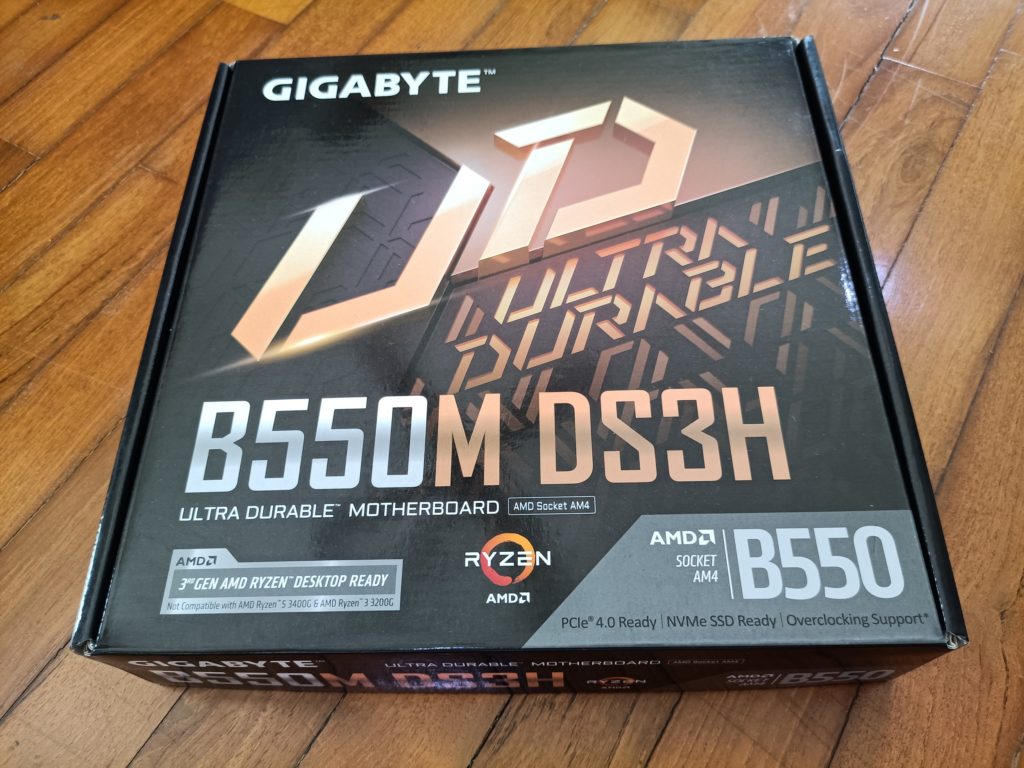
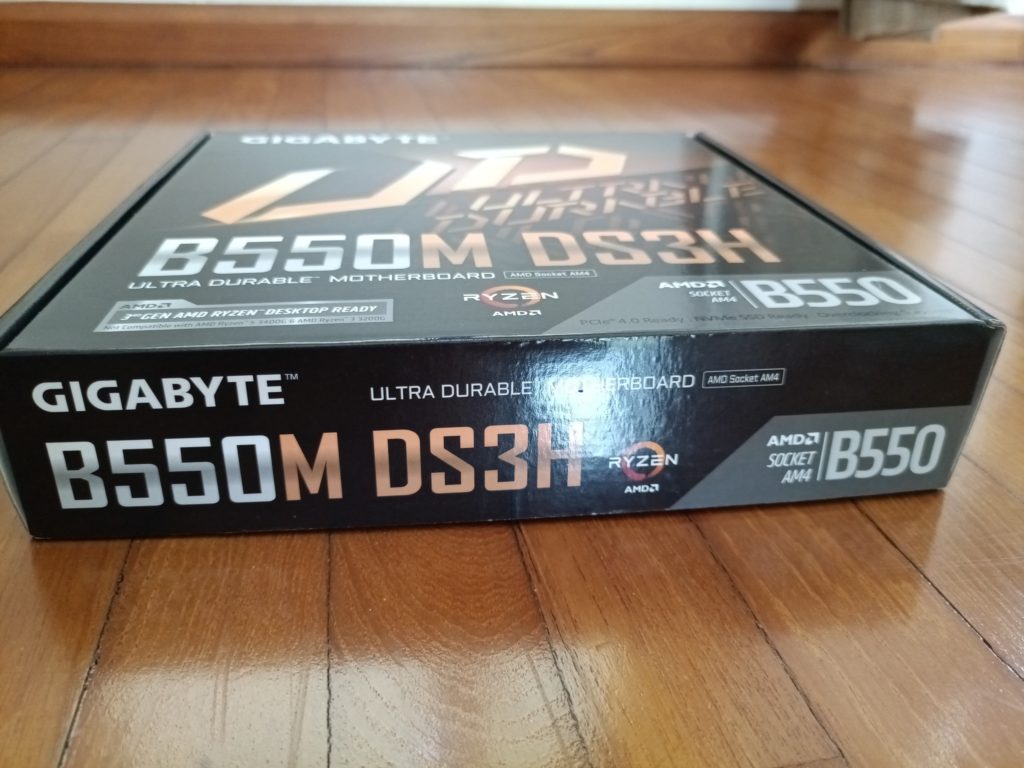
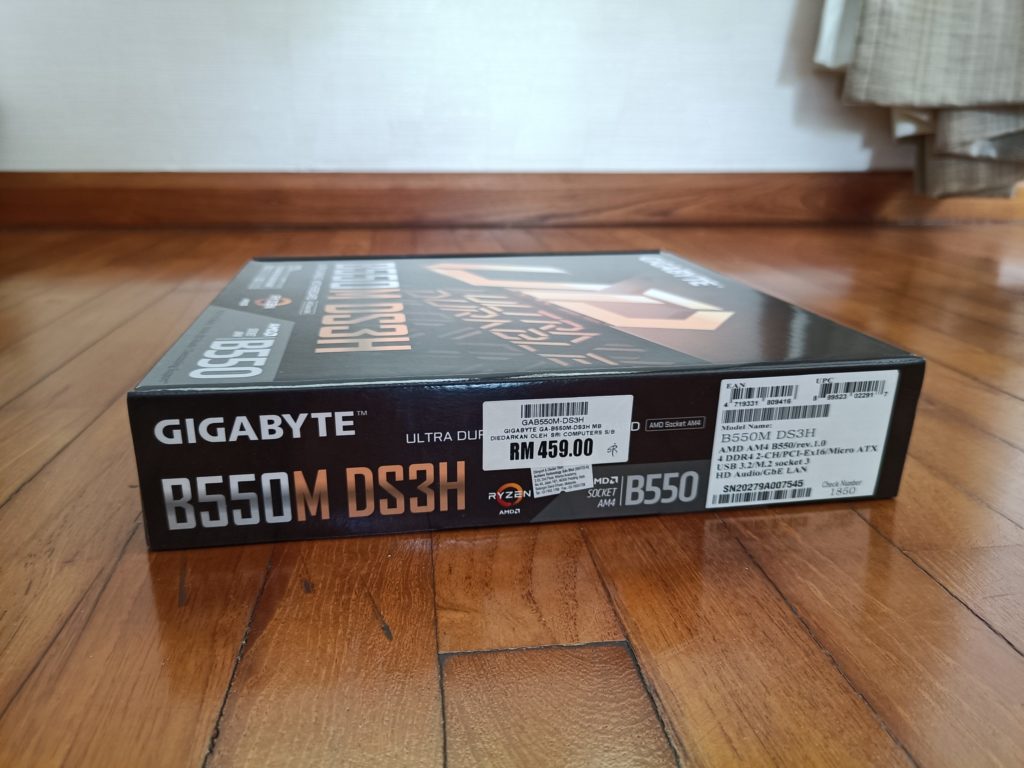
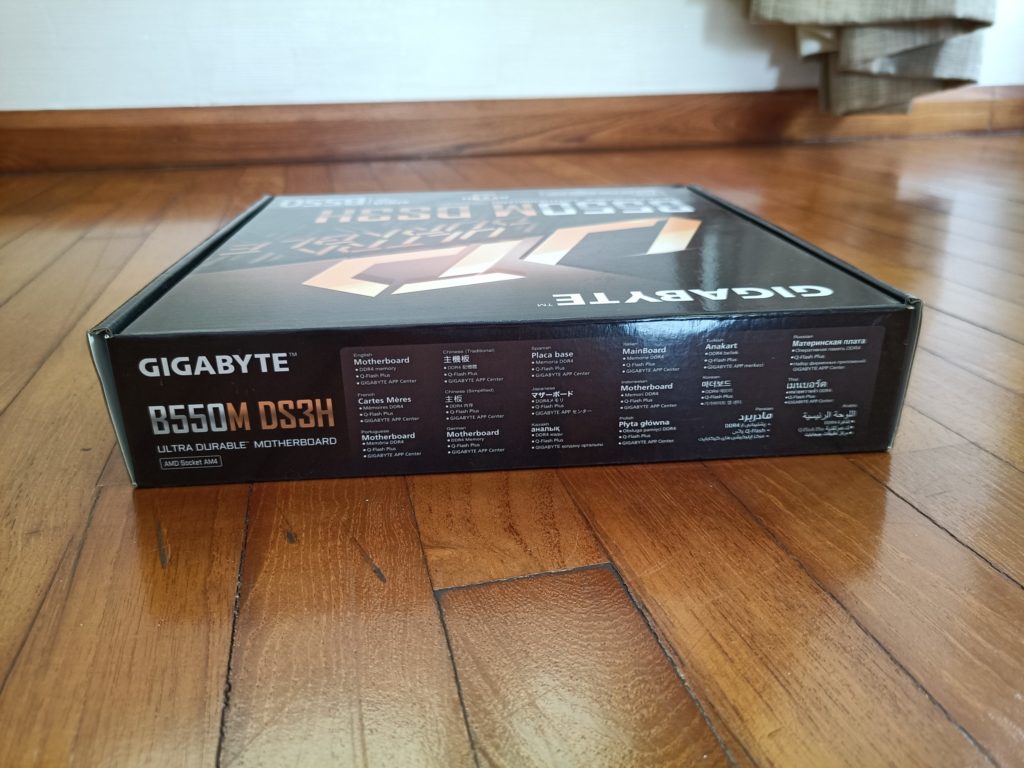
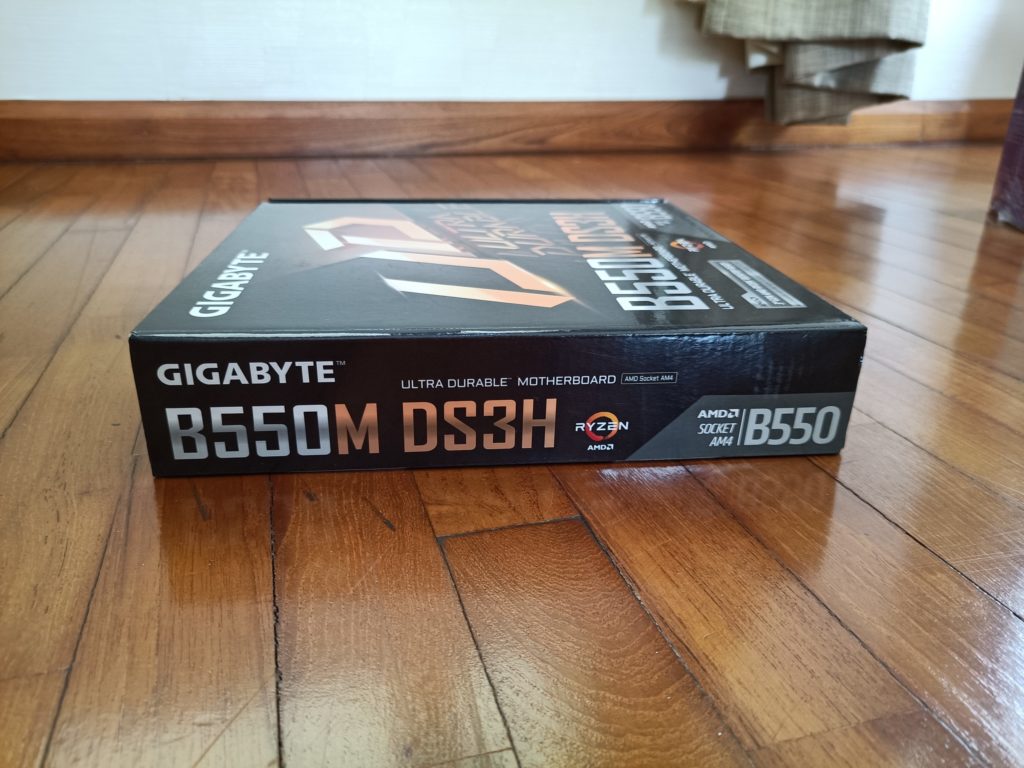
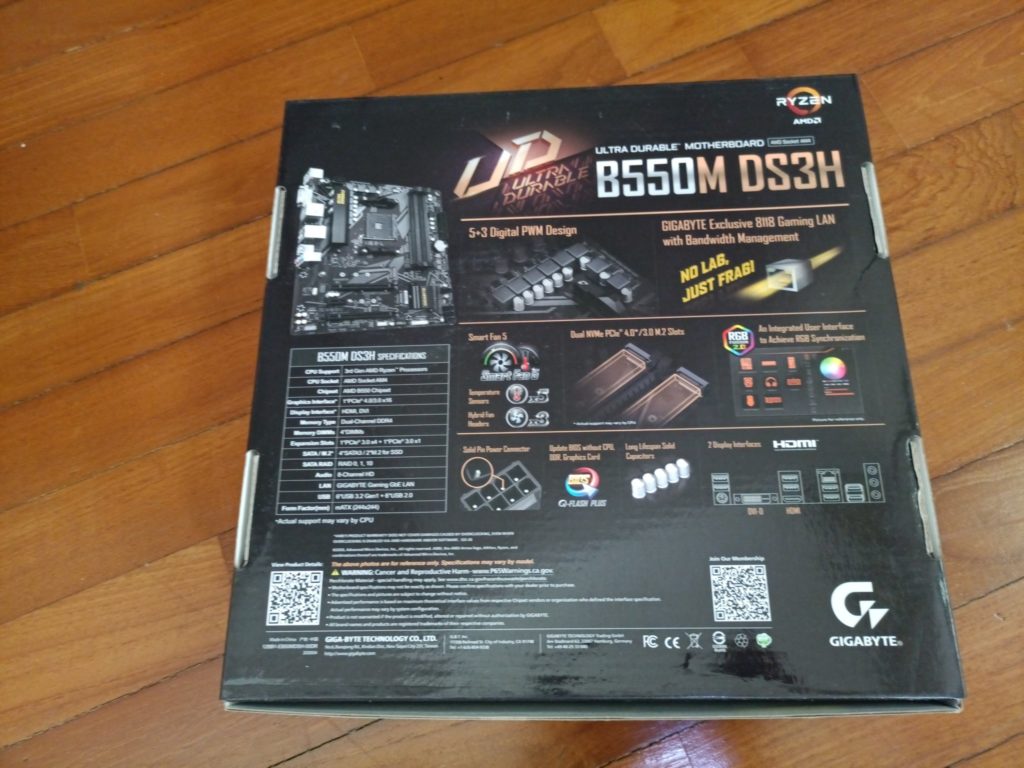
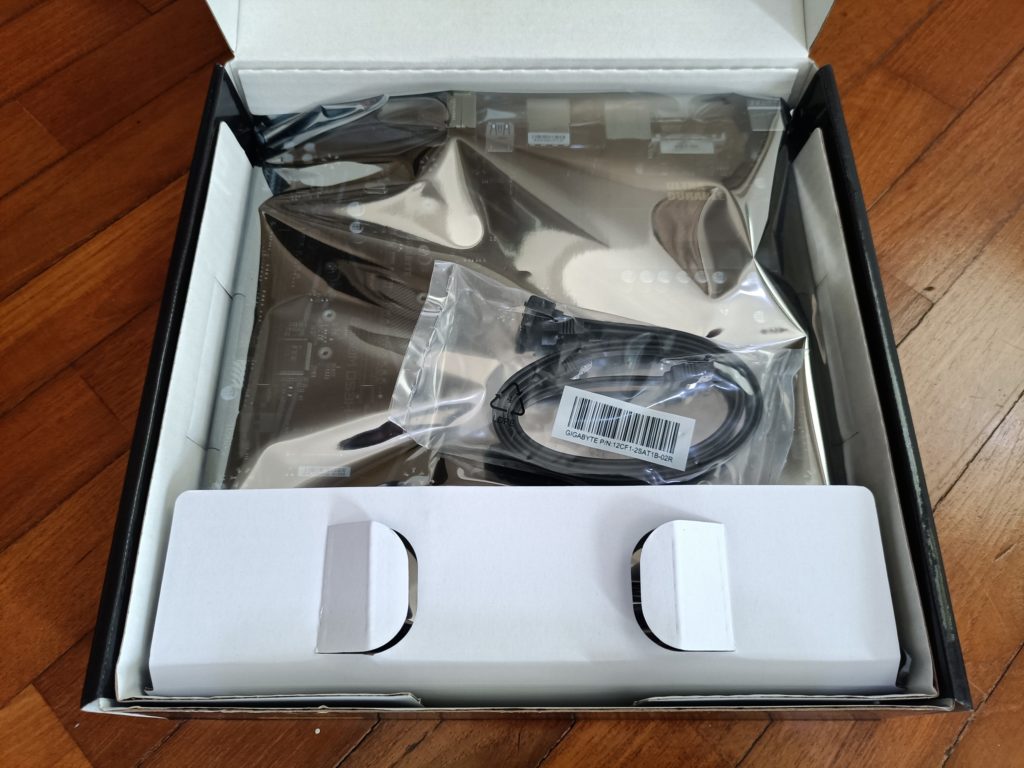
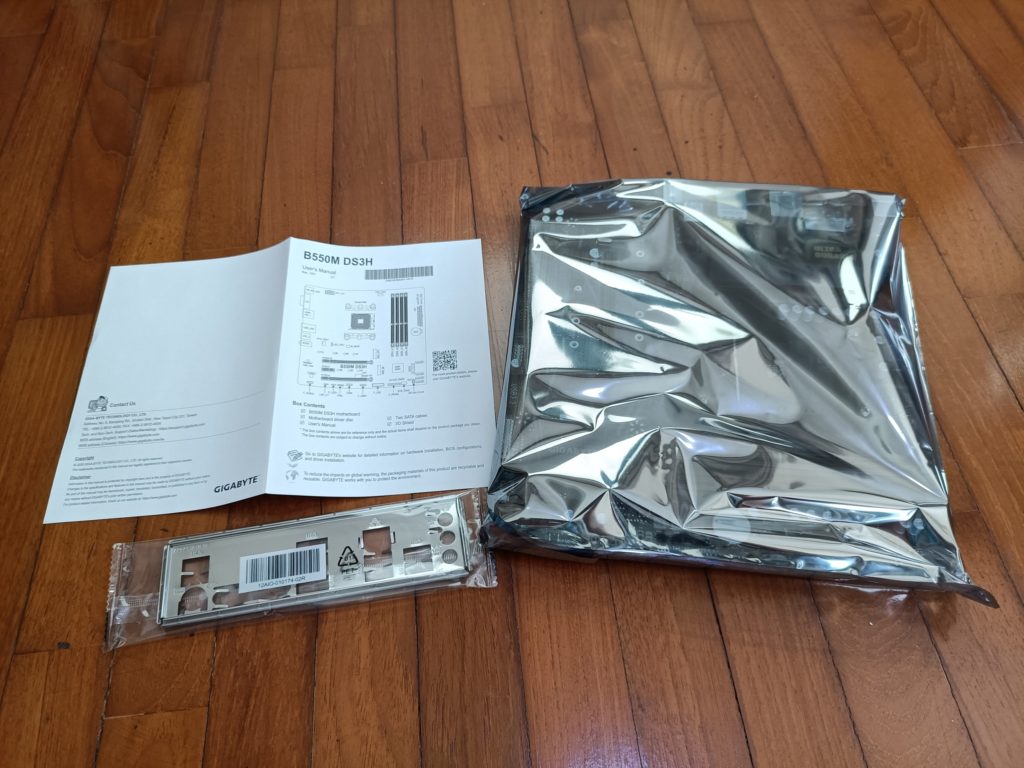
主板Gigabyte B550M DS3H, 闪亮登场、、、、
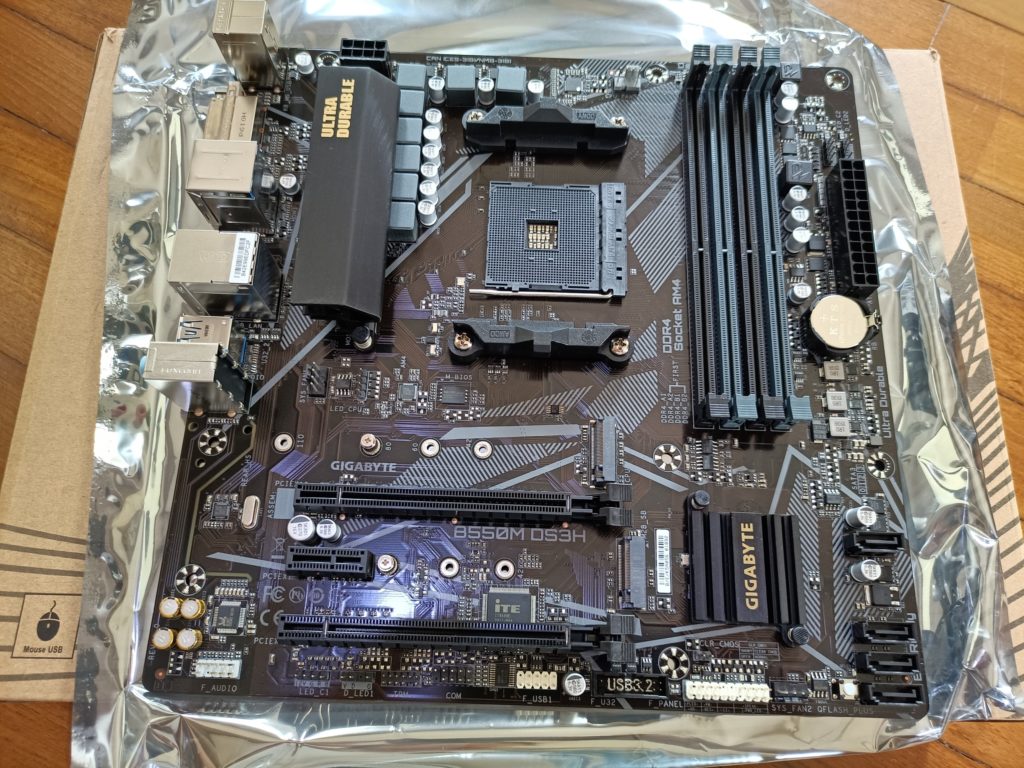
CPU金身出场!
风扇直接秒杀目光!
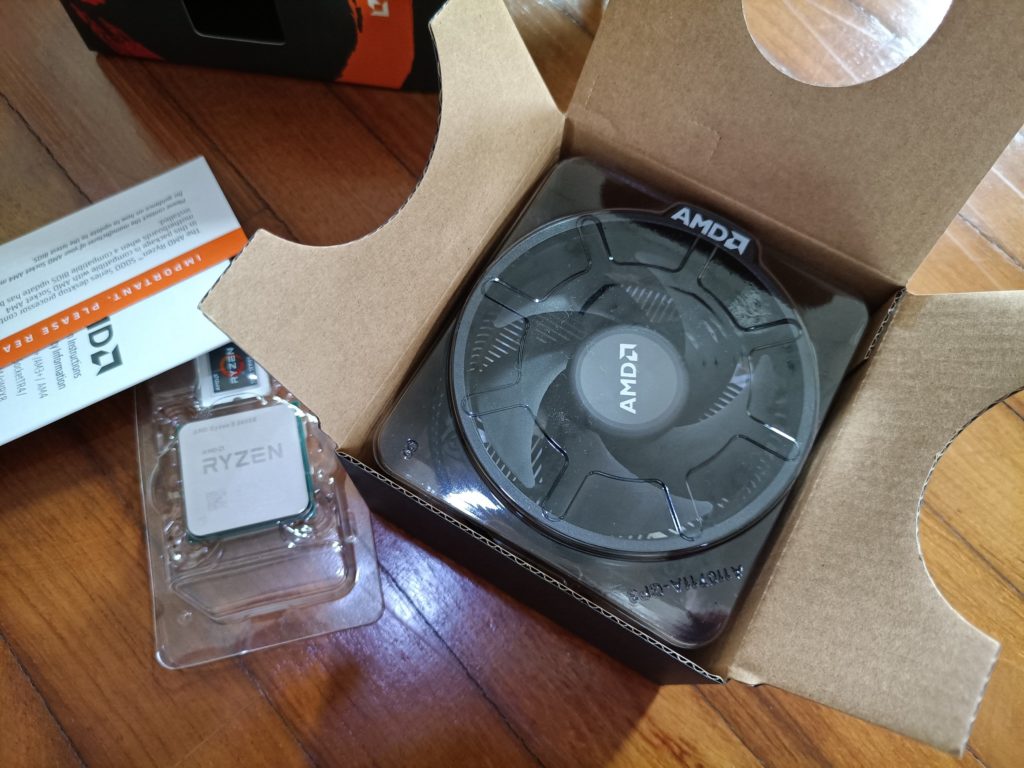
终于在千呼万唤现出真身。
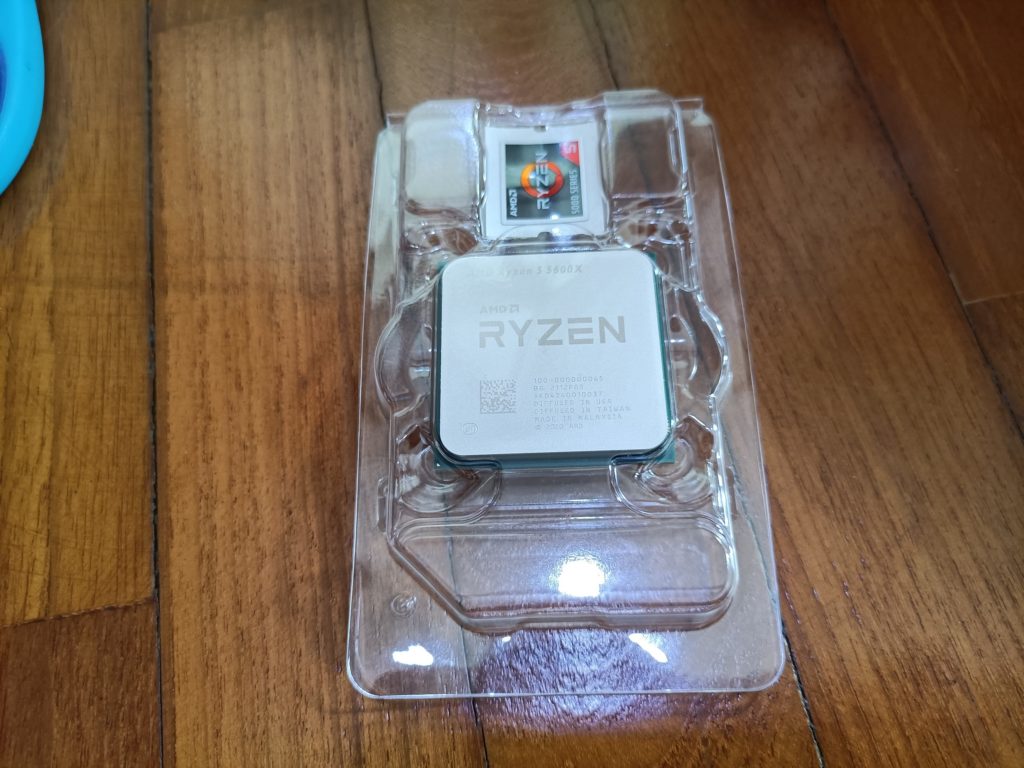
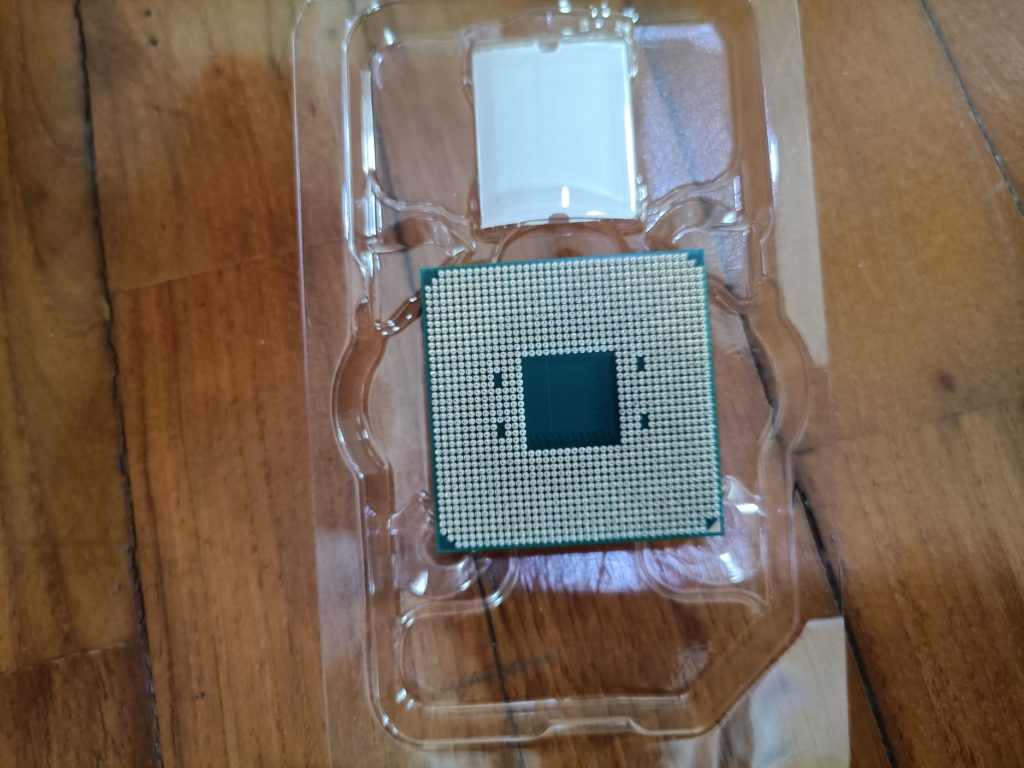
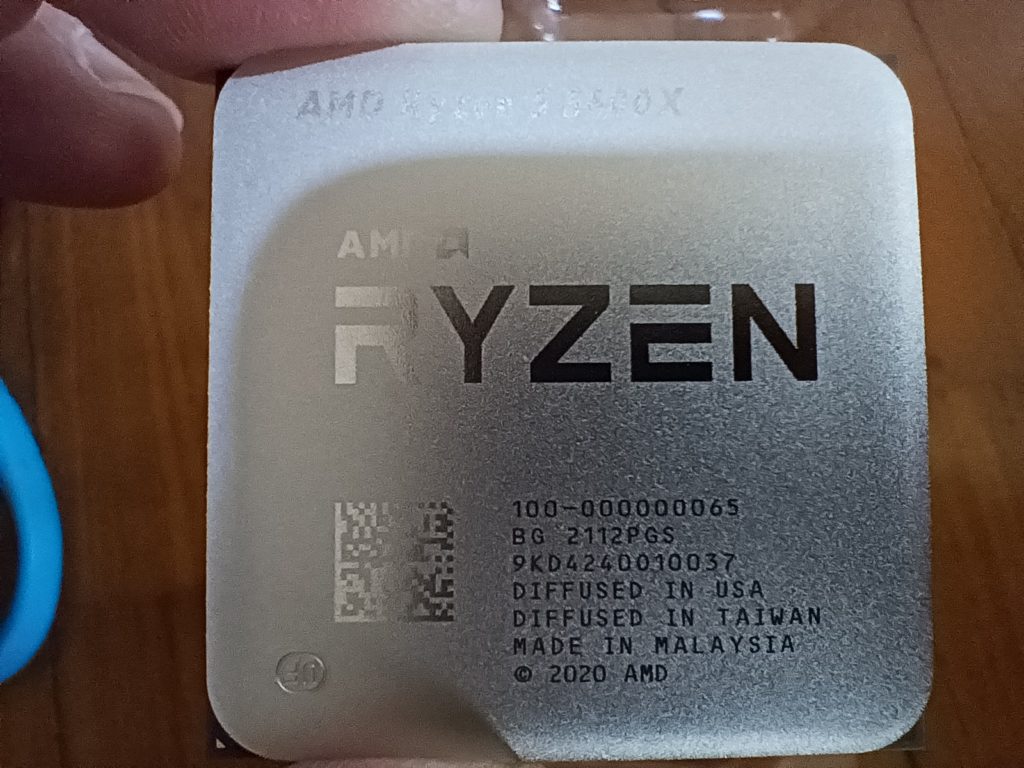
Ryzen 5 5600X
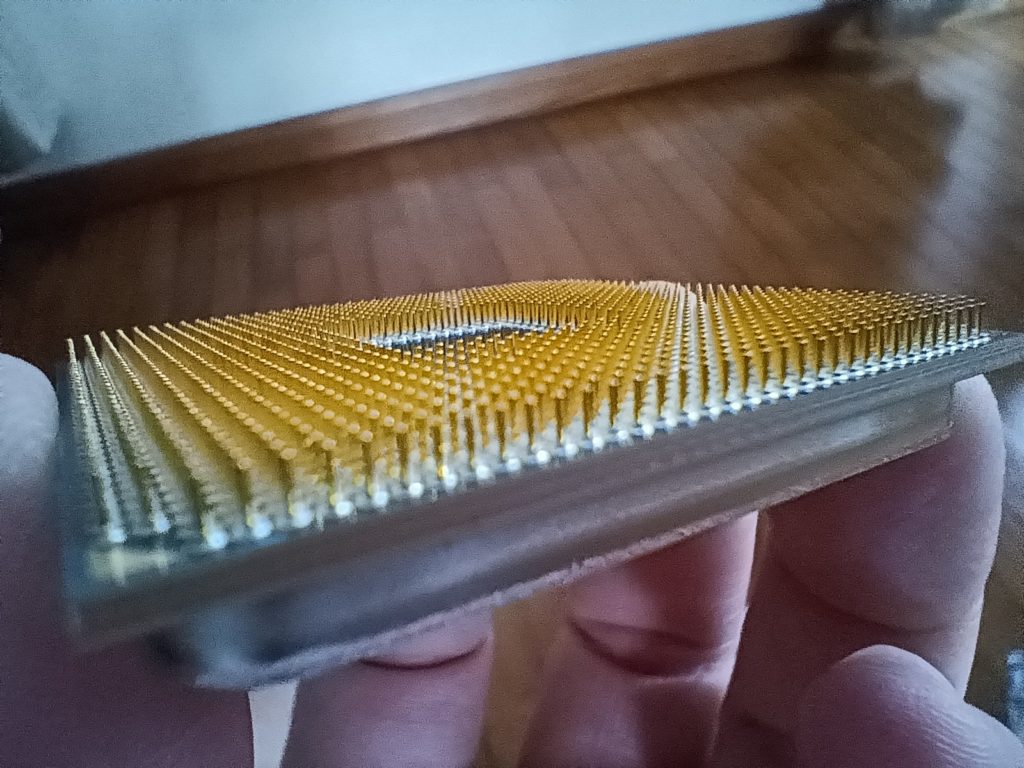
与Intel截然相反的针脚!
装机啦!
就位
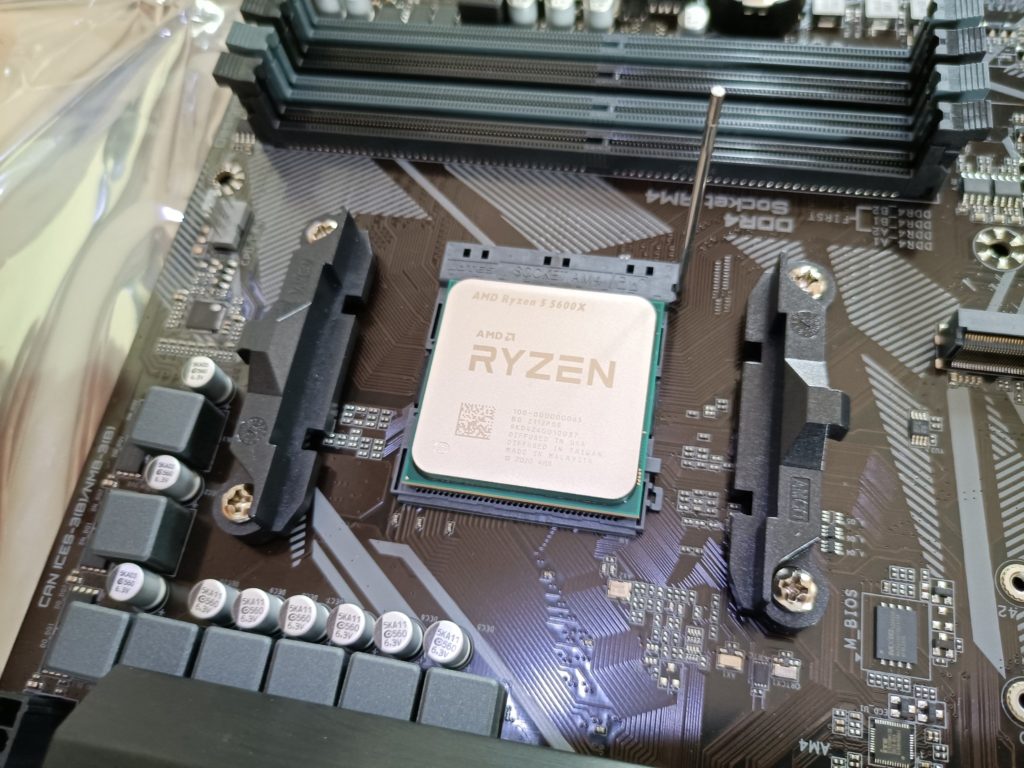
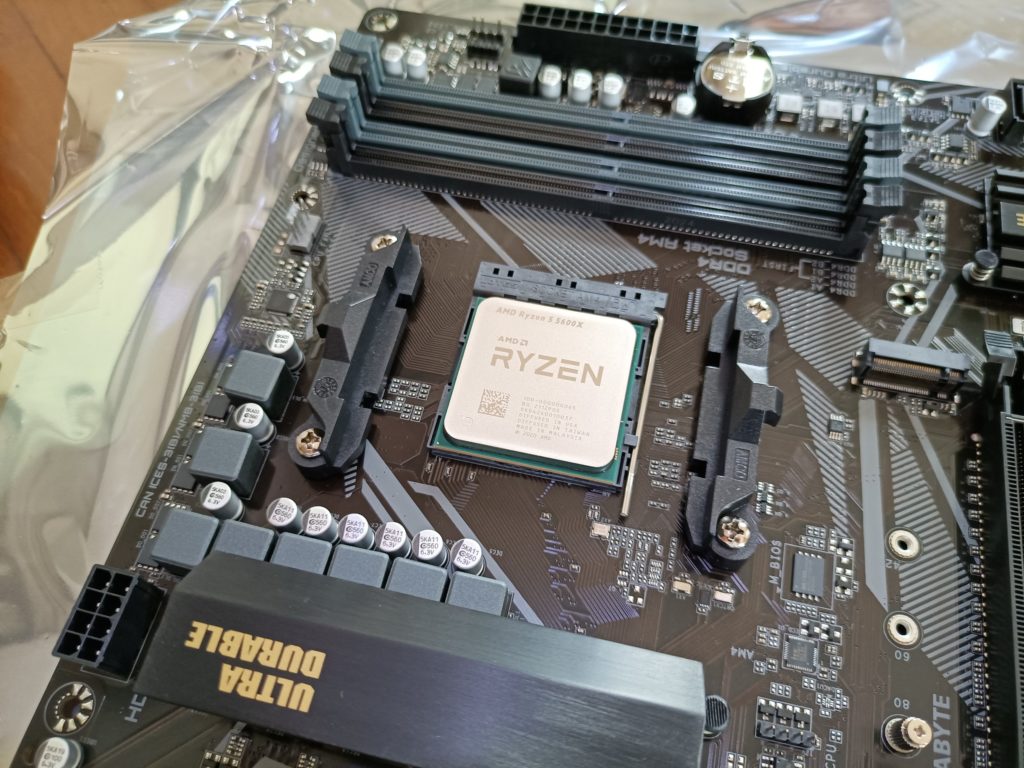
落闸。
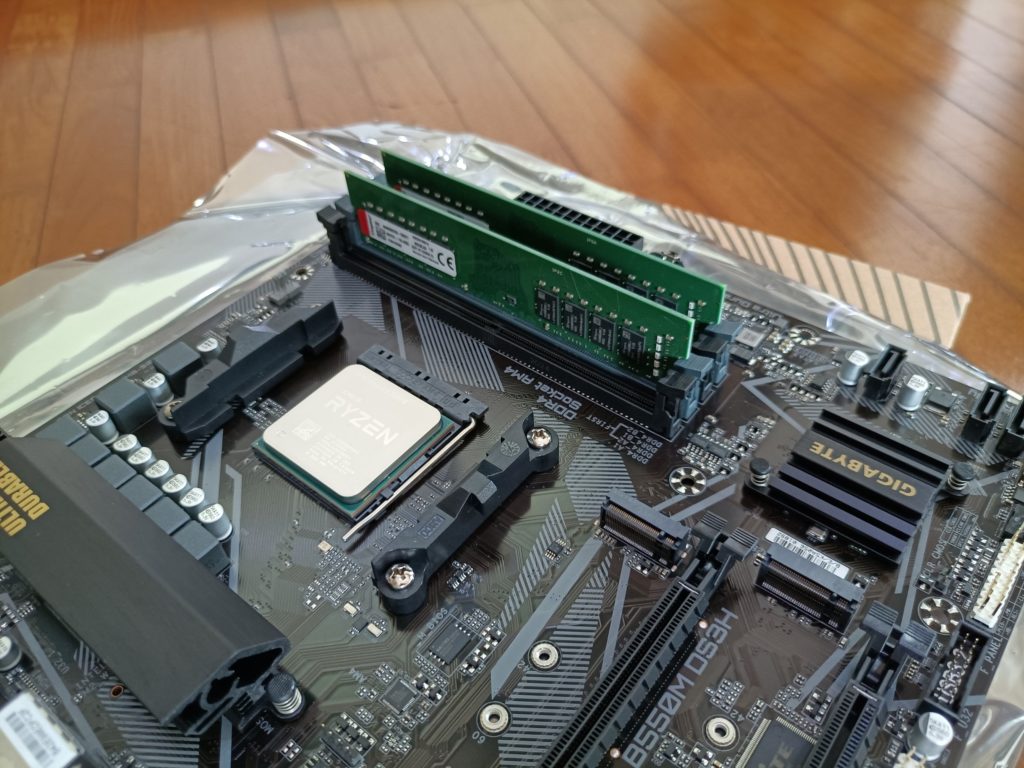
放狗-内存
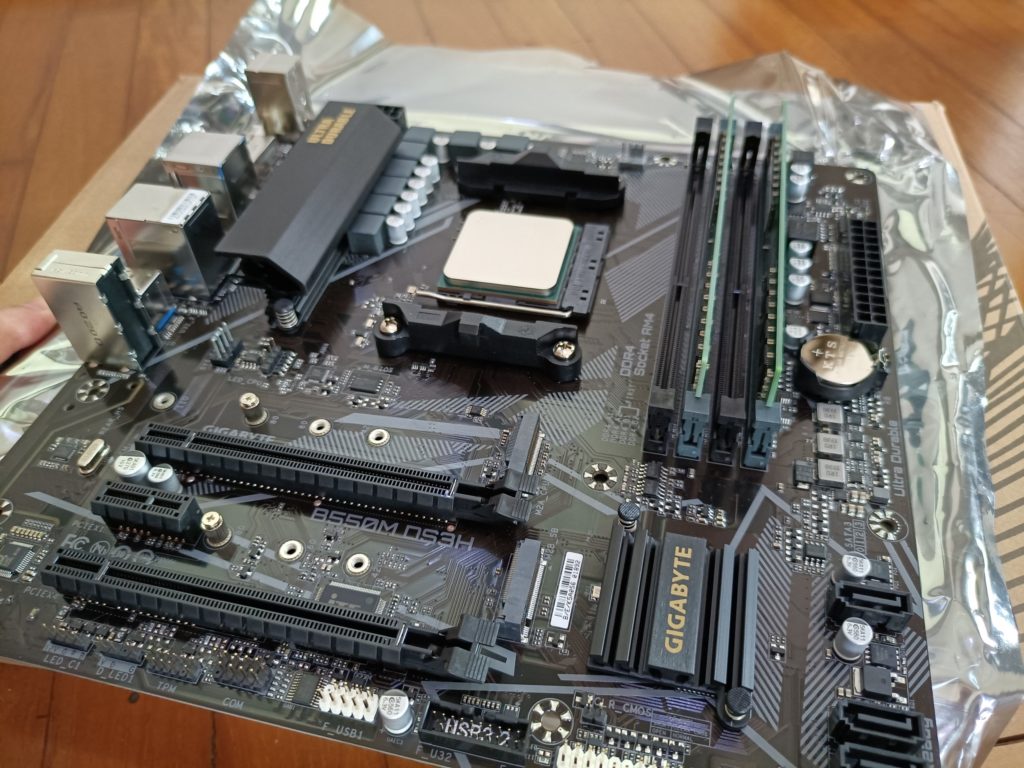
神功初成。
机箱正式出场
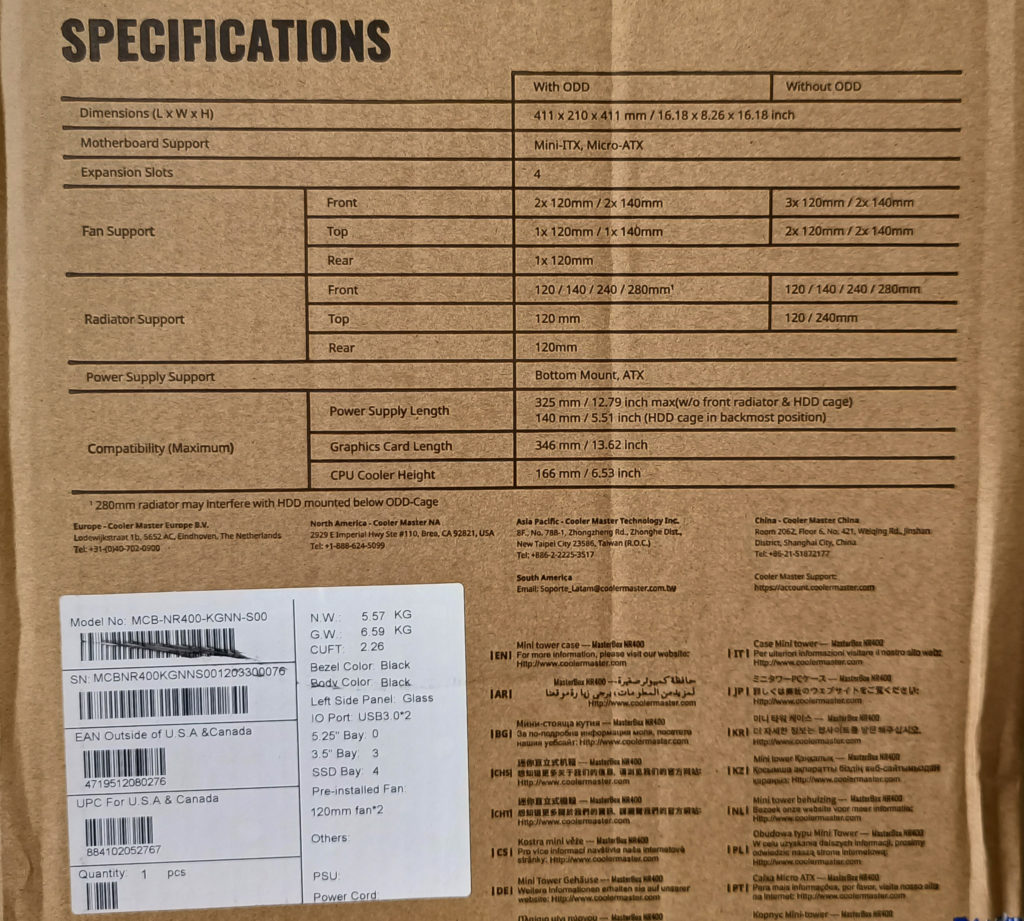
IO面板
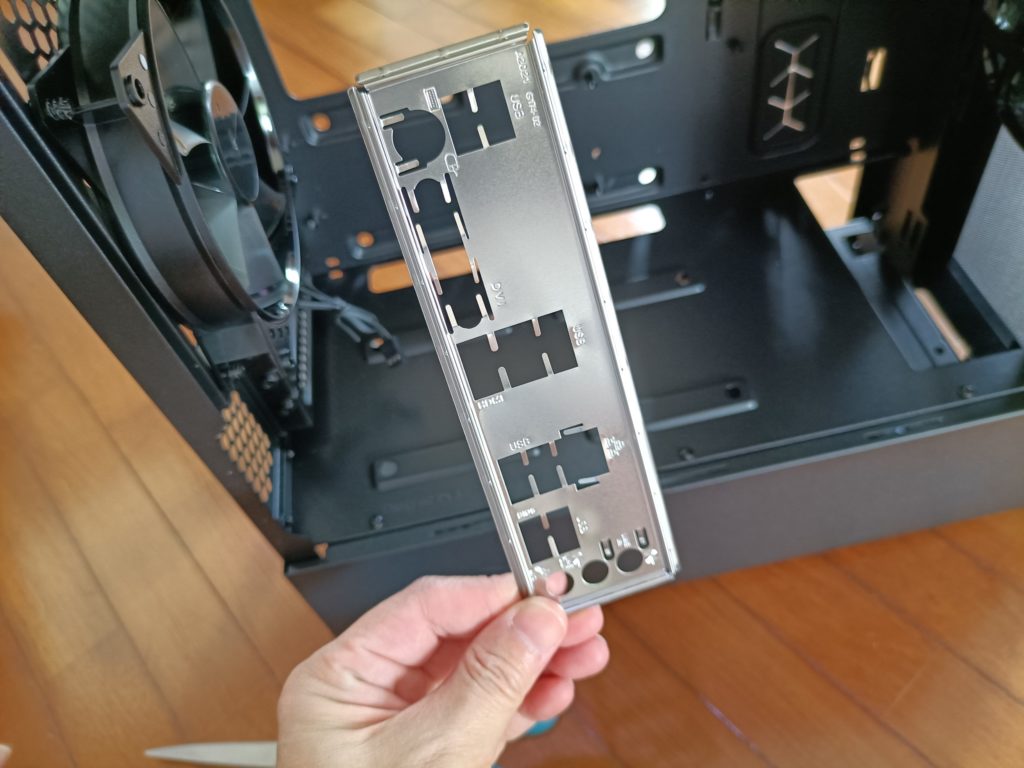
面板装上。
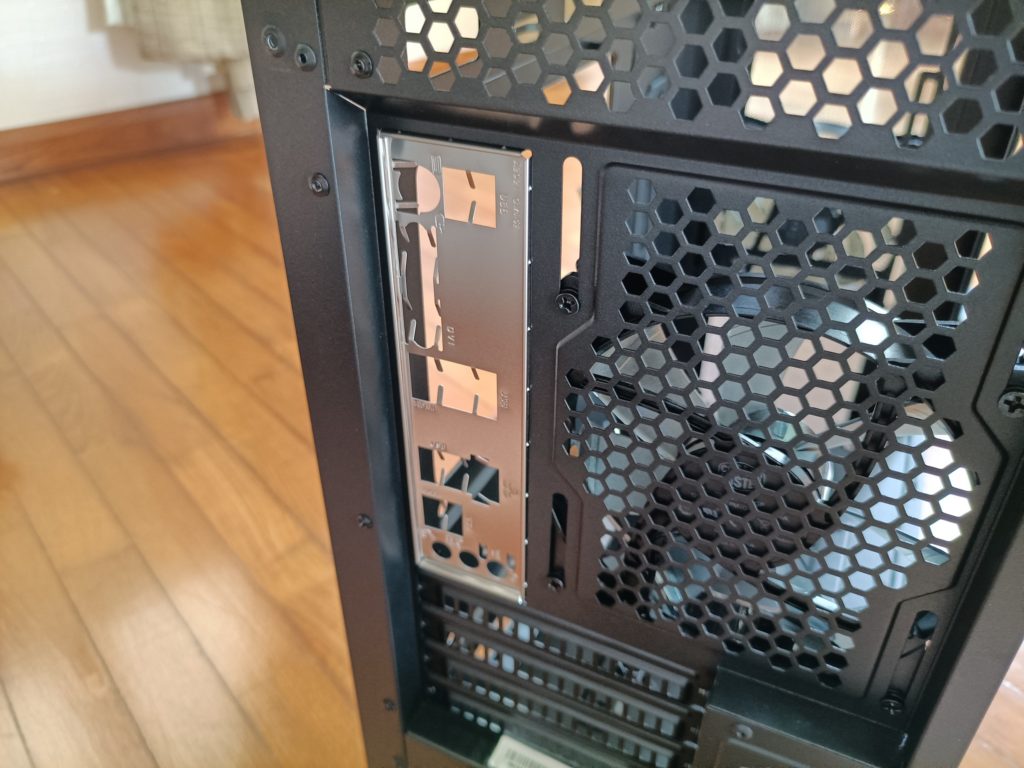
放入主板。
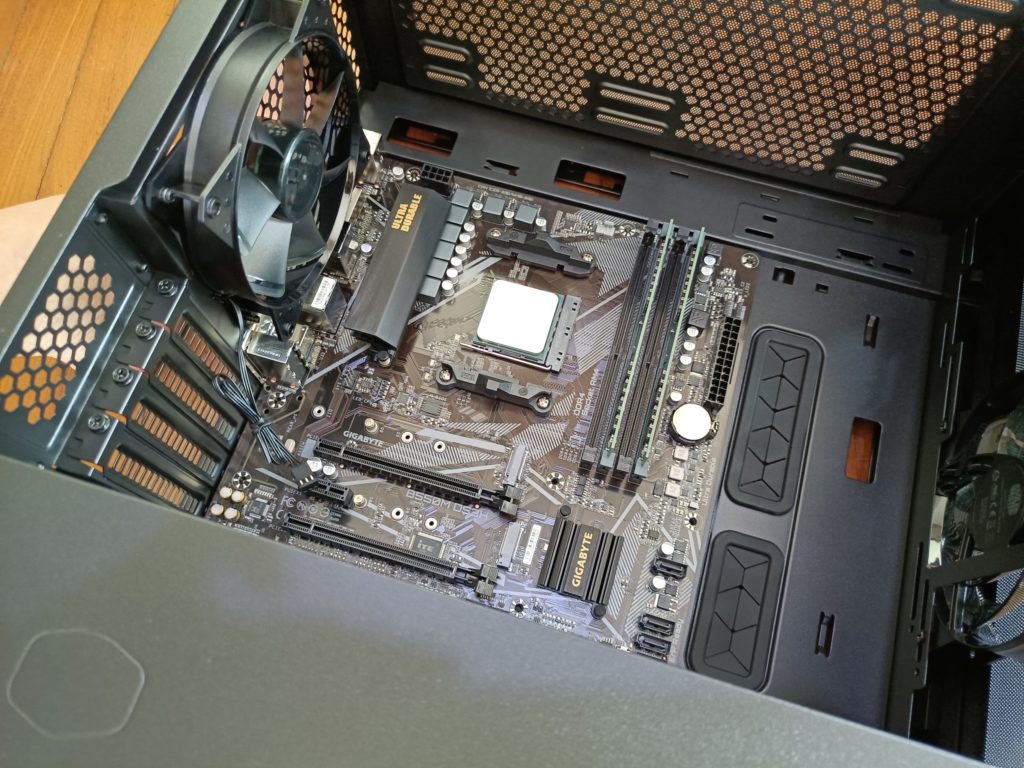
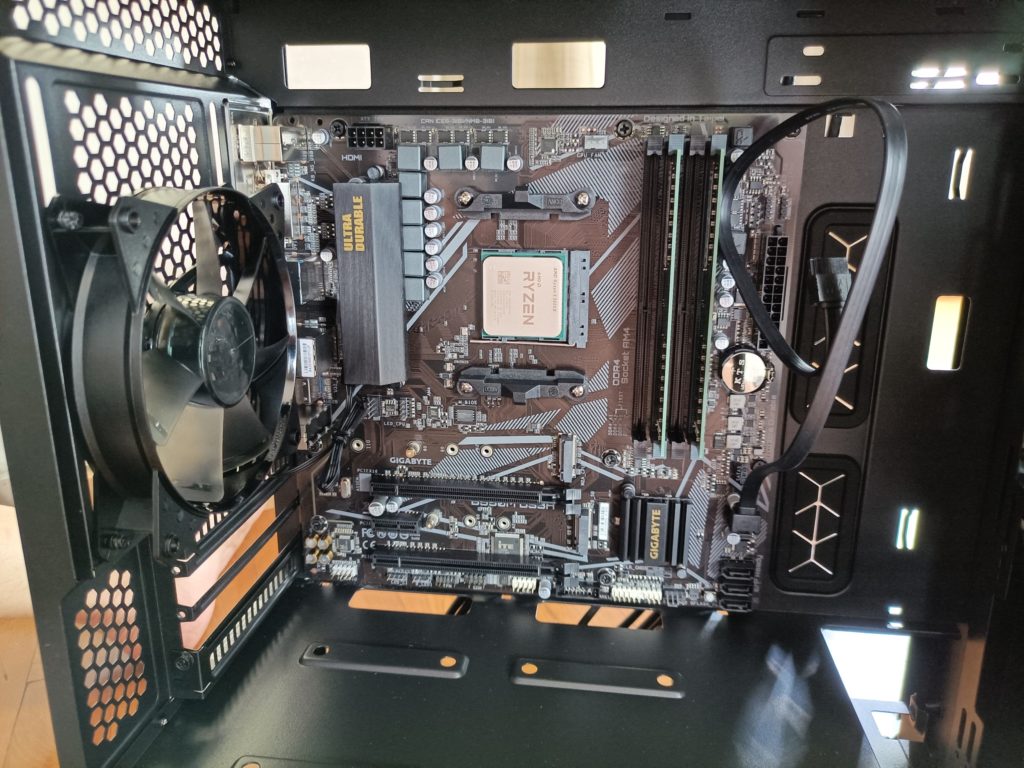
锁上螺丝。
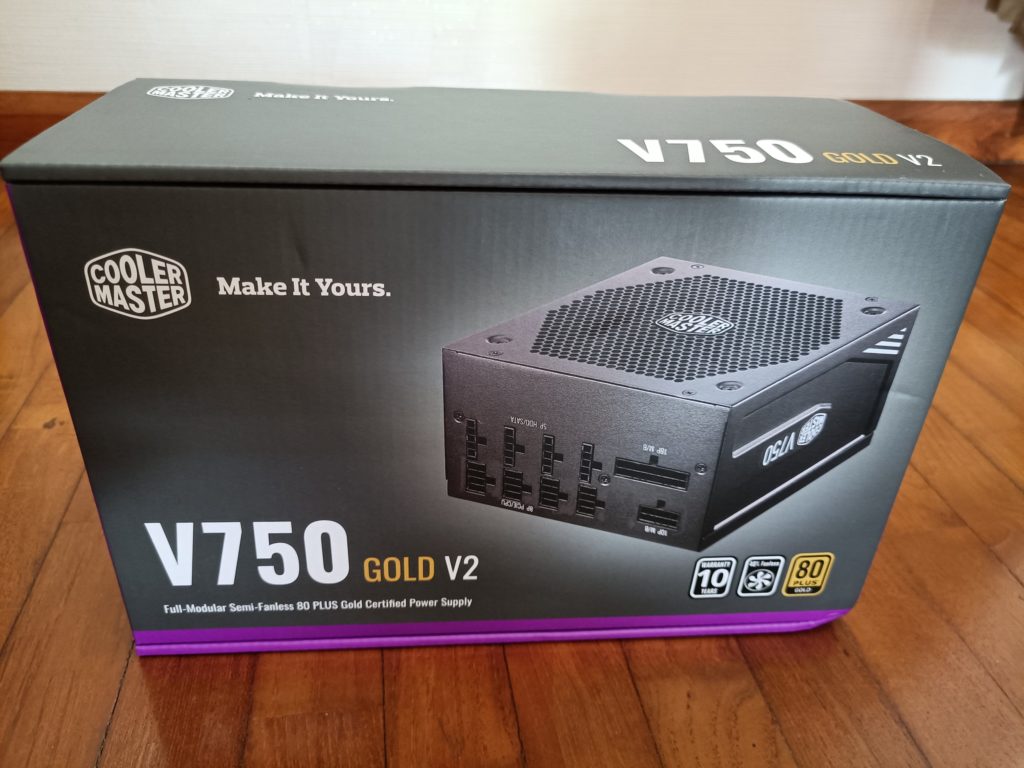
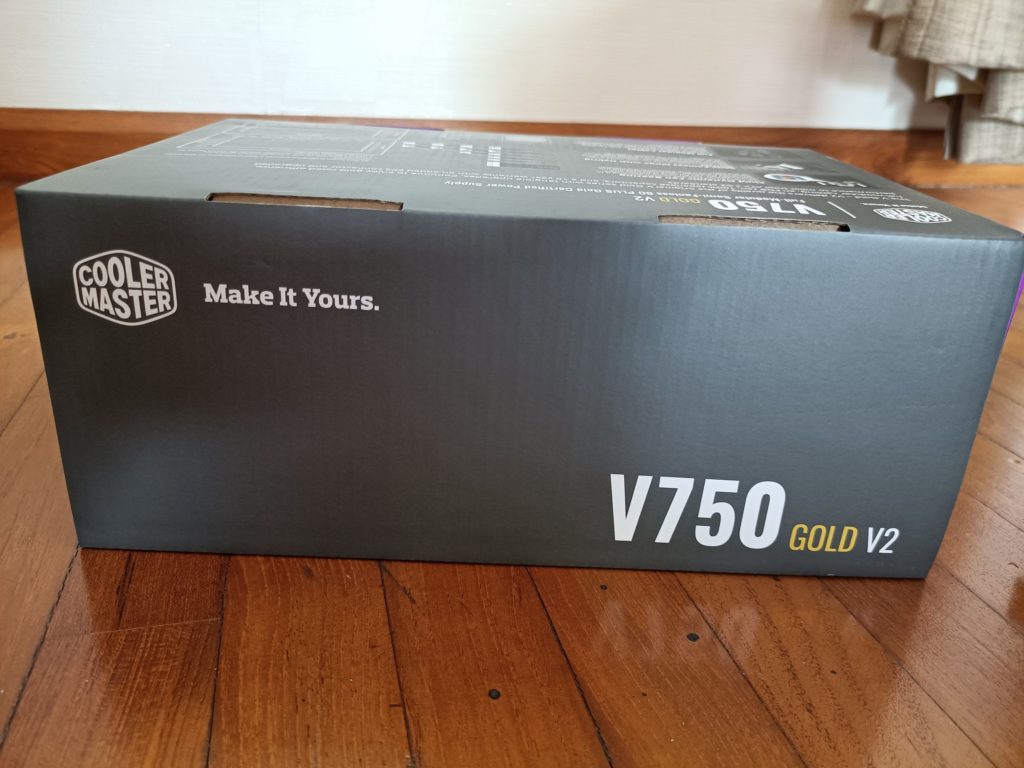
模组电源
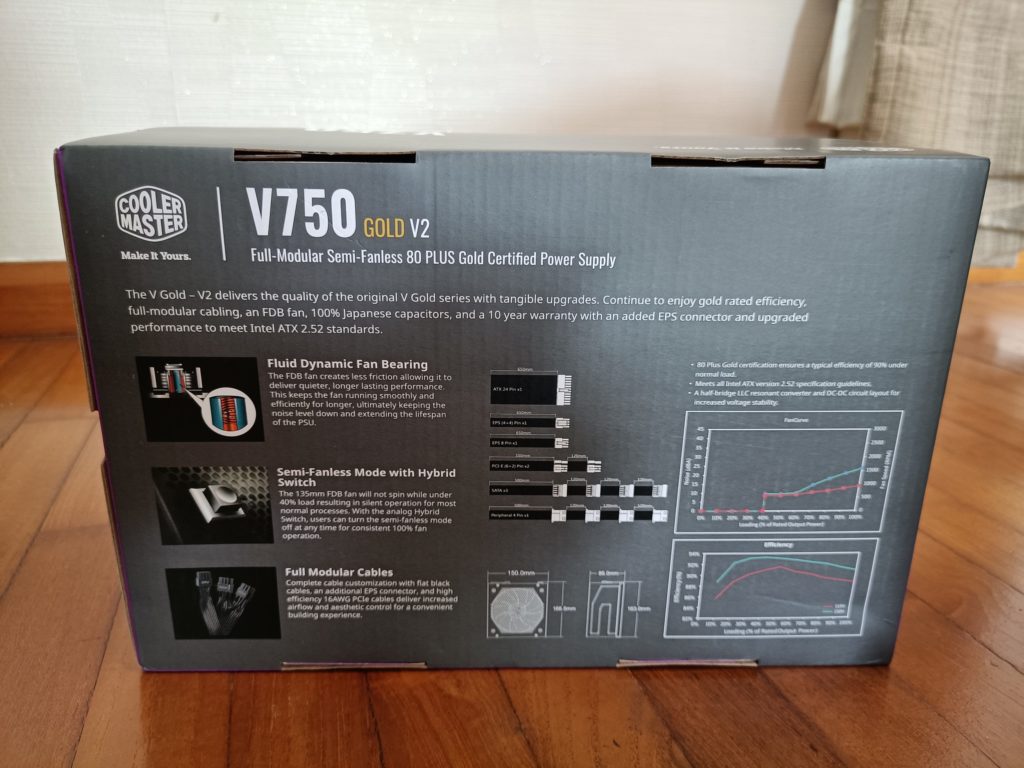
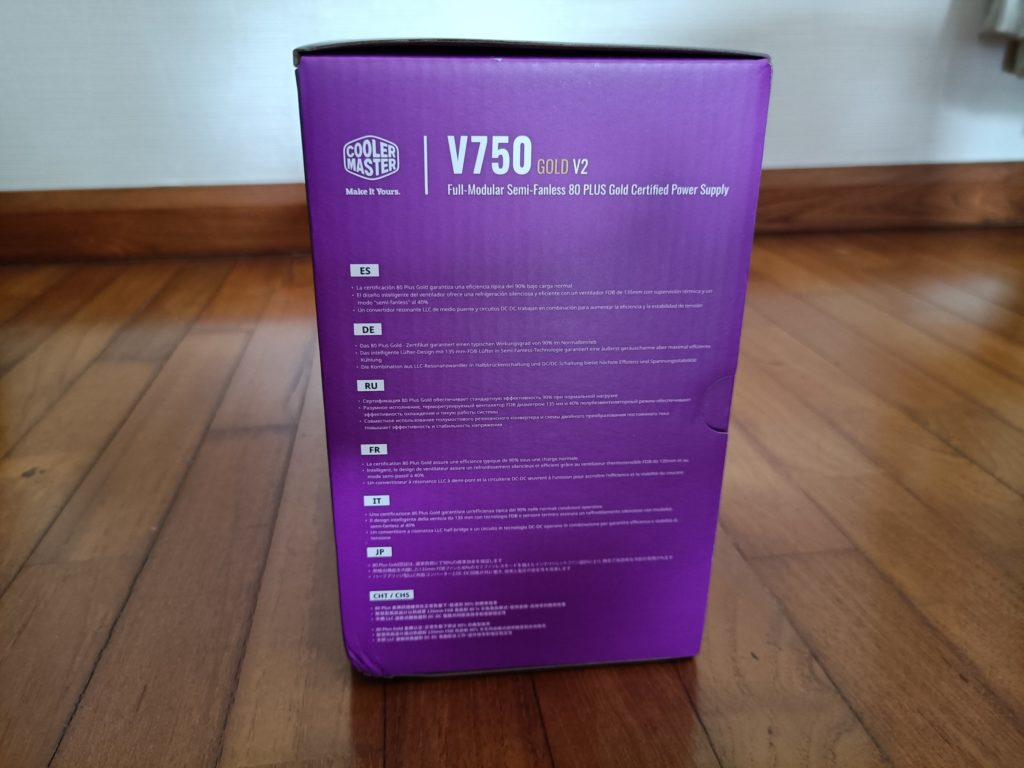
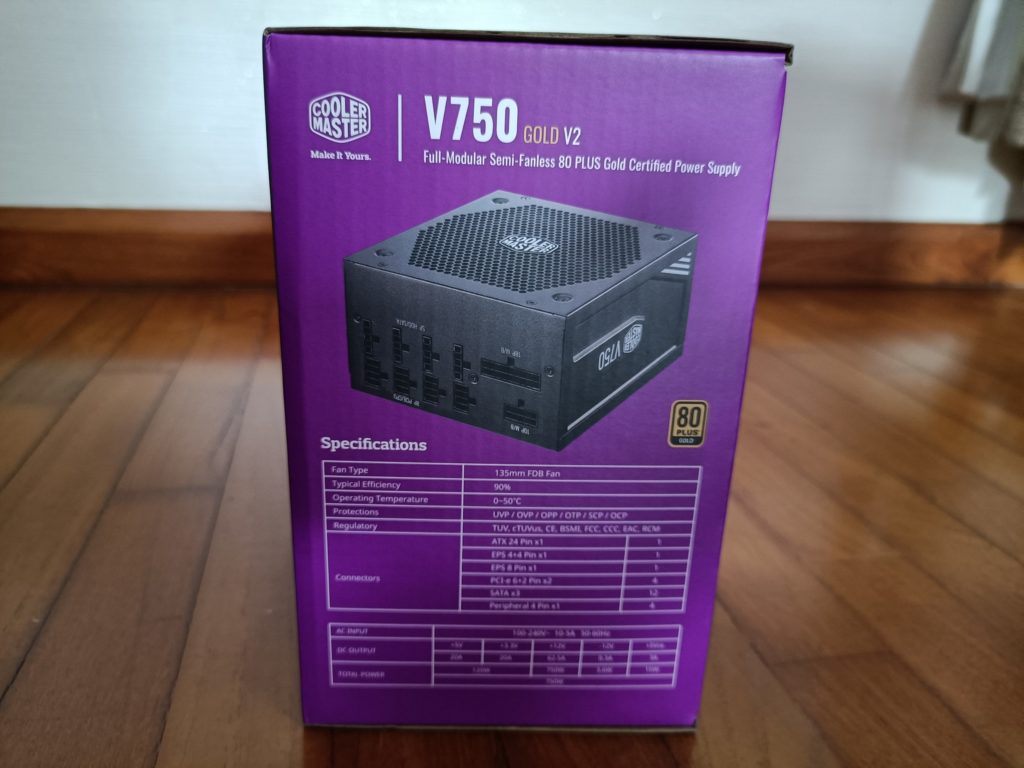
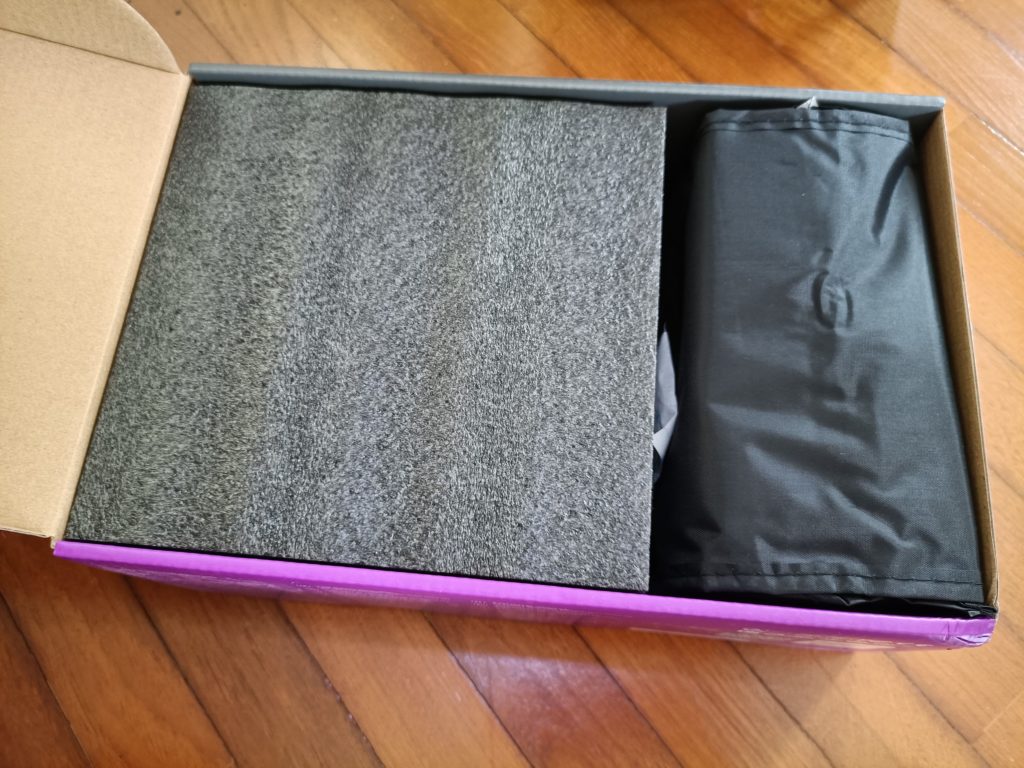
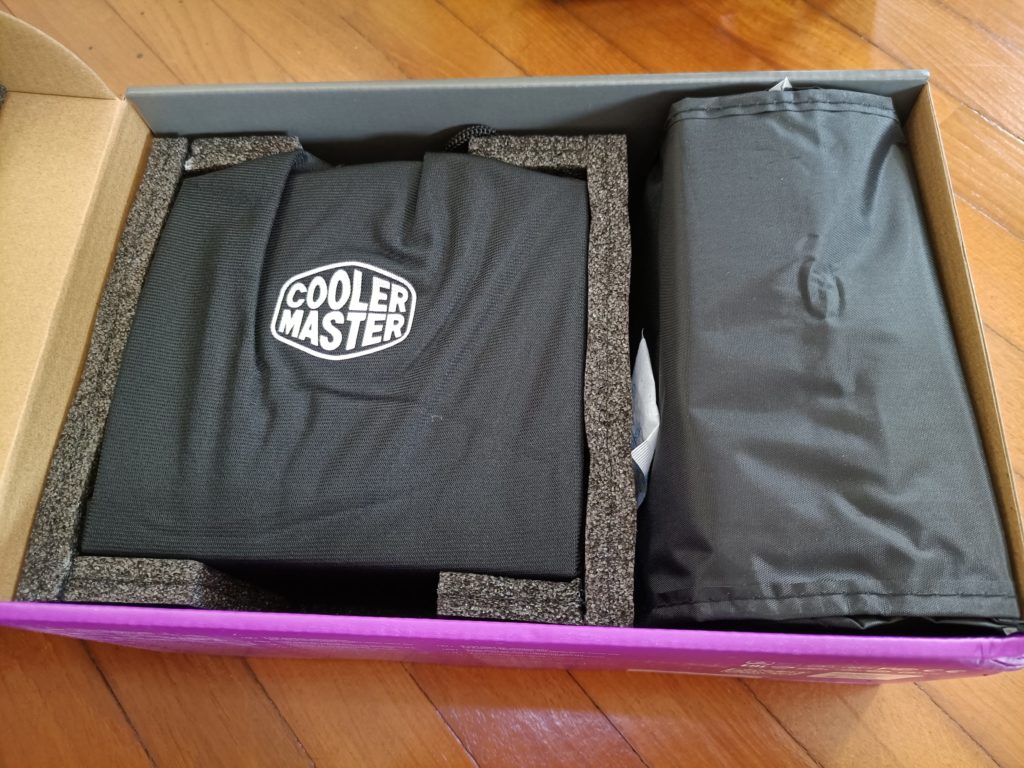
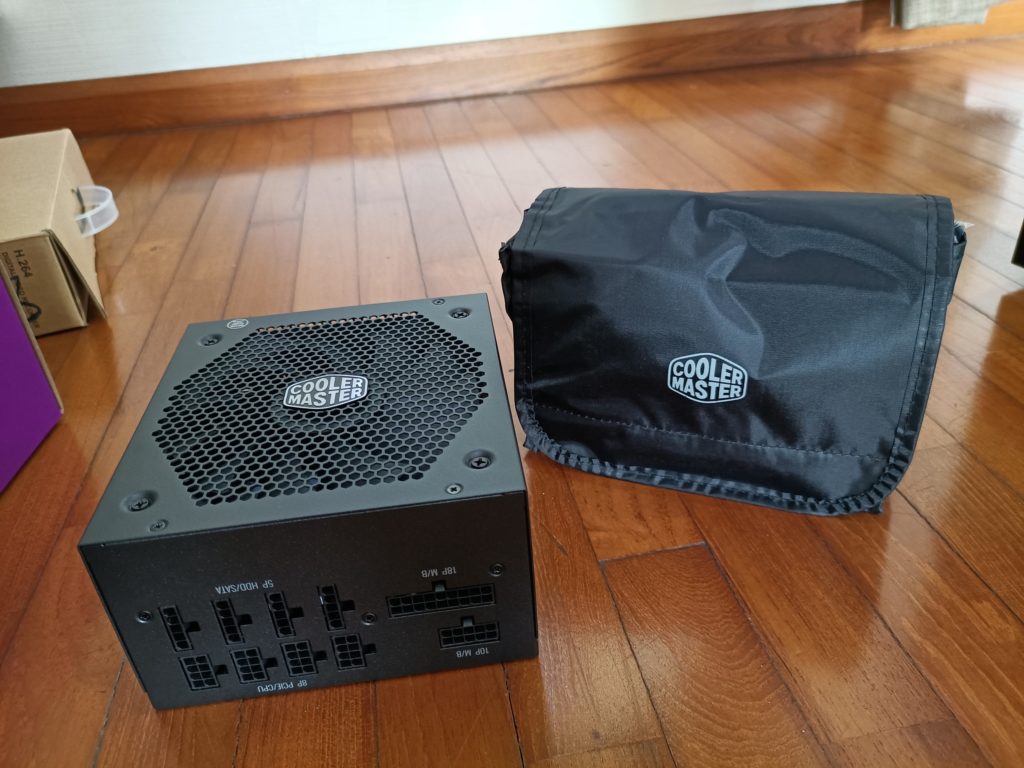
模组电线
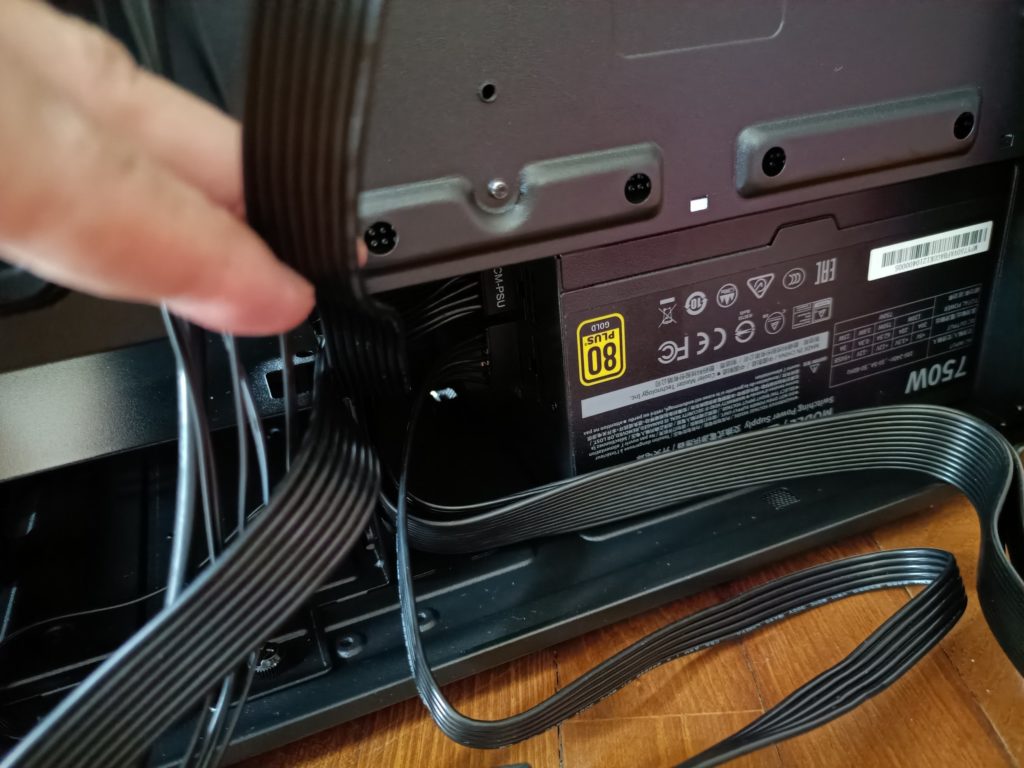
这机箱这里有个孔洞,方便穿线。
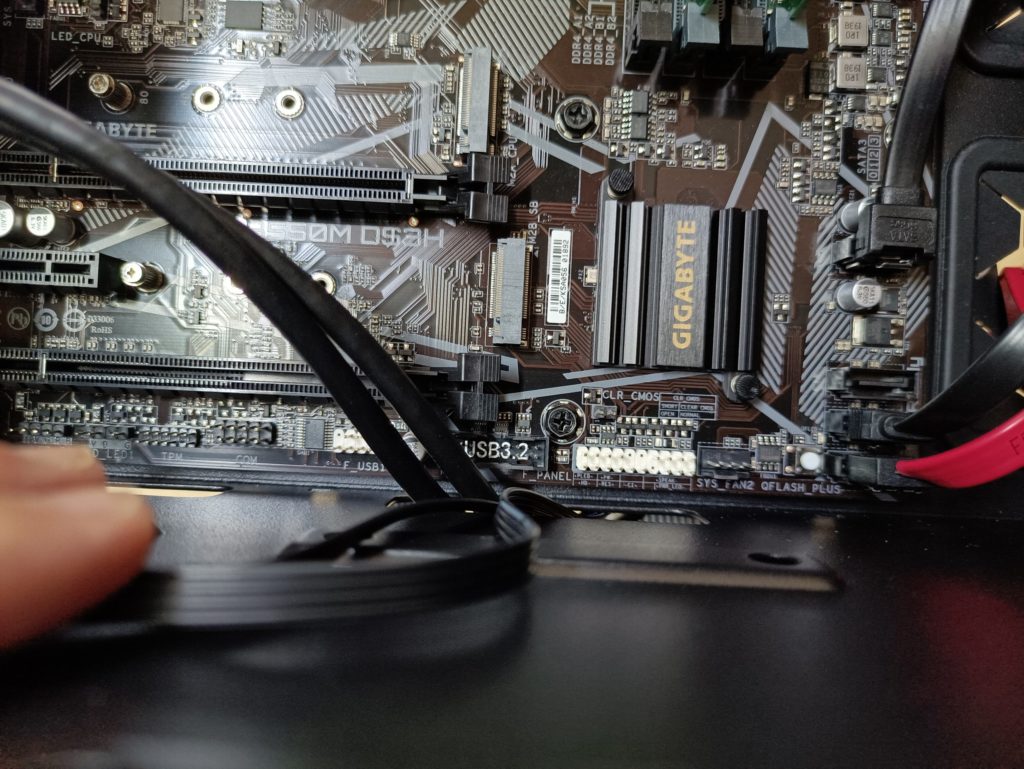
USB 3.2
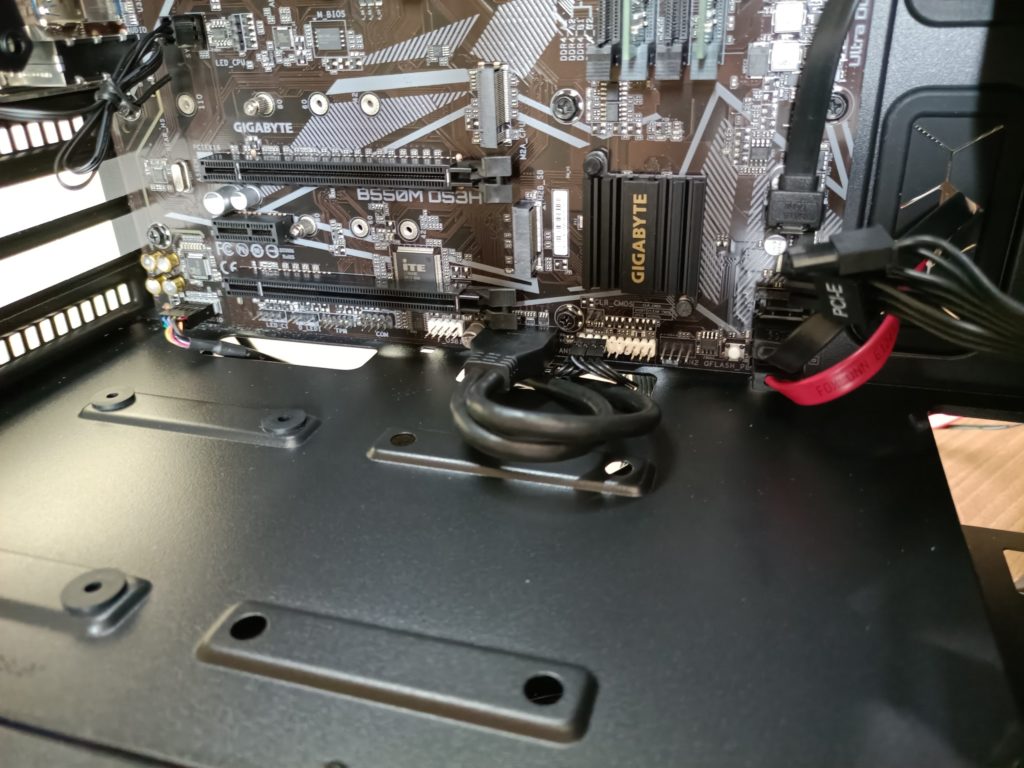
Front panel audio
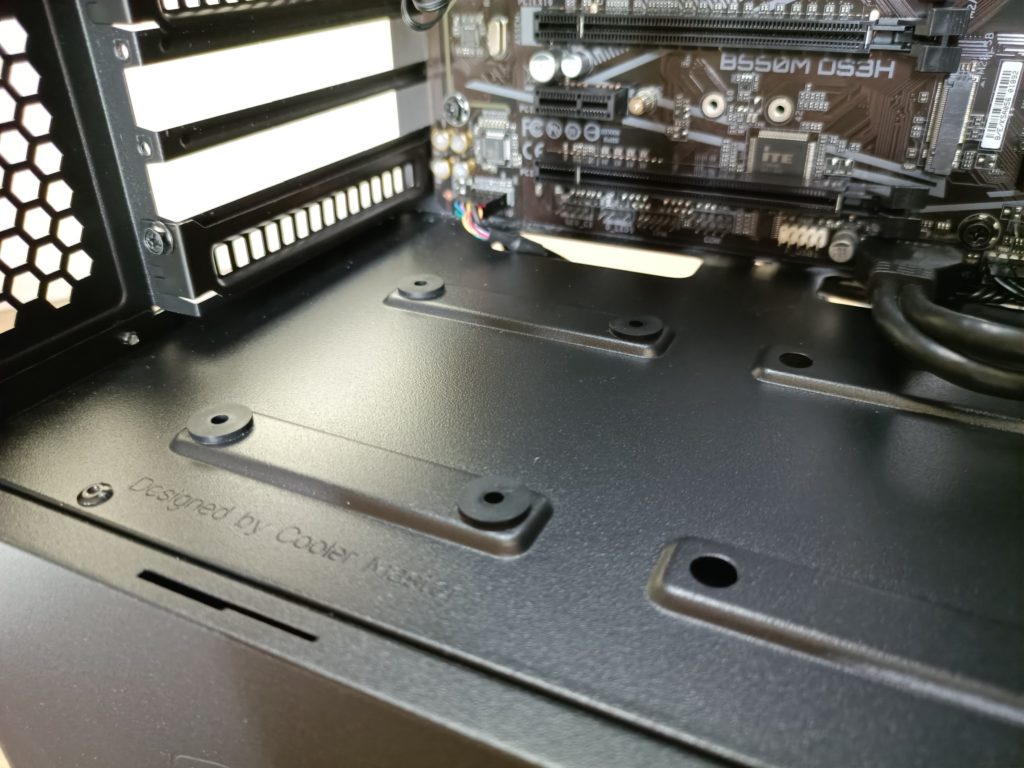
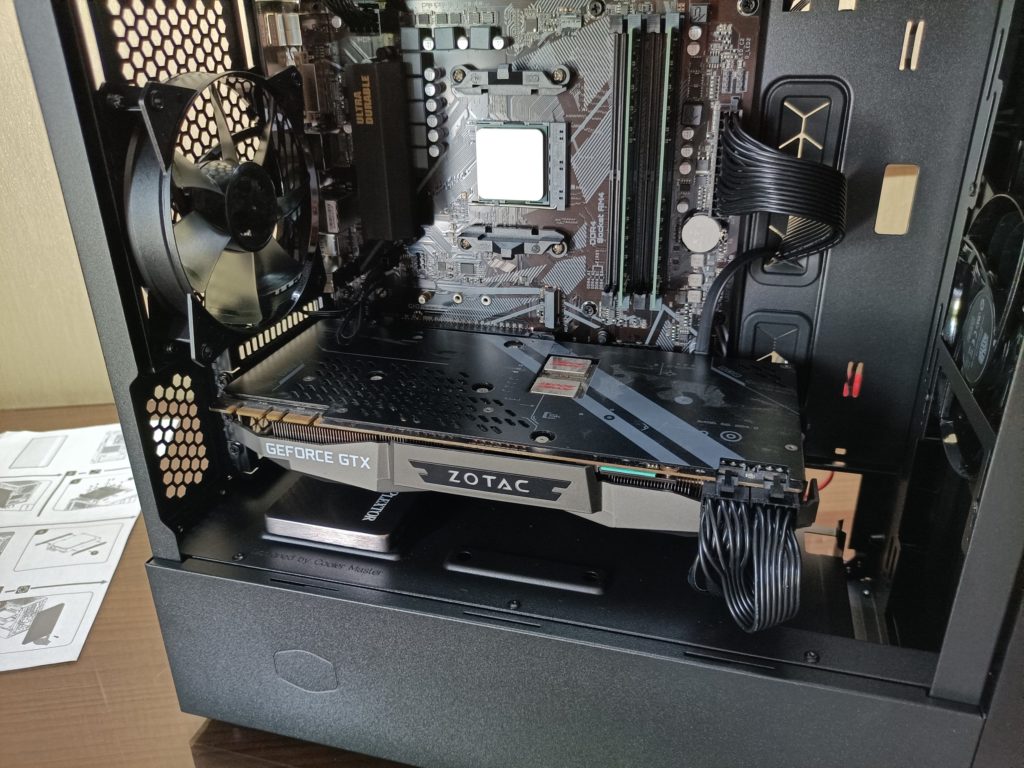
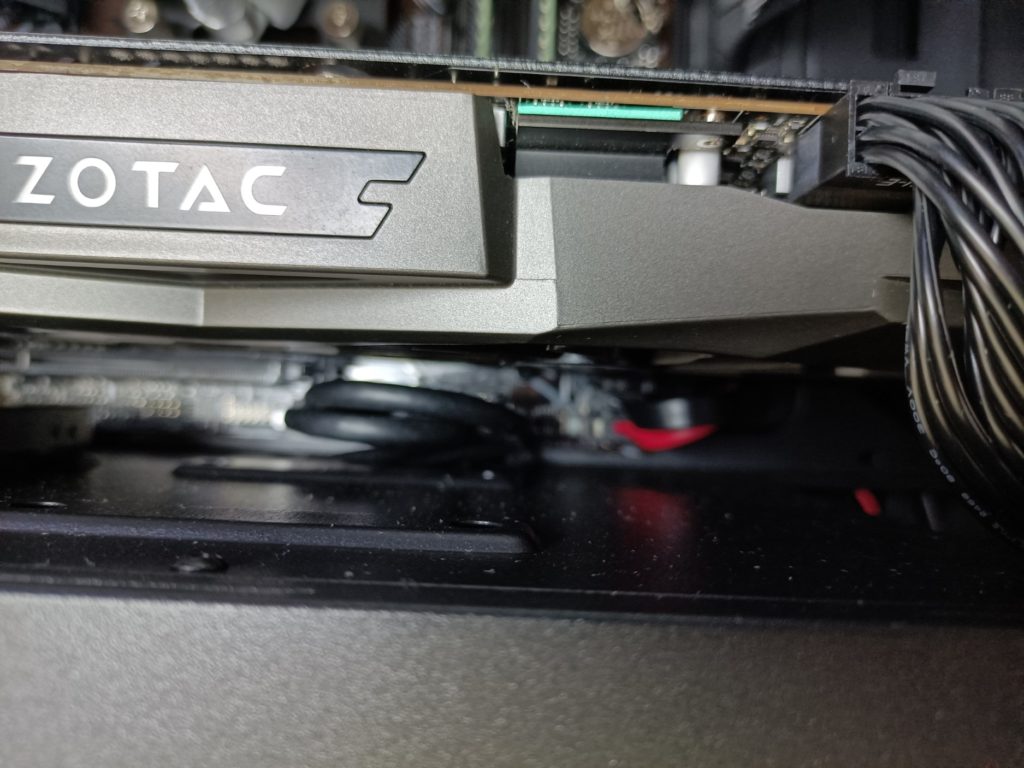
尝试装显卡。
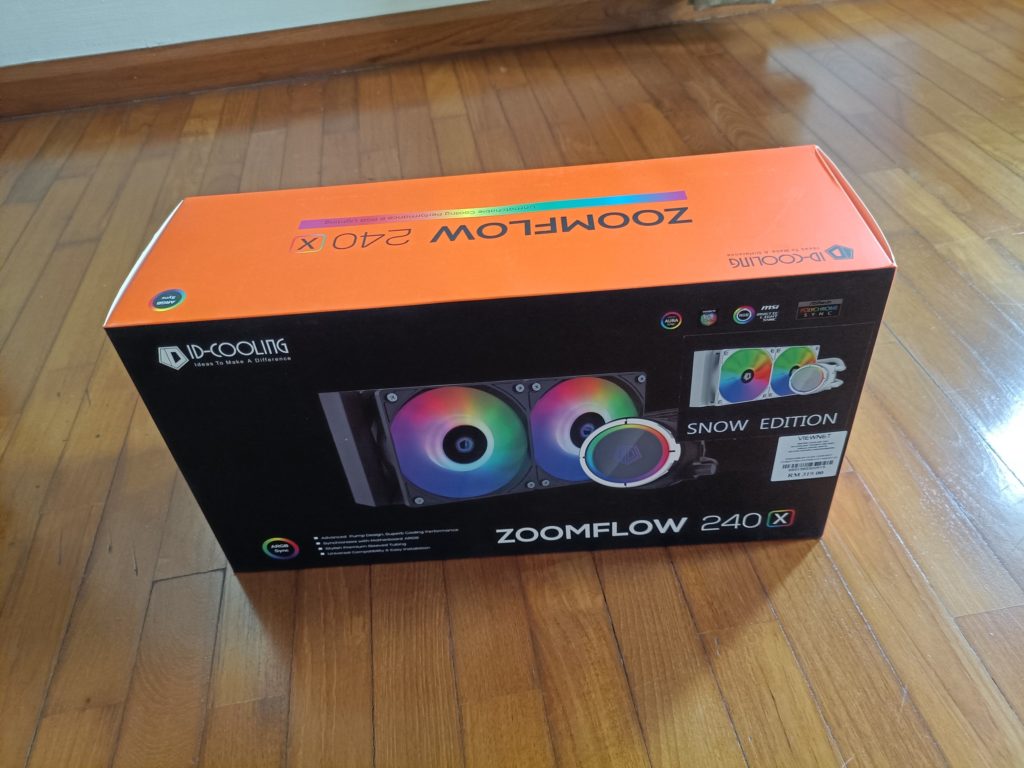
水冷出场
Zoomflow 240x, 马币300
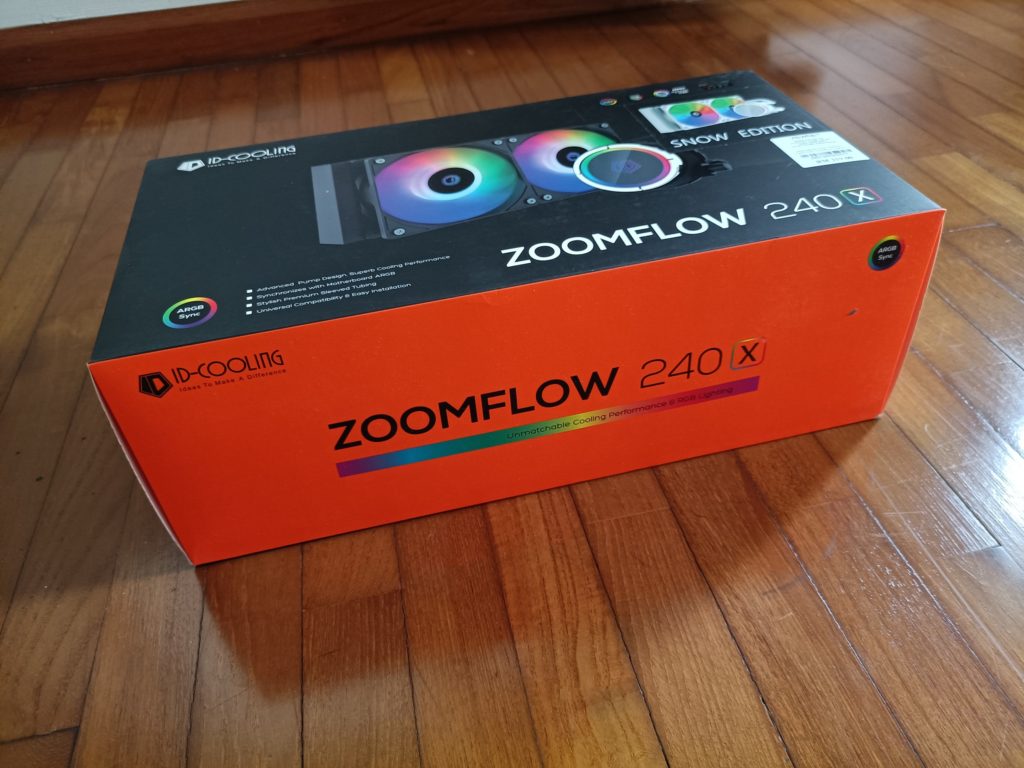
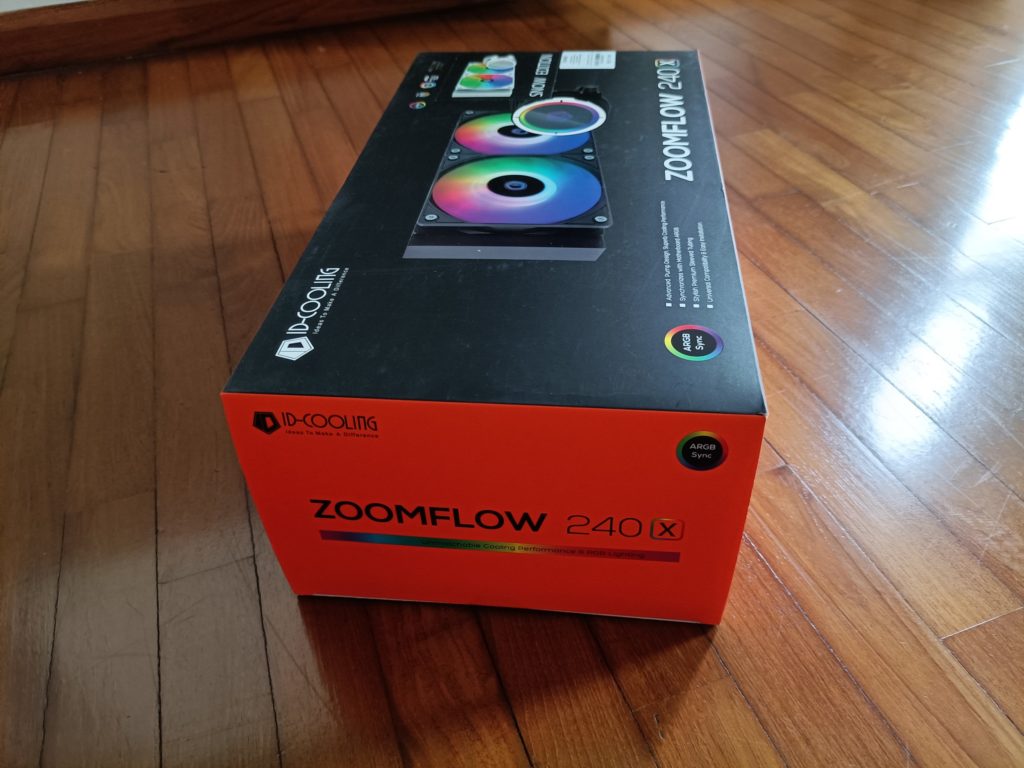
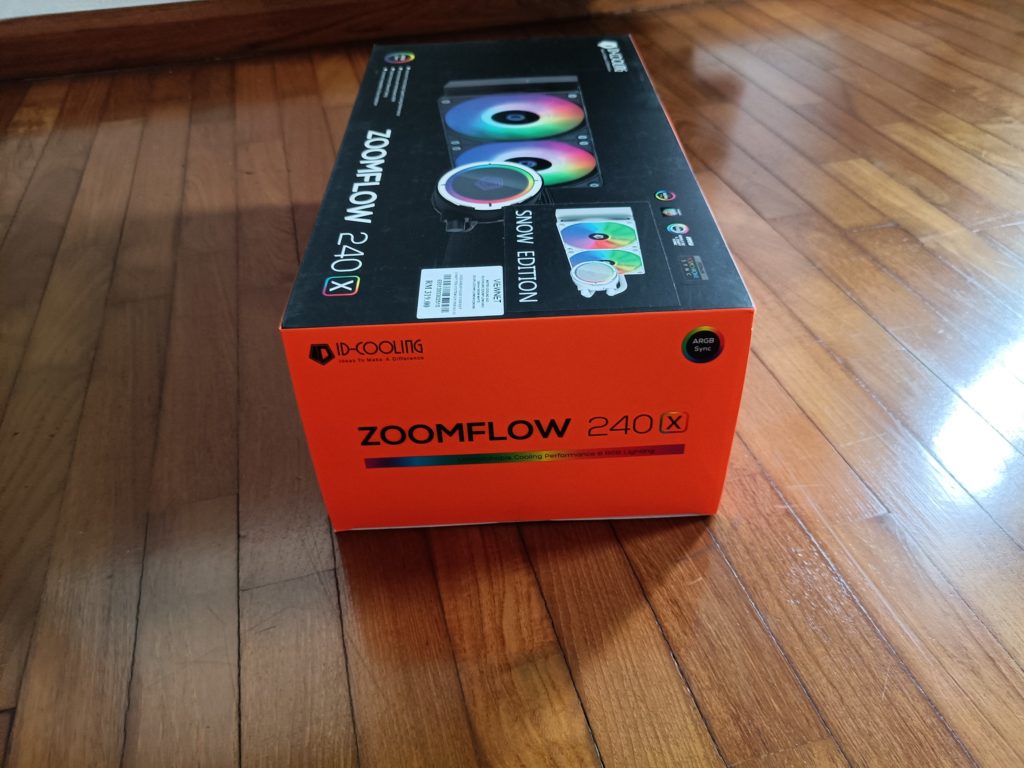
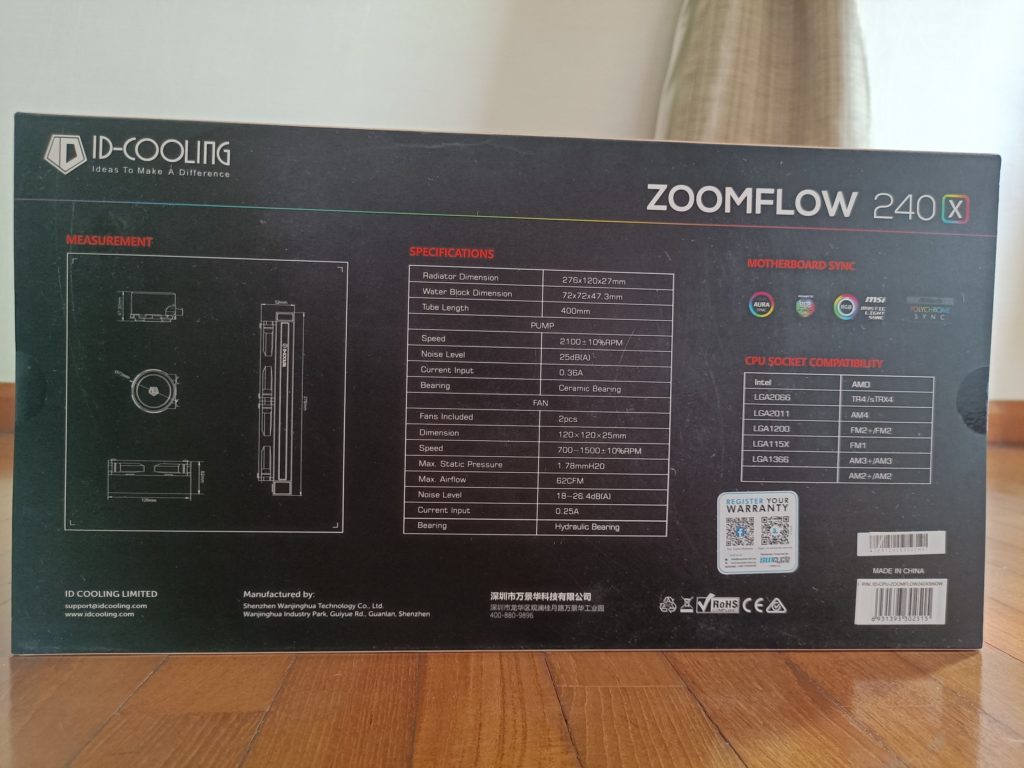
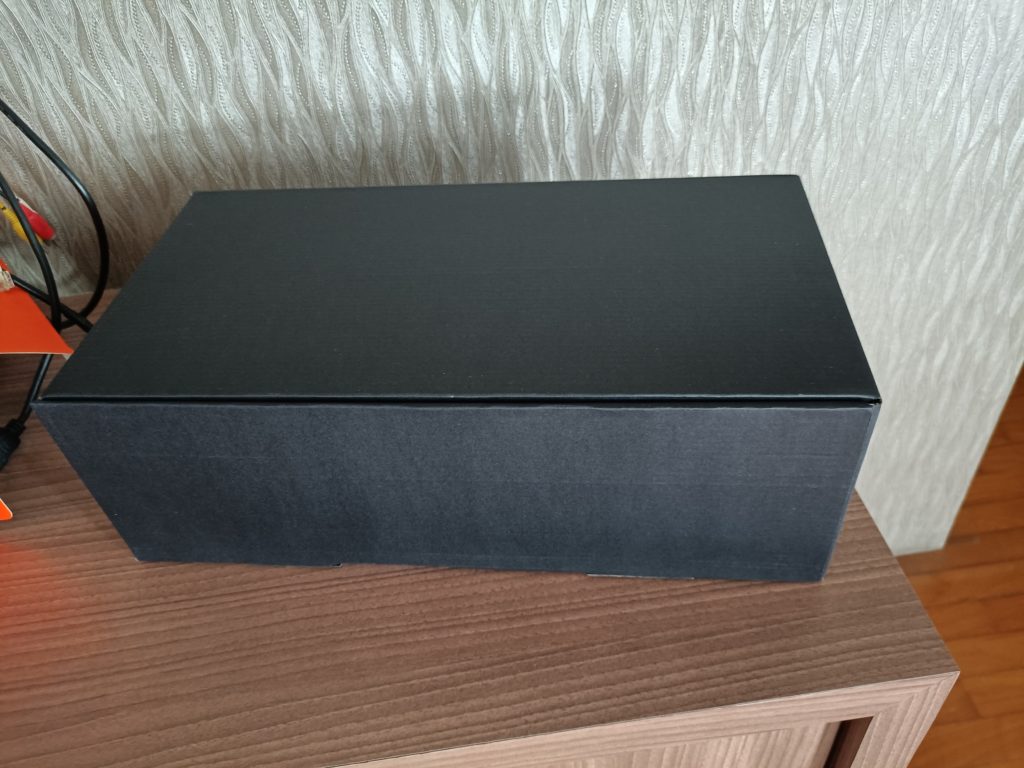
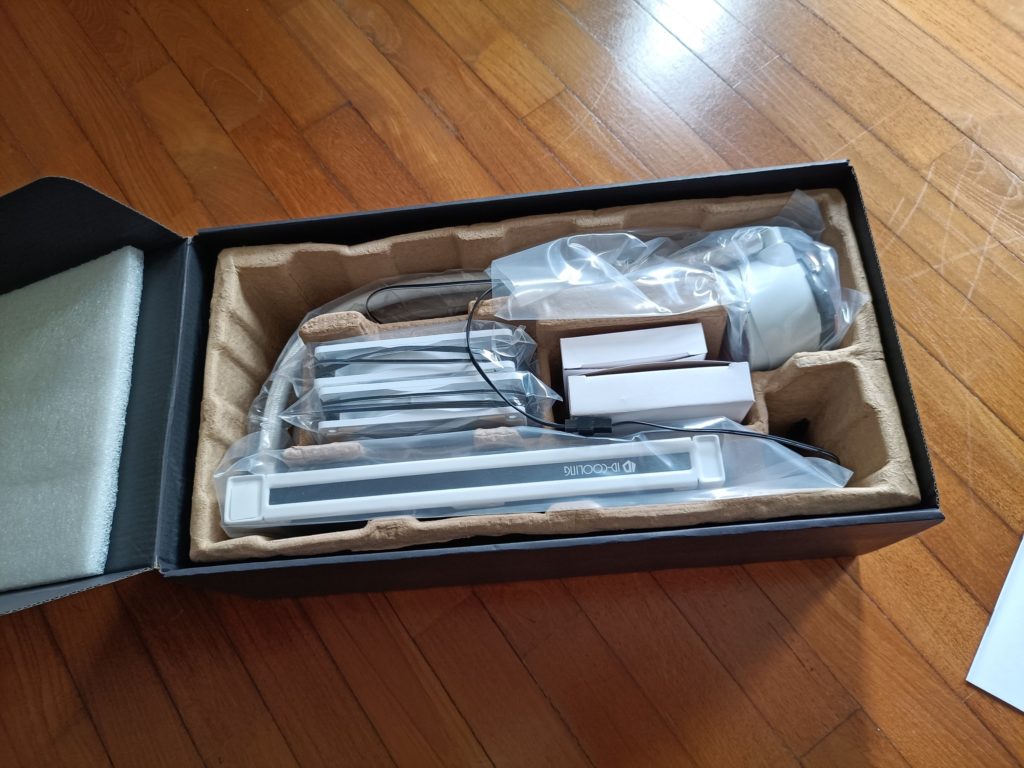
原装AMD风扇架子必须拆除。
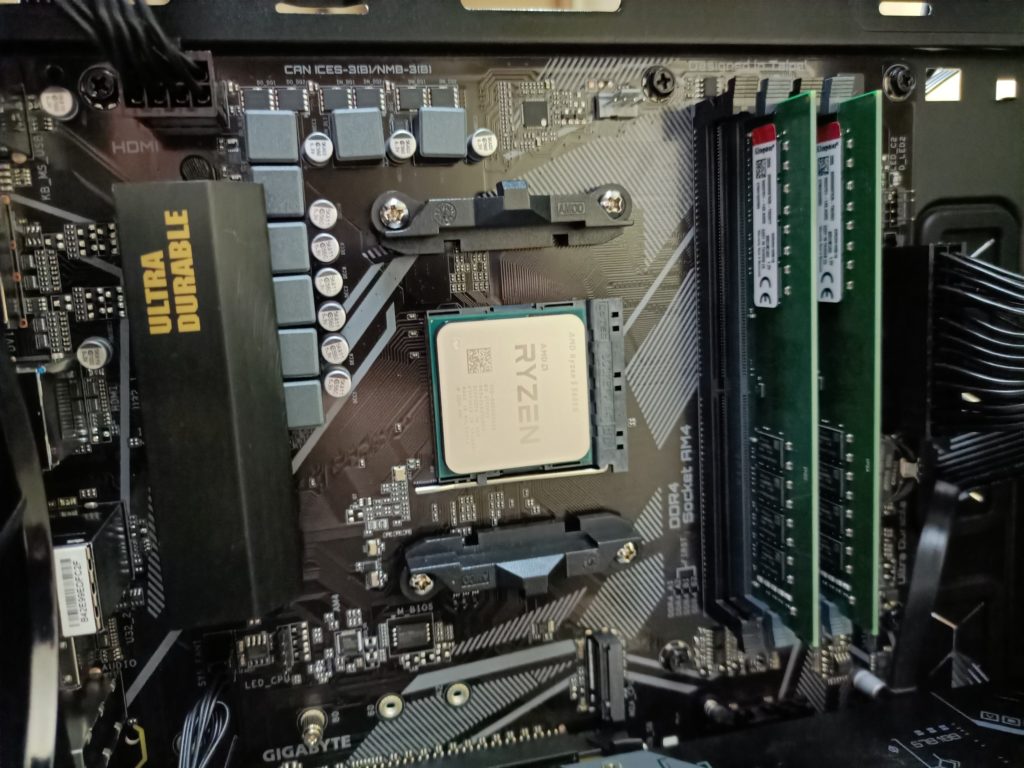
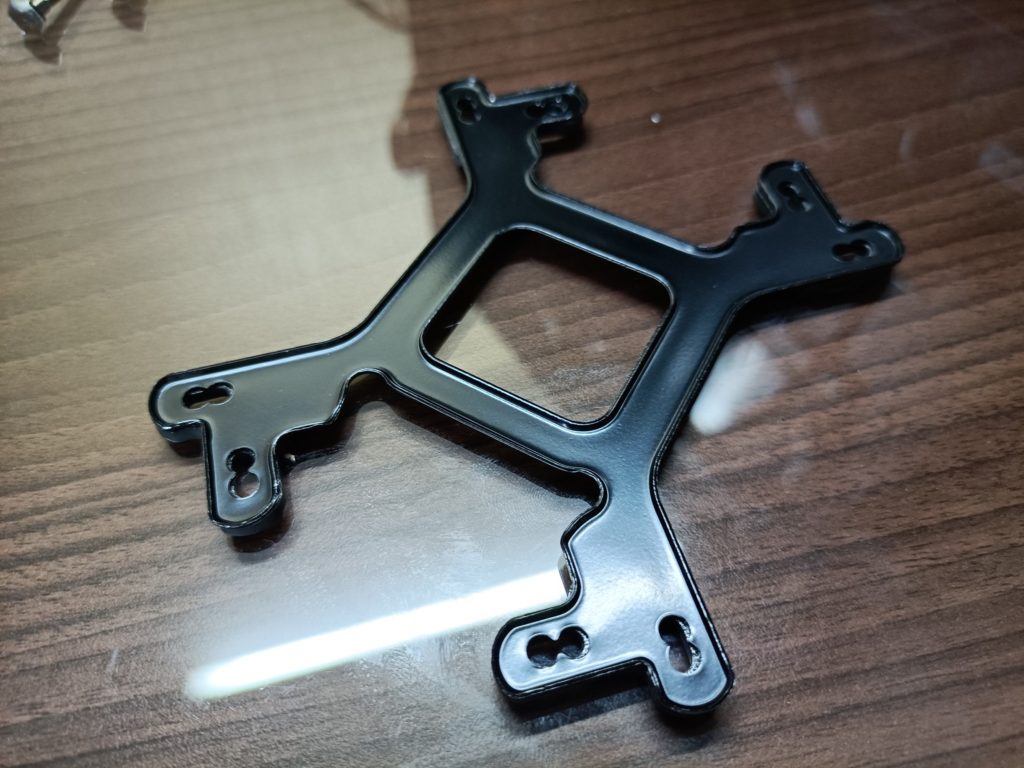
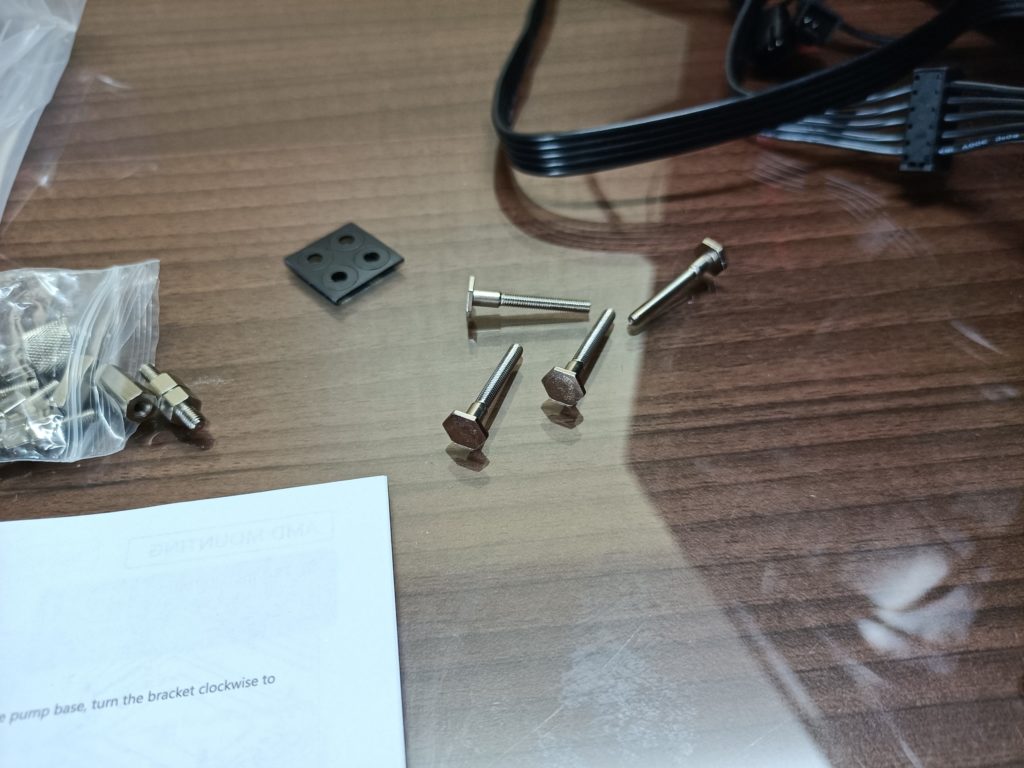
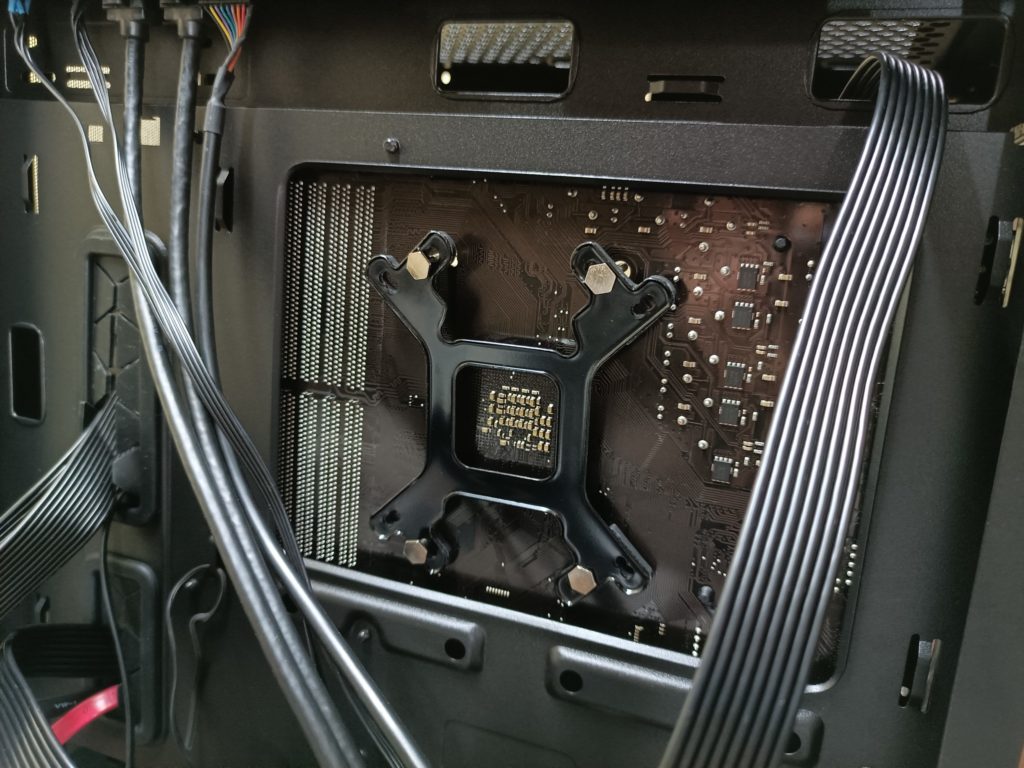
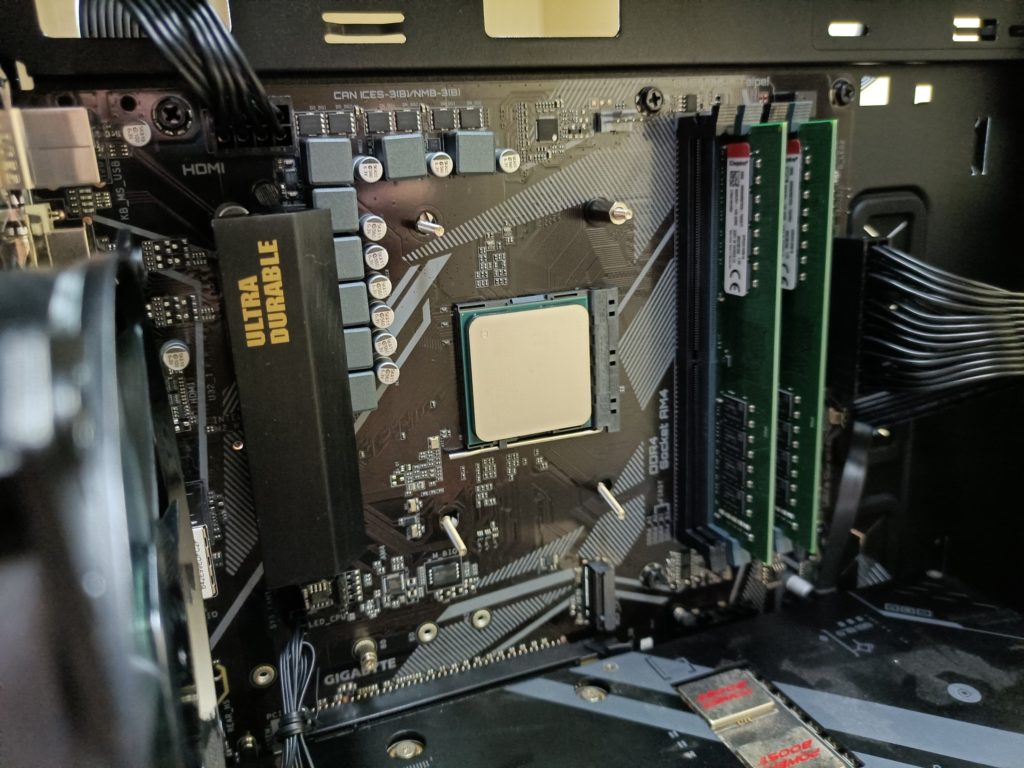
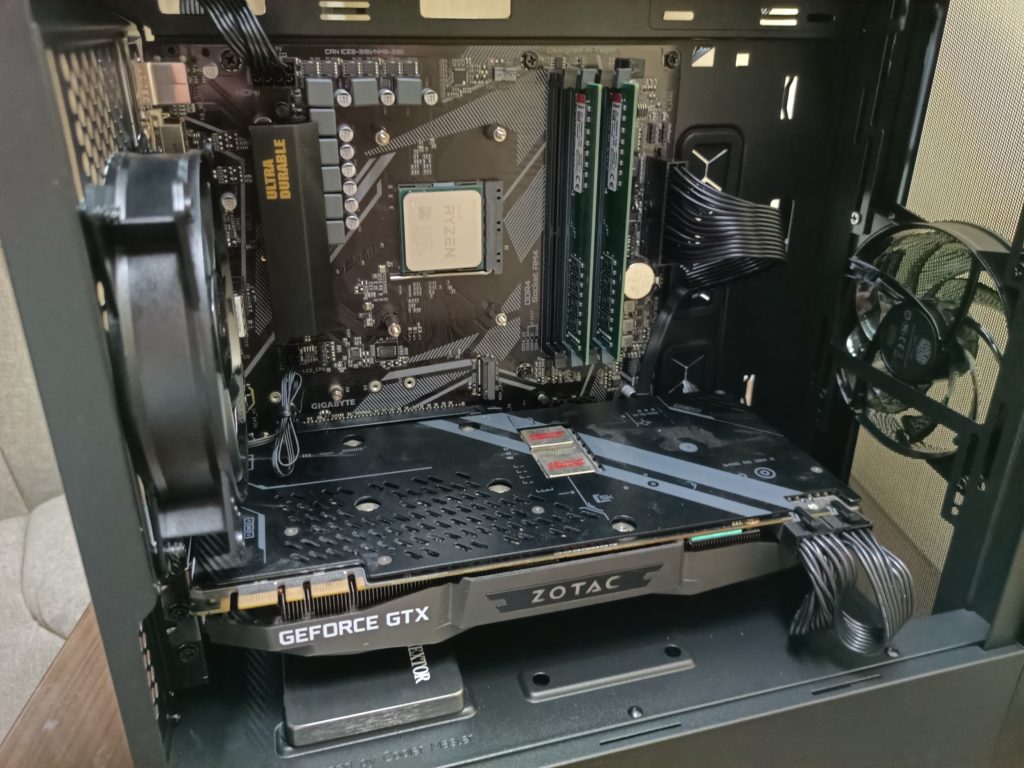
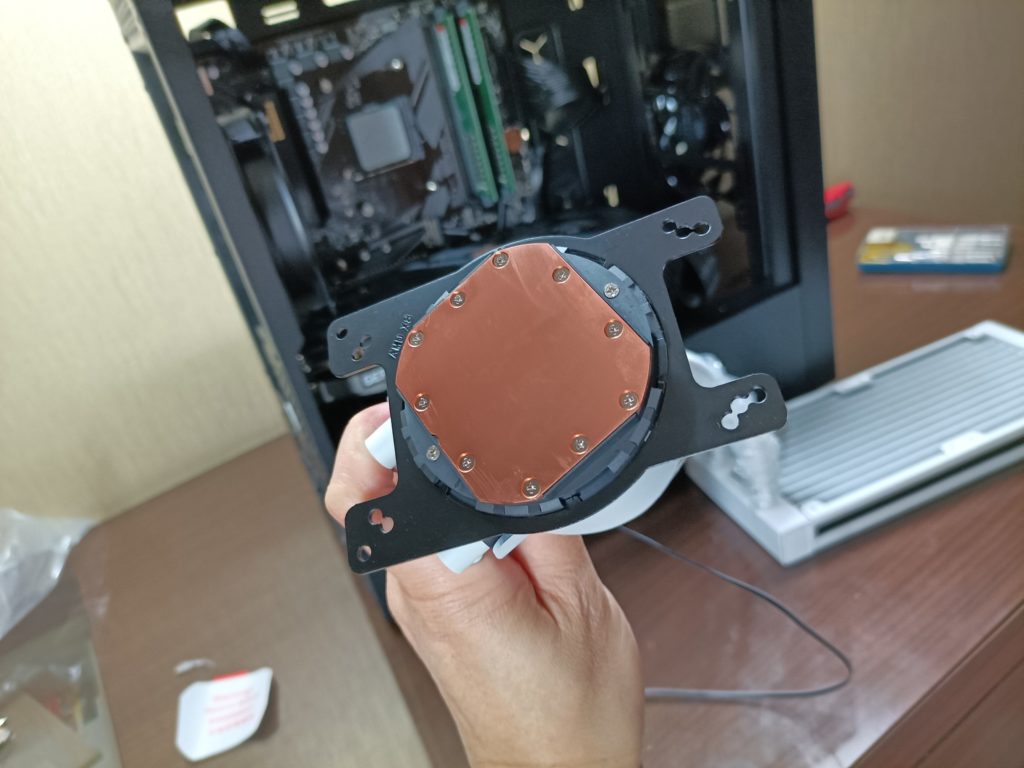
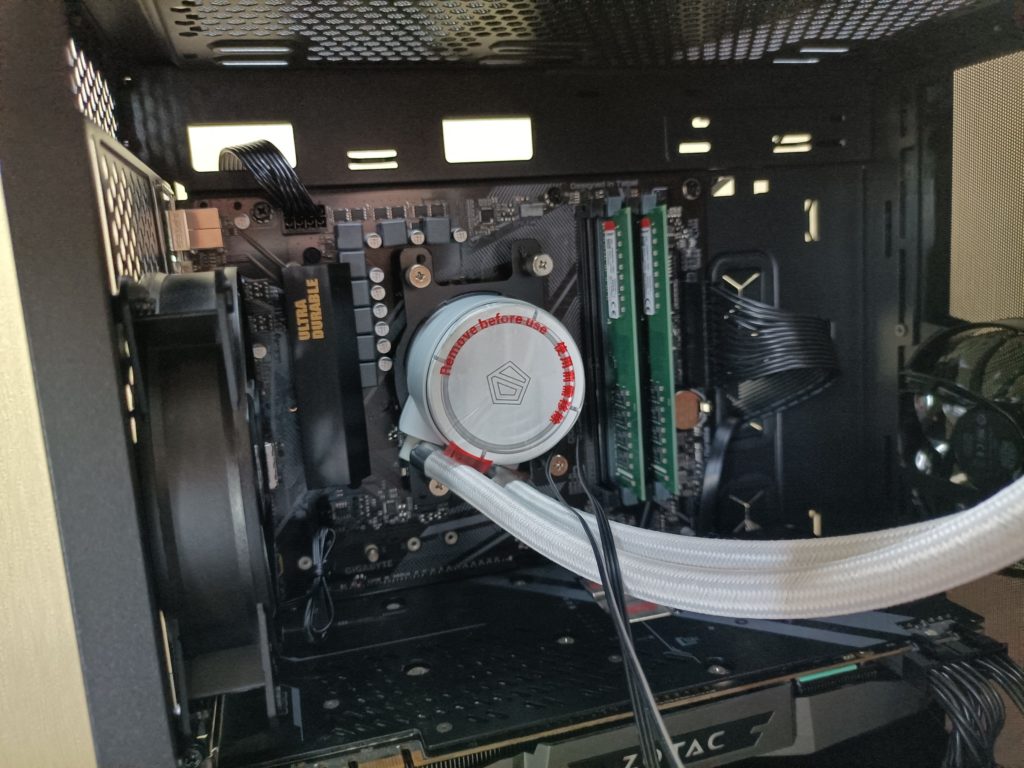
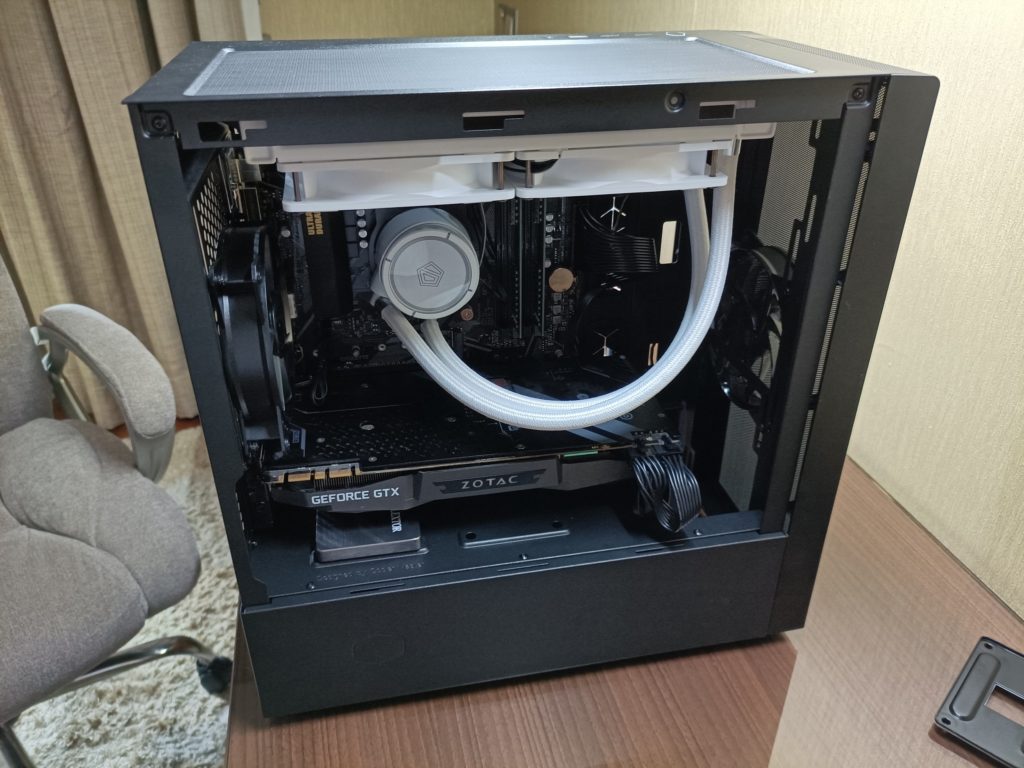
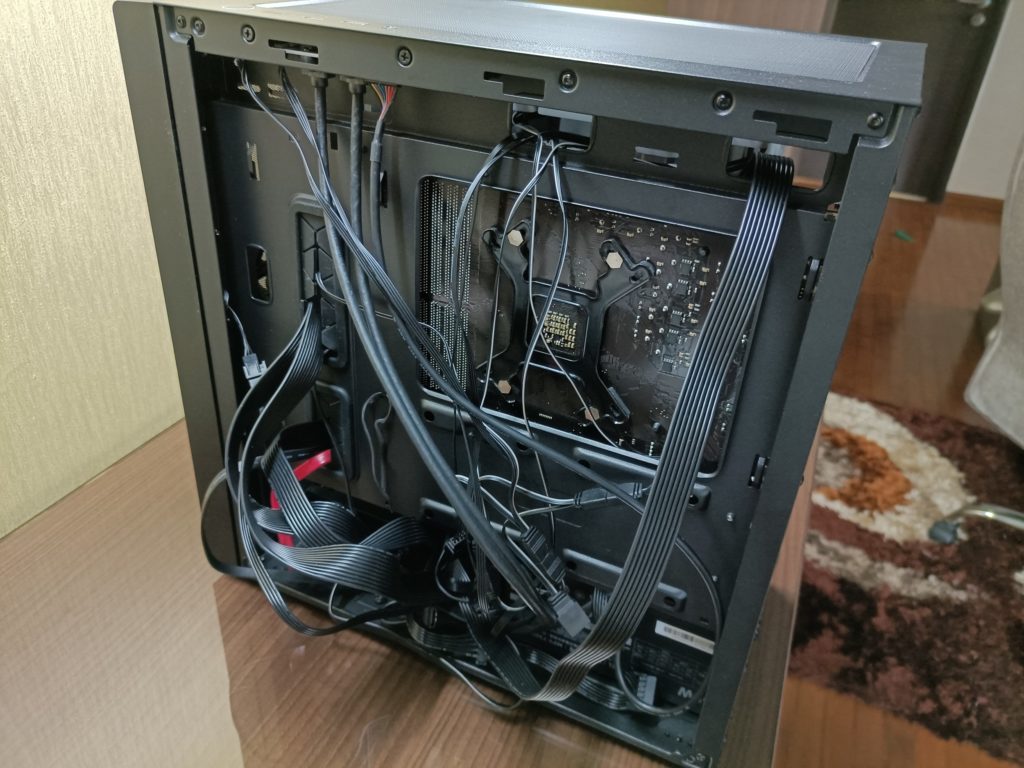
到了这地步,令人激动的时刻来临,可以正式开机了。
可是开机后电脑荧幕没有画面,似乎没有进入Bios 。上网查了好一阵,排除了各类原因,结论是这主板推出时,Ryzen 5 5600X处理器还未上市,Bios不支持,必须刷Bios。问题来了,电脑没法进入Bios,如何刷Bios?
幸好这Gigabyte主板支持无处理器内存刷Bios 。可从来没这样弄过,一不小心,可能就把主板变砖了,这学费可不便宜!
都无法可施了,硬着头皮,上网下载了所需固件,跟住步骤把固件写进USB里。下一步比较特别,这主板背面有几组USB接口,只有一个写着Bios 。必须把USB接来这里。
打开模组电源,机箱电源键别压,在主板右下角处找到QFLASH_PLUS键。按下这键后,橙色灯开始闪烁。等到灯光熄灭后就完成刷机。
QFLASH_PLUS键在红色Sata 线附近。
Q FLASH过程
这时候很是忐忑,不知砖块完成了吗??幸好,开机即刻显示熟悉的Bios界面。终于都完成装机了。
在刘蝶广场卖的M.2 SSD硬碟比网上订购的还要贵,新电脑可以暂时用传统SSD来开机。M.2硬碟就网购。比起其他部件,就来迟了。
Samsung M.2 SSD 1TB 970 evo。
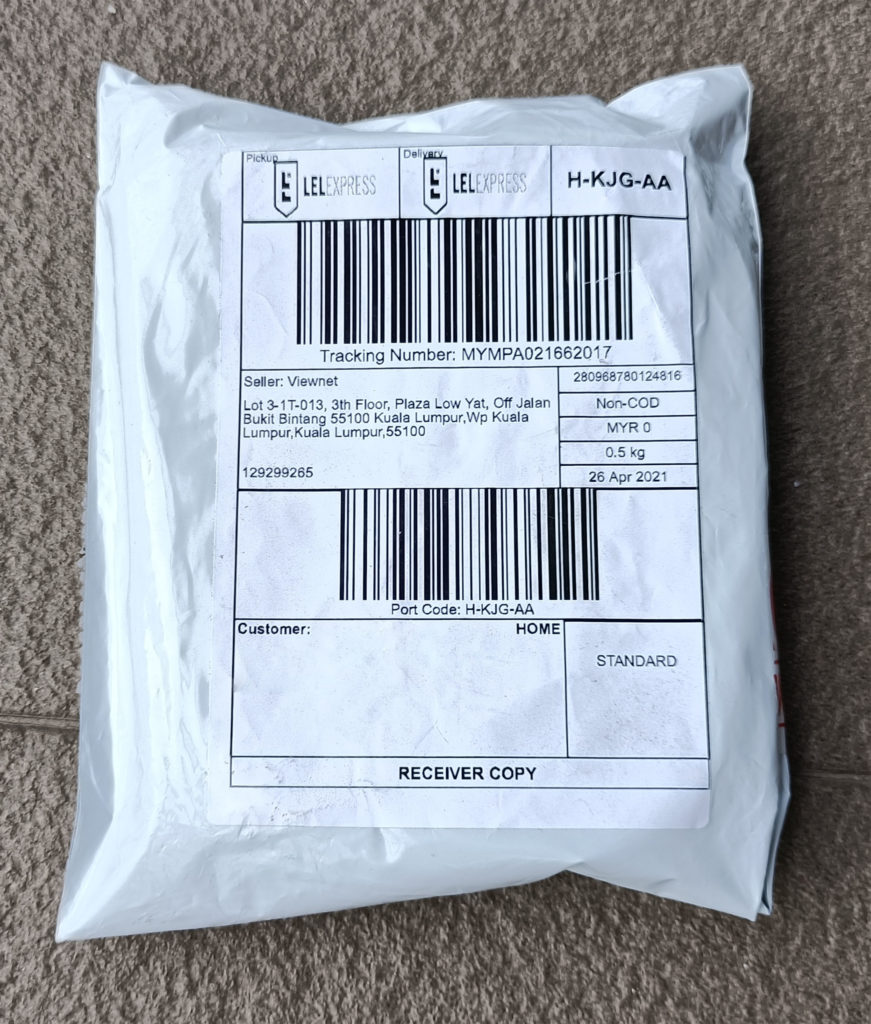
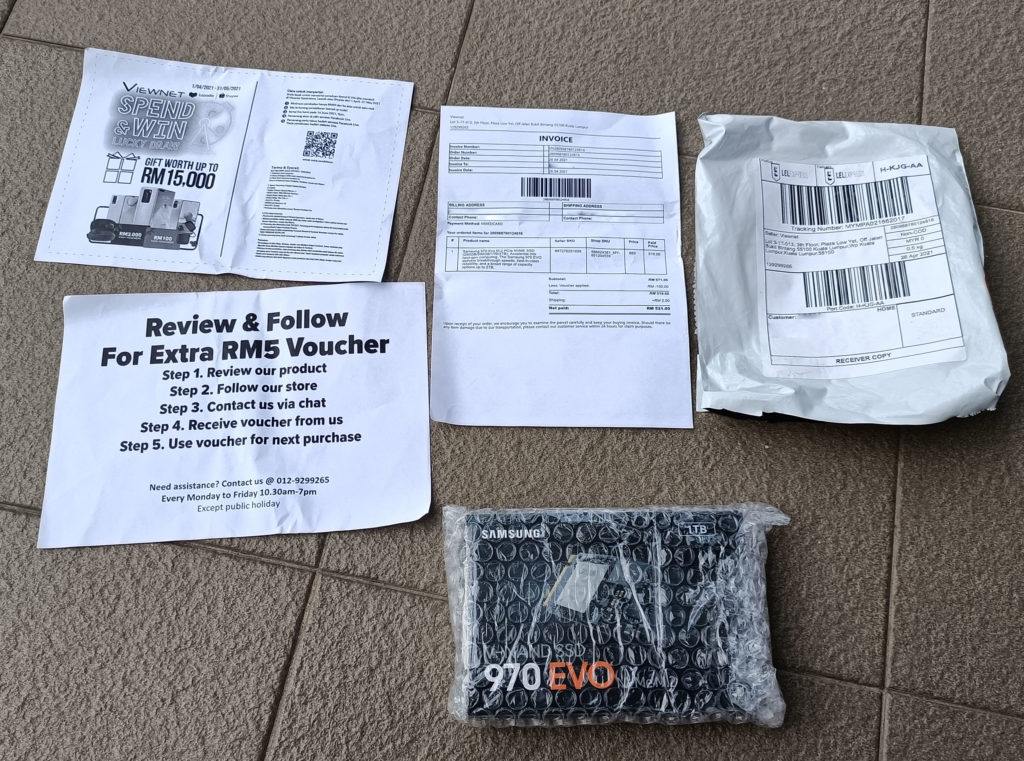
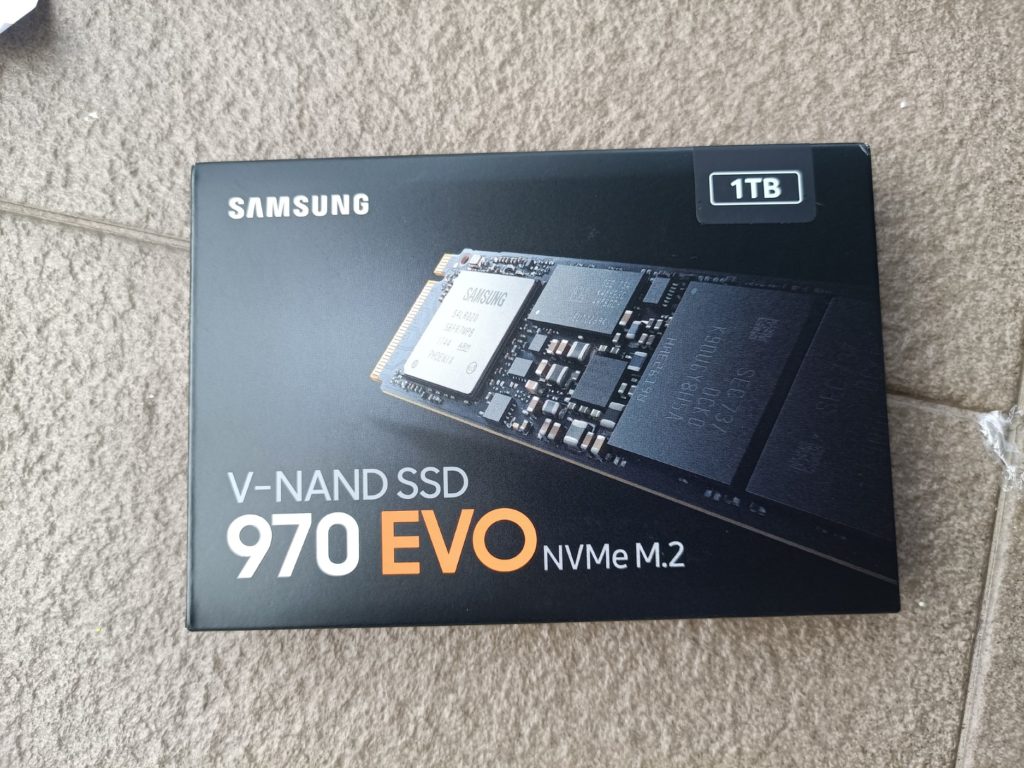
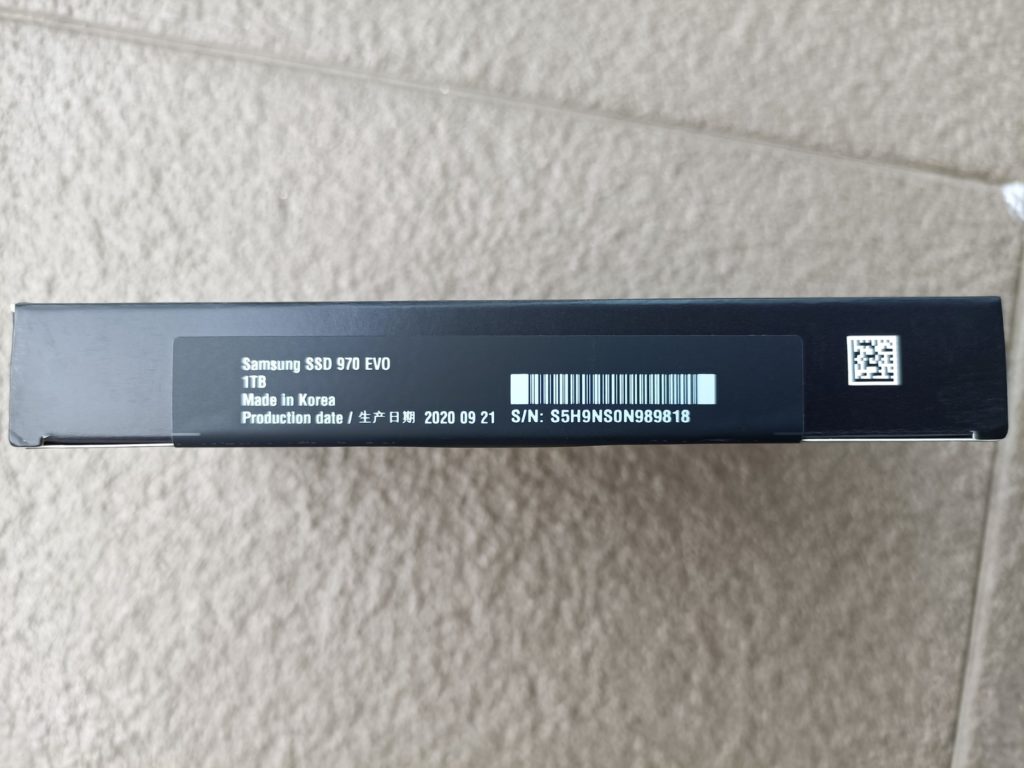
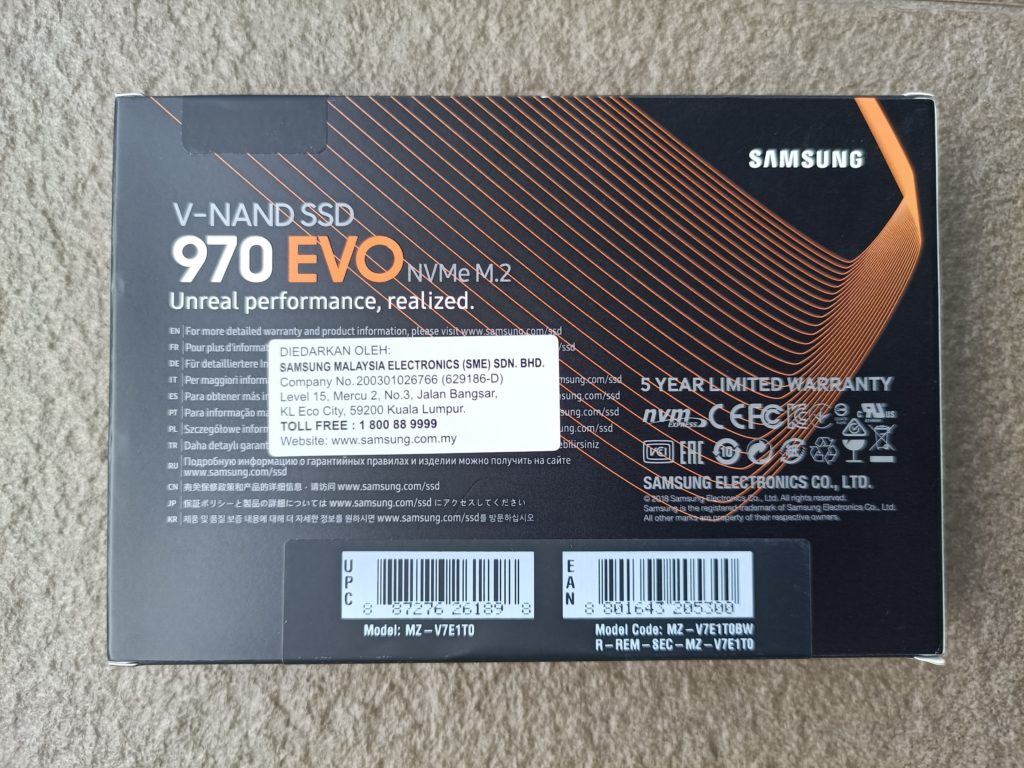
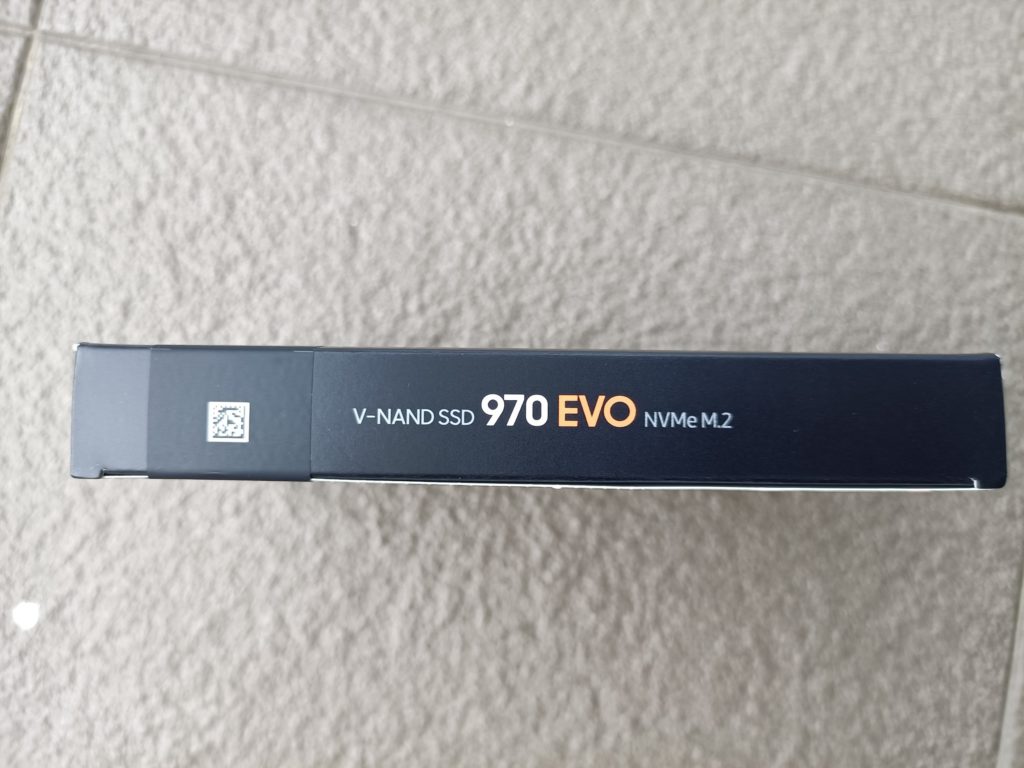
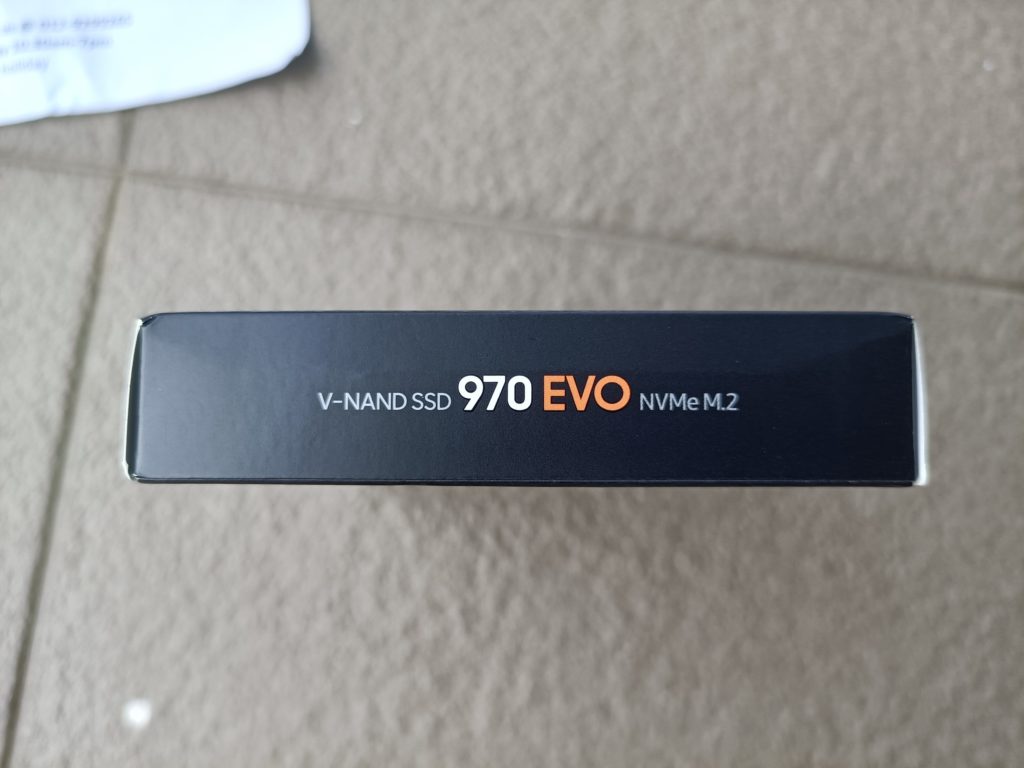
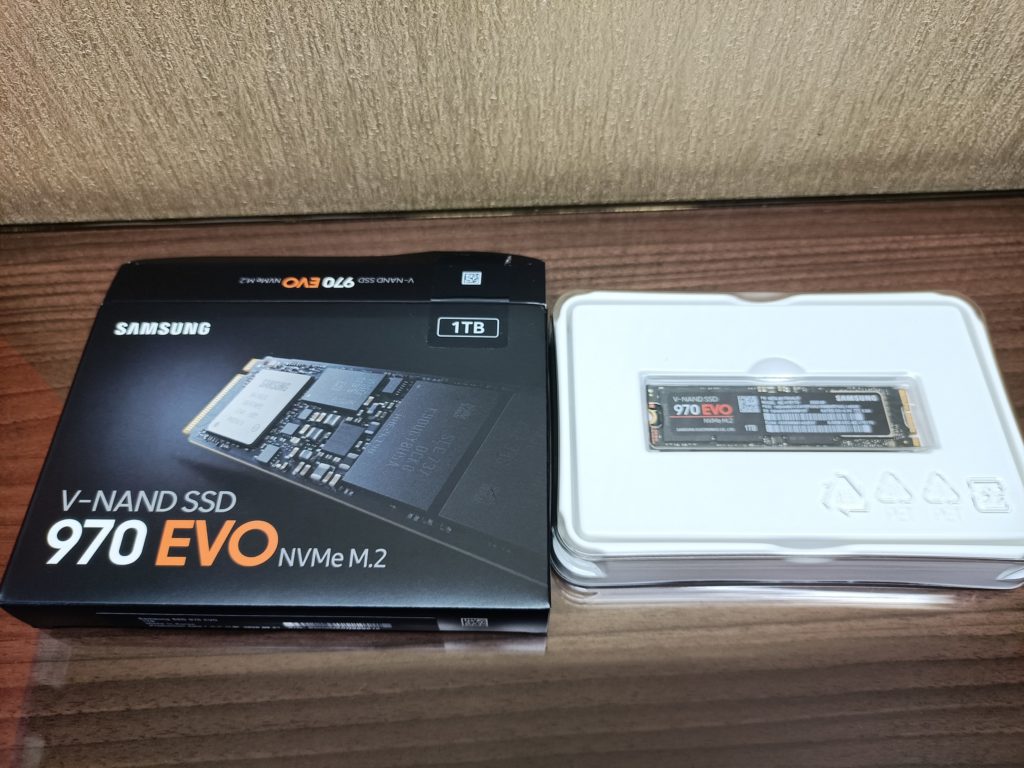
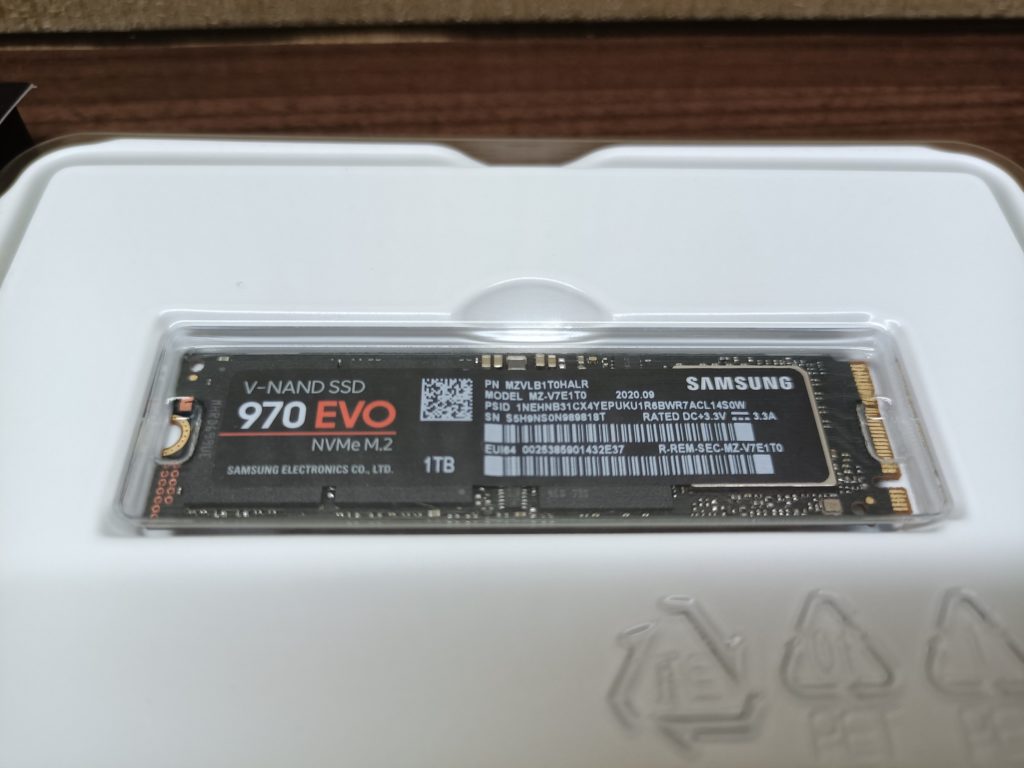
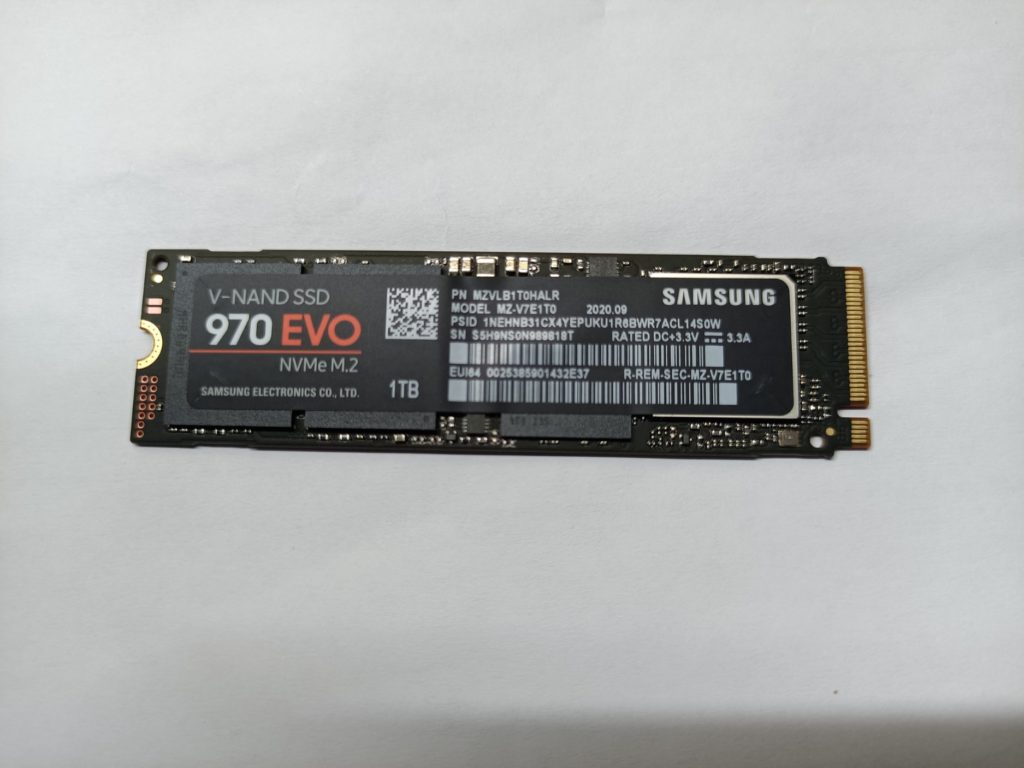

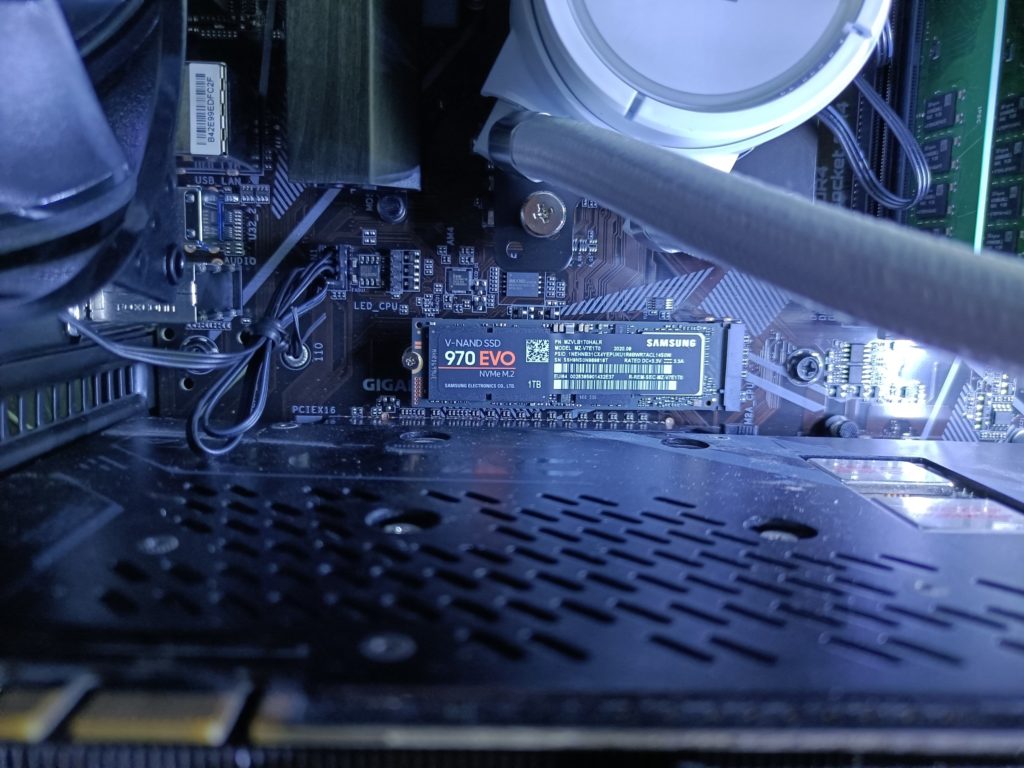
终于都完成了。
其实这主板设计得非常有问题。比较令人恶心的是,有2个Sata插槽如果因为显卡遮挡,那就浪费了。为了不浪费这插槽,Sata线接头必须是90°折角,而且高度不得超过13mm。
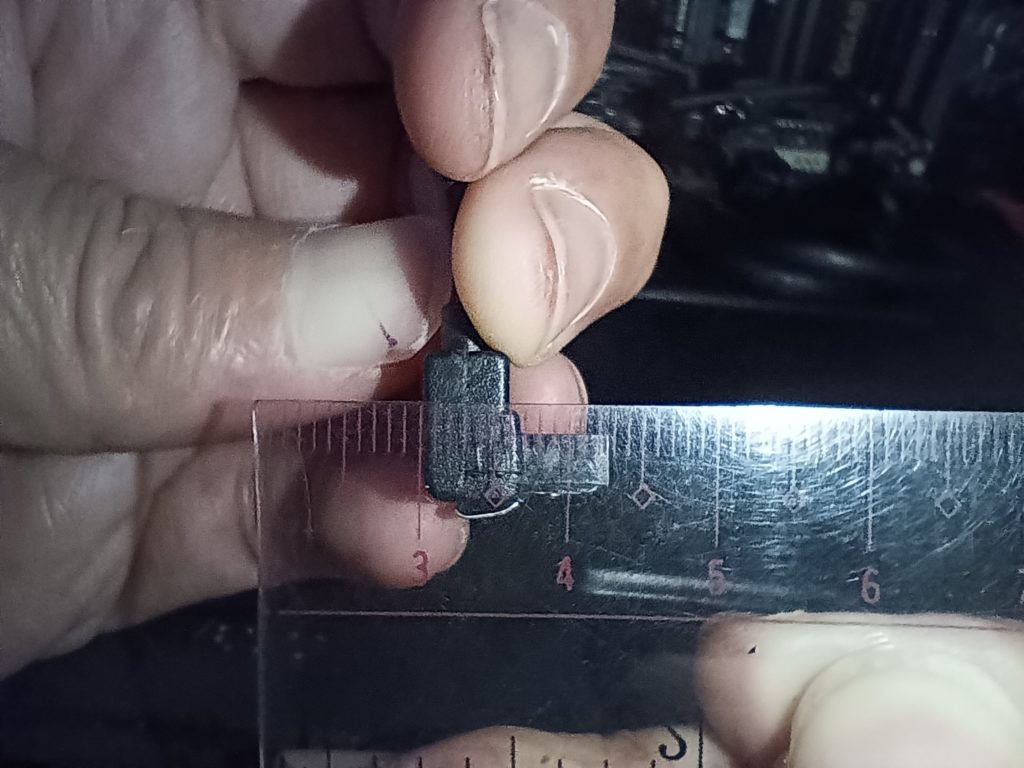
在主板下边有些排线接口。其中硬蹦蹦USB3.2线接了后,附近的SSD位就没法用了。
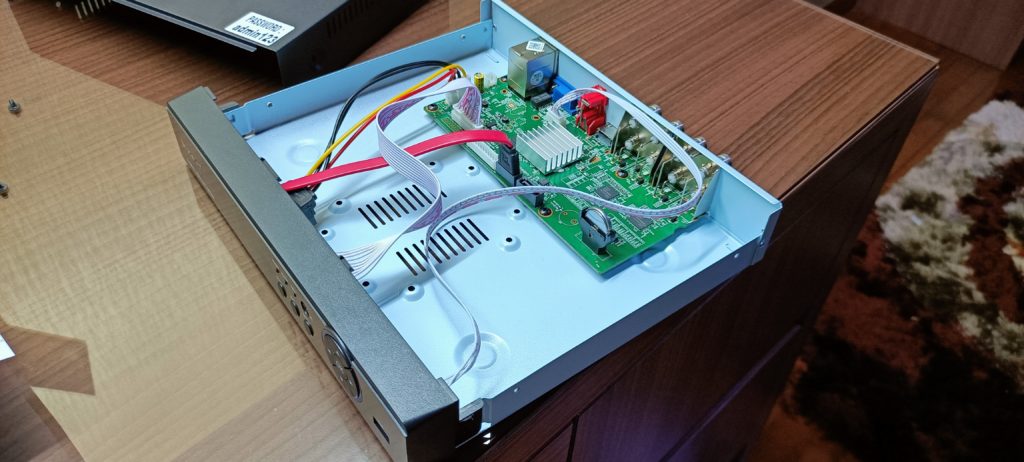
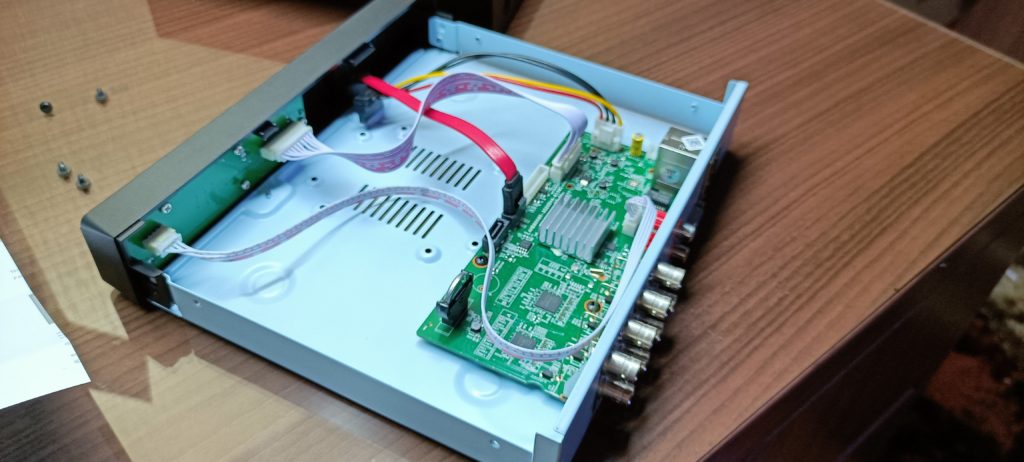
旧闭路电视没有讯号输出好一阵了。起先没啥在意,因为之前会无缘无故没有视像输出,但过了几天有恢复正常。
这一次过了好多天也不见好转,几经幸苦,找来电脑显示器,发现没有视频输出。把机子打开,没看到有什么熟悉的臃肿电容,想来不是自己可以修理的。
到了Jalan Pasar相熟的卖闭路电视店,让他们检测一番,也是一样结果,机子已经寿终正寝。花了马币320拿了新的闭路电视机。
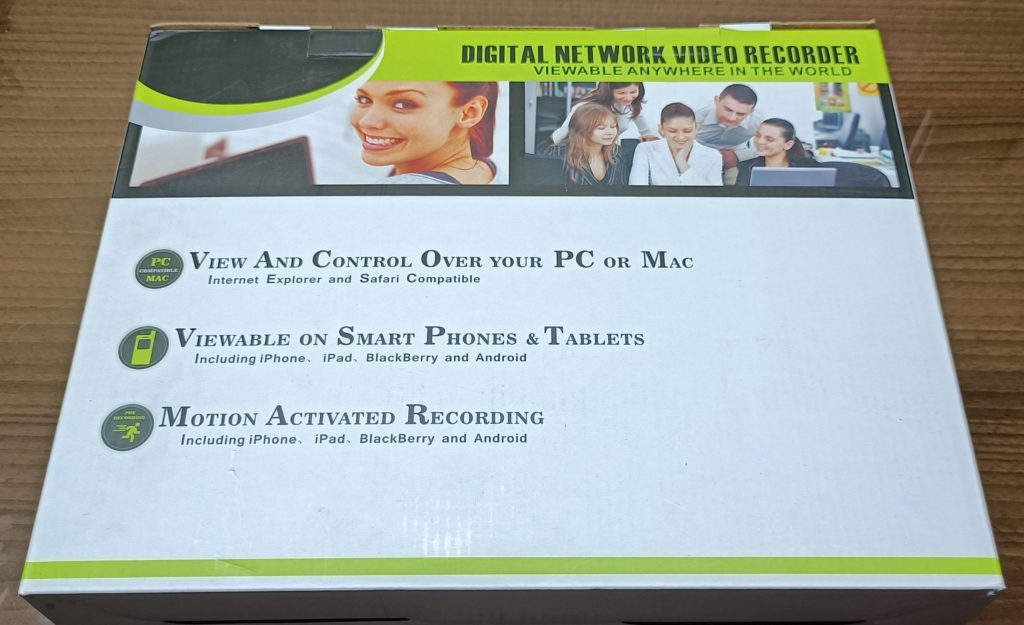

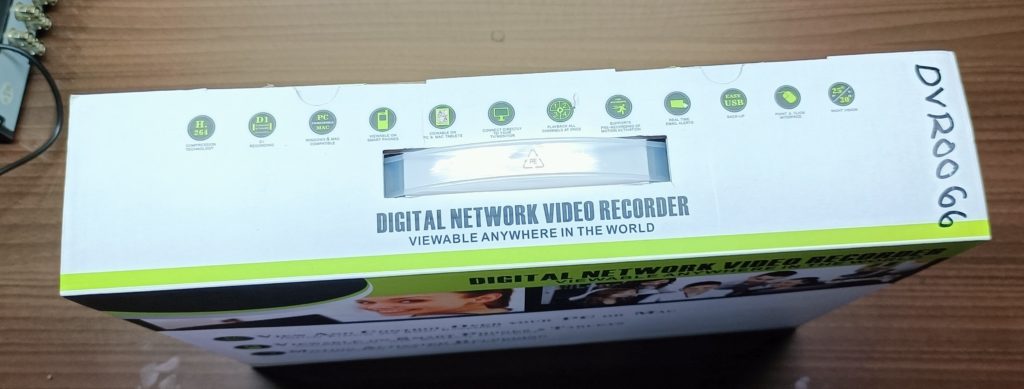
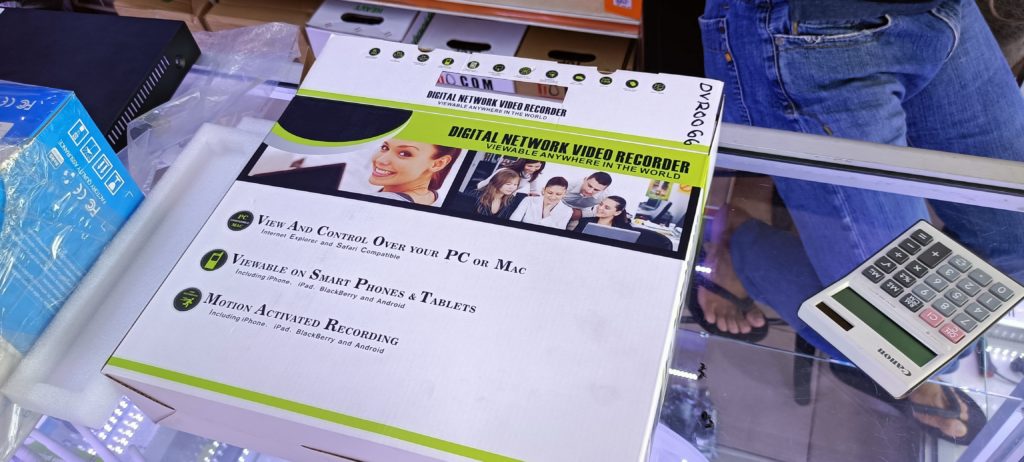
店里把机子打开检查。
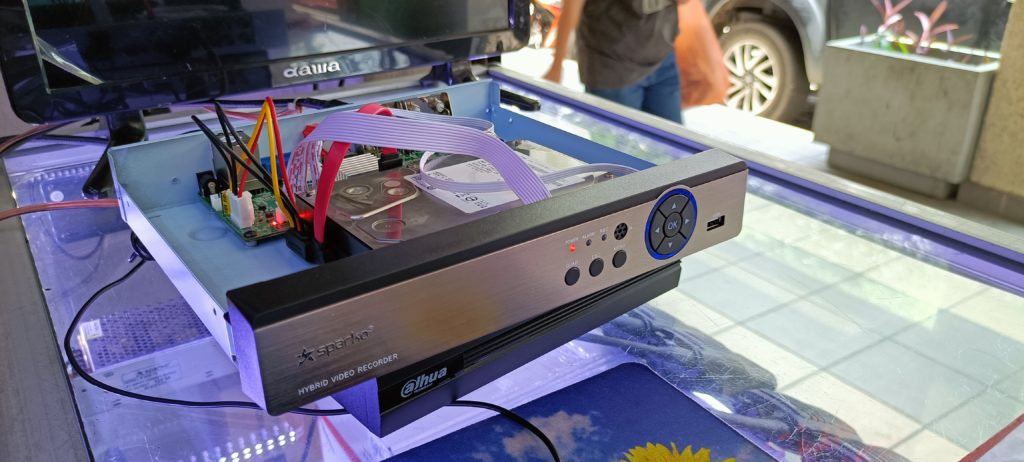
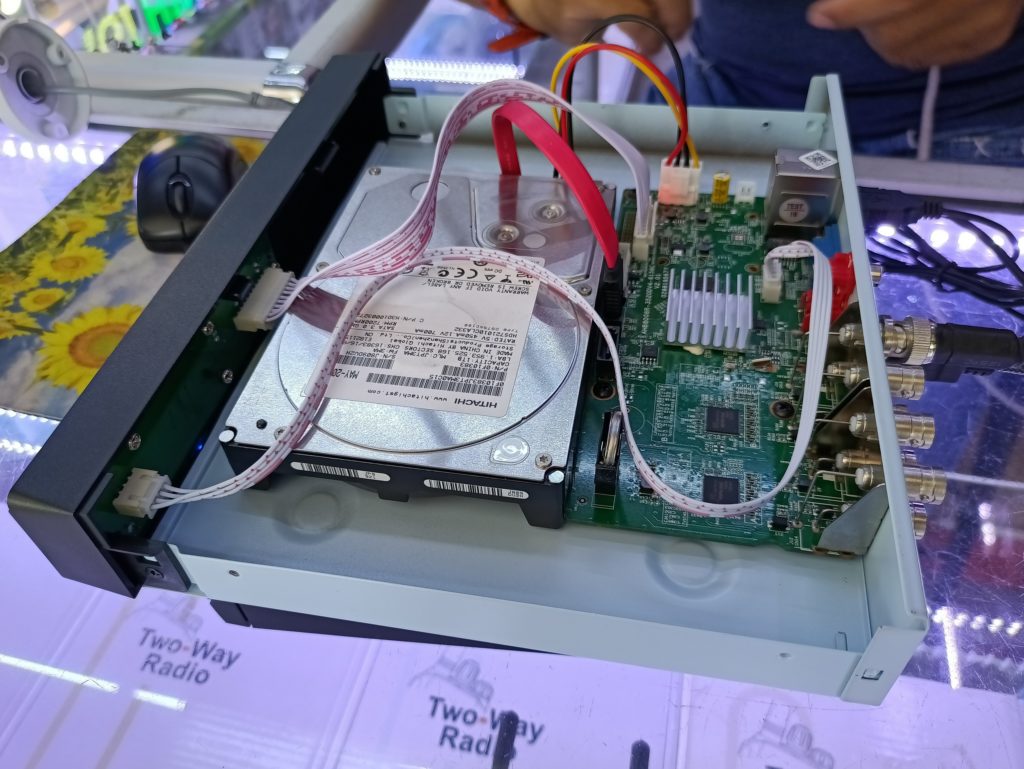
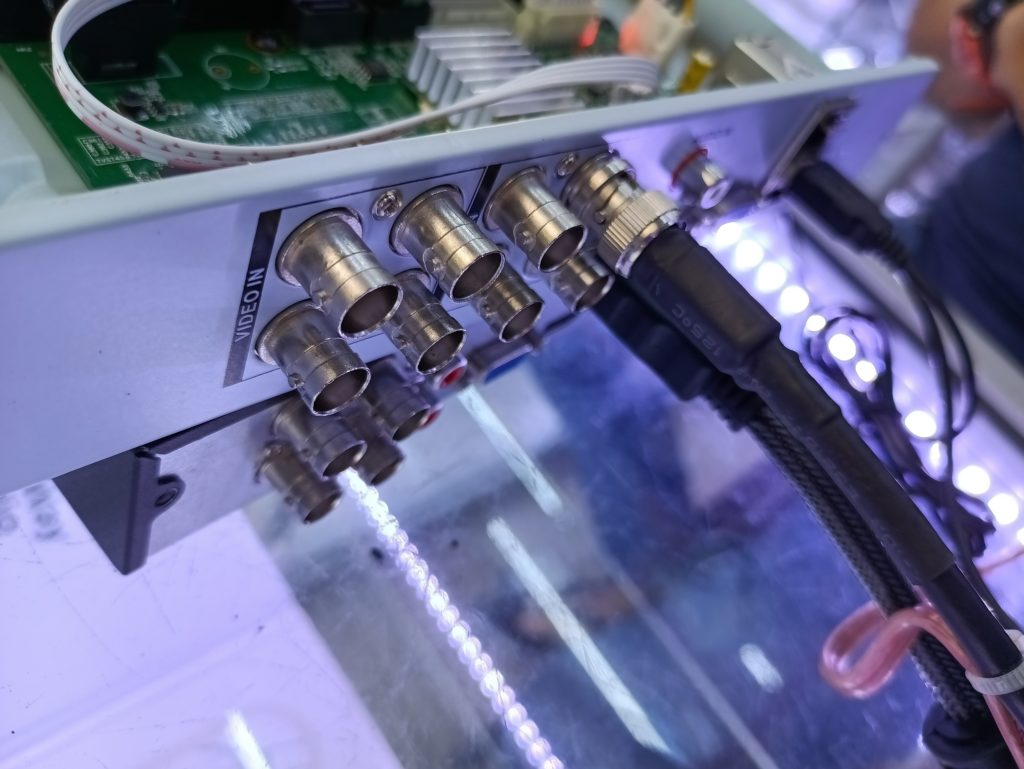
在家里再把机子打开,以便置入硬盘。
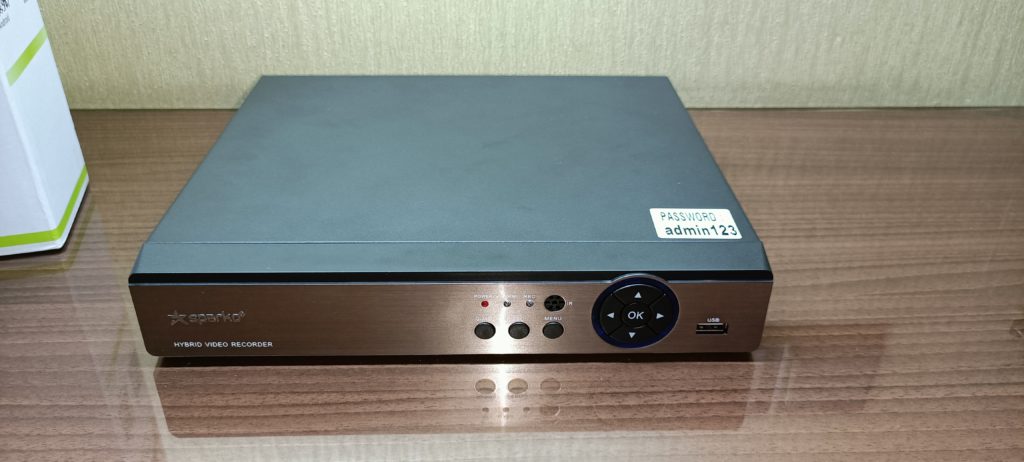
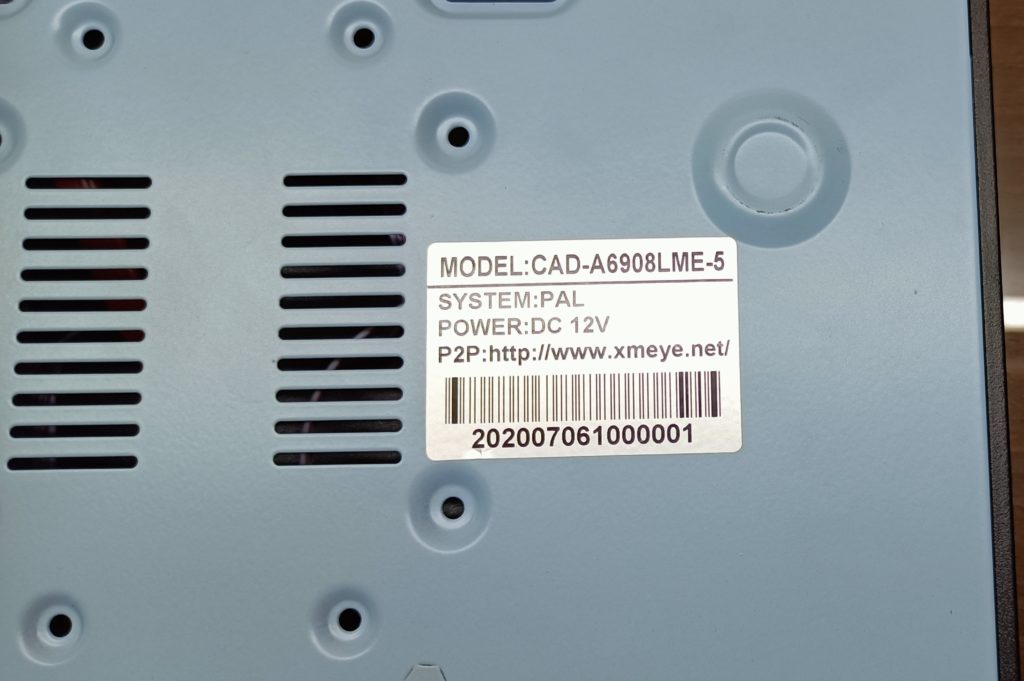
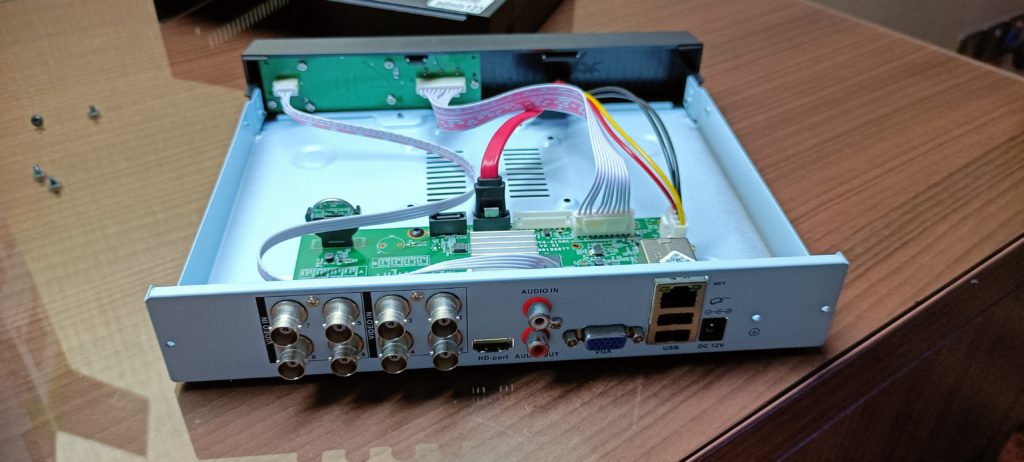
原本的路由器有些问题,时不时会发神经,上不到网。
加上旧路由器不支持wifi 6,就有了买个新路由器的念头。TP Link的胜在高性价比。但是如果买华硕的,旧与新路由器可以组Aimesh 。当然这是有代价的,华硕路由器是出名贵,还要加上它很炫炮的设计。
来了。。。。
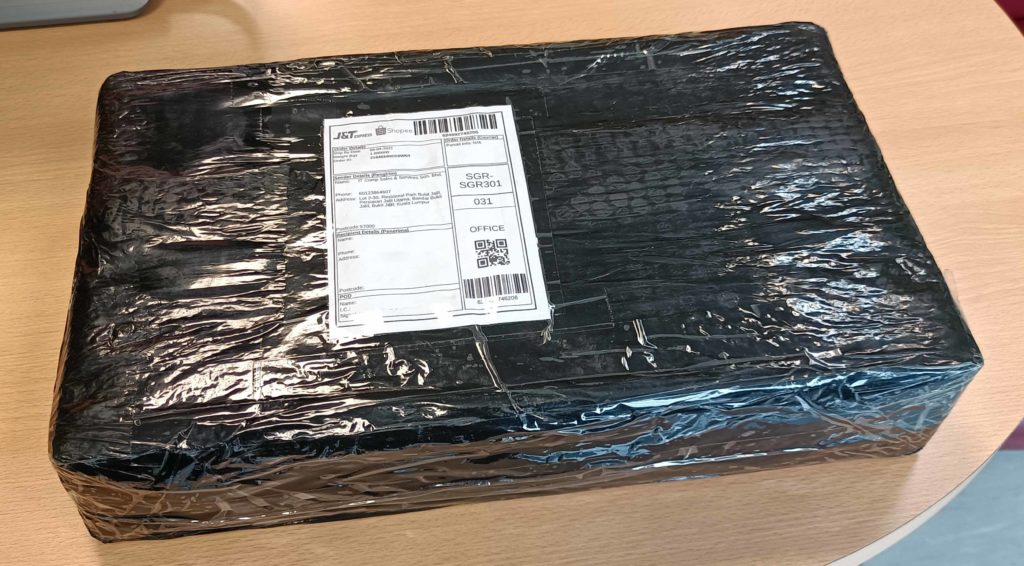
开箱。。。
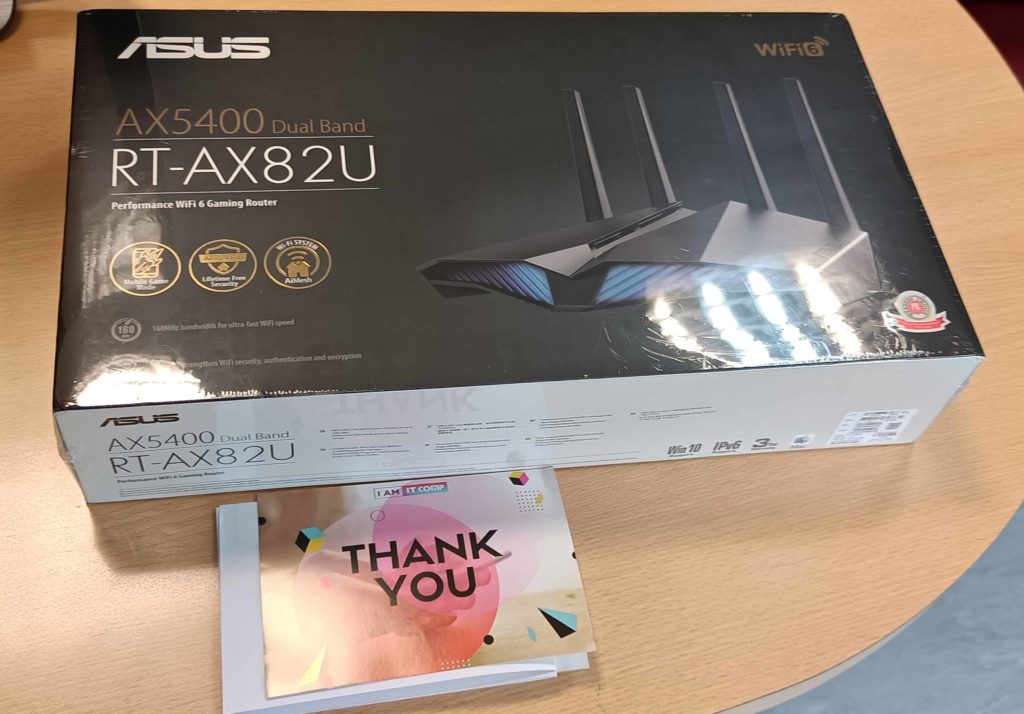
还有当Q 。
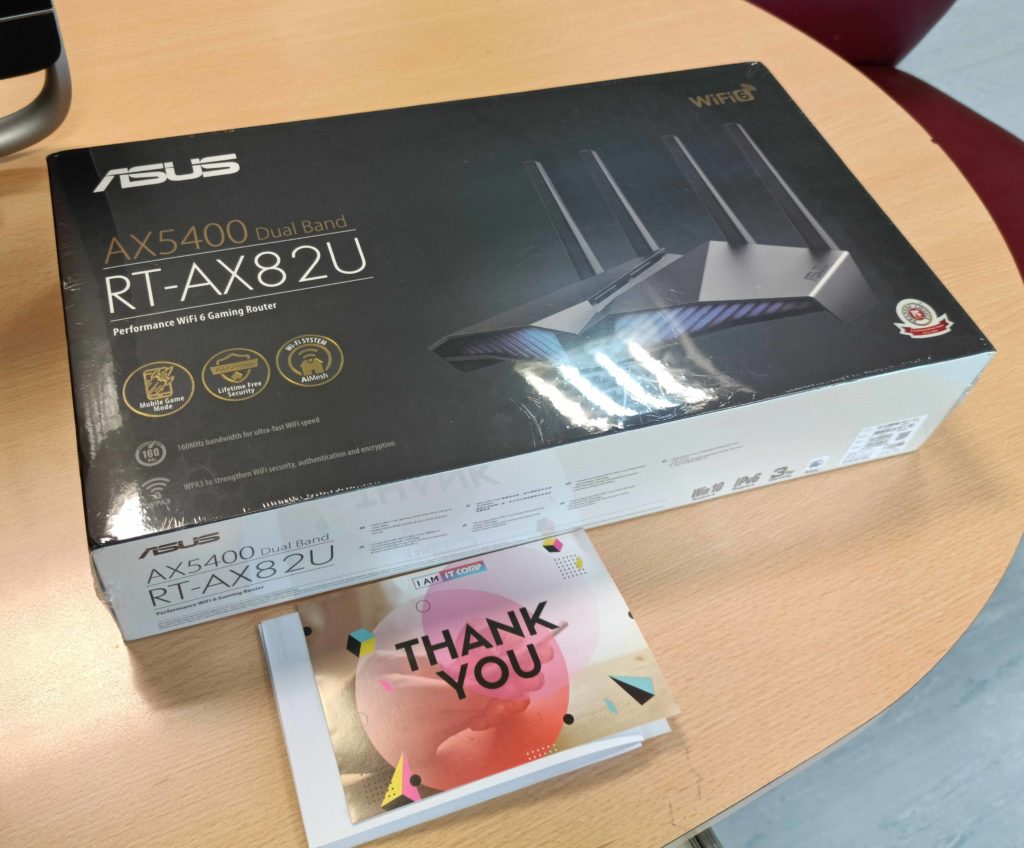
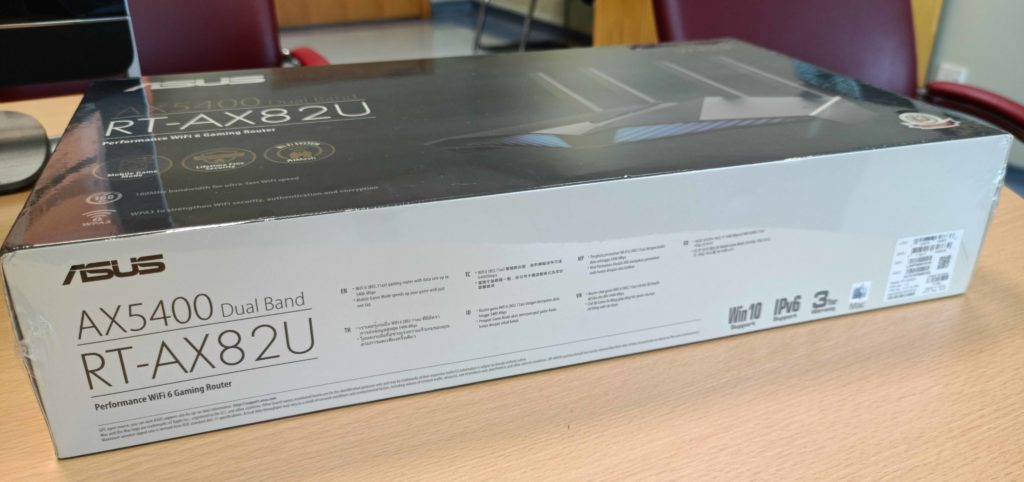
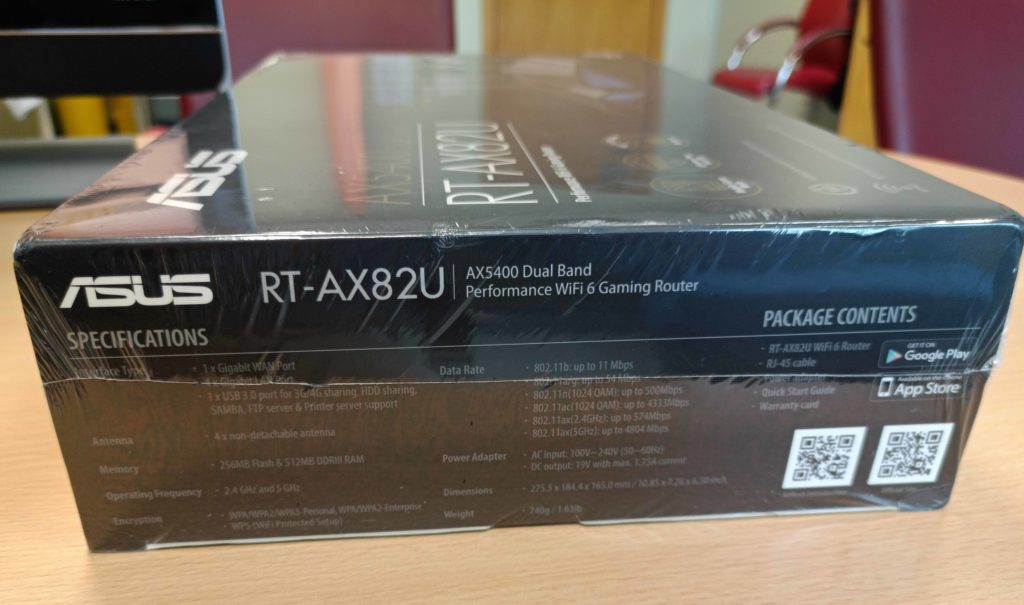
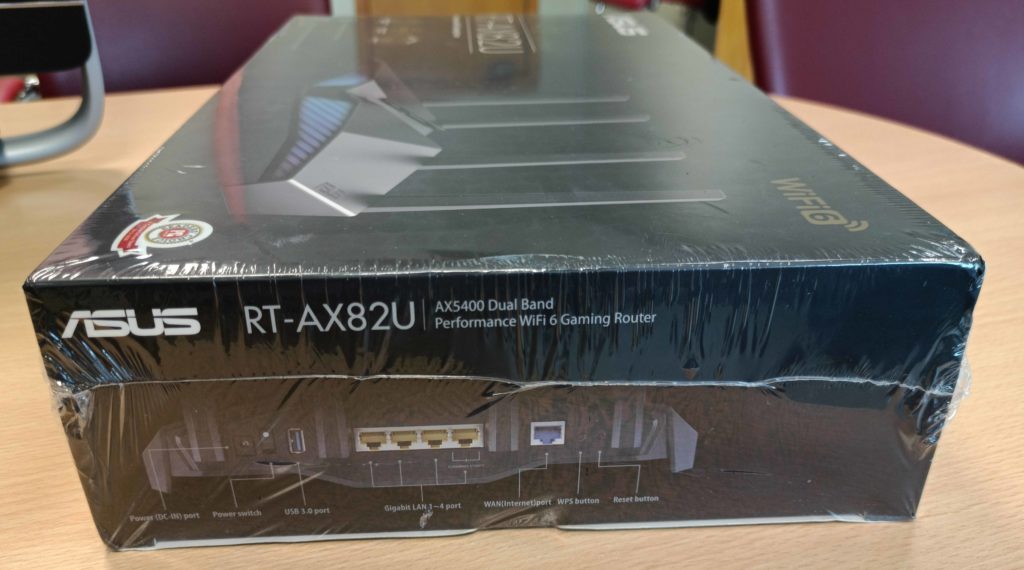
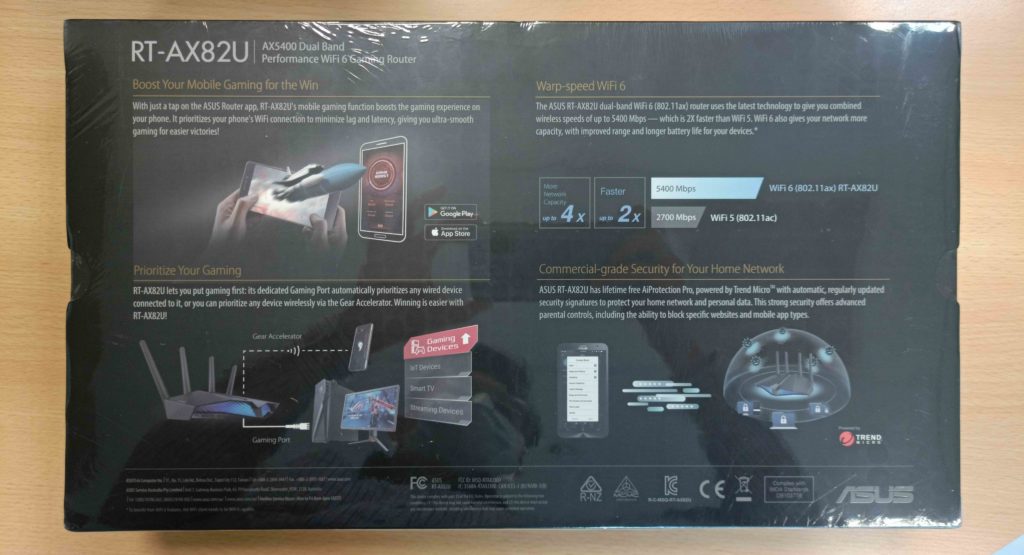
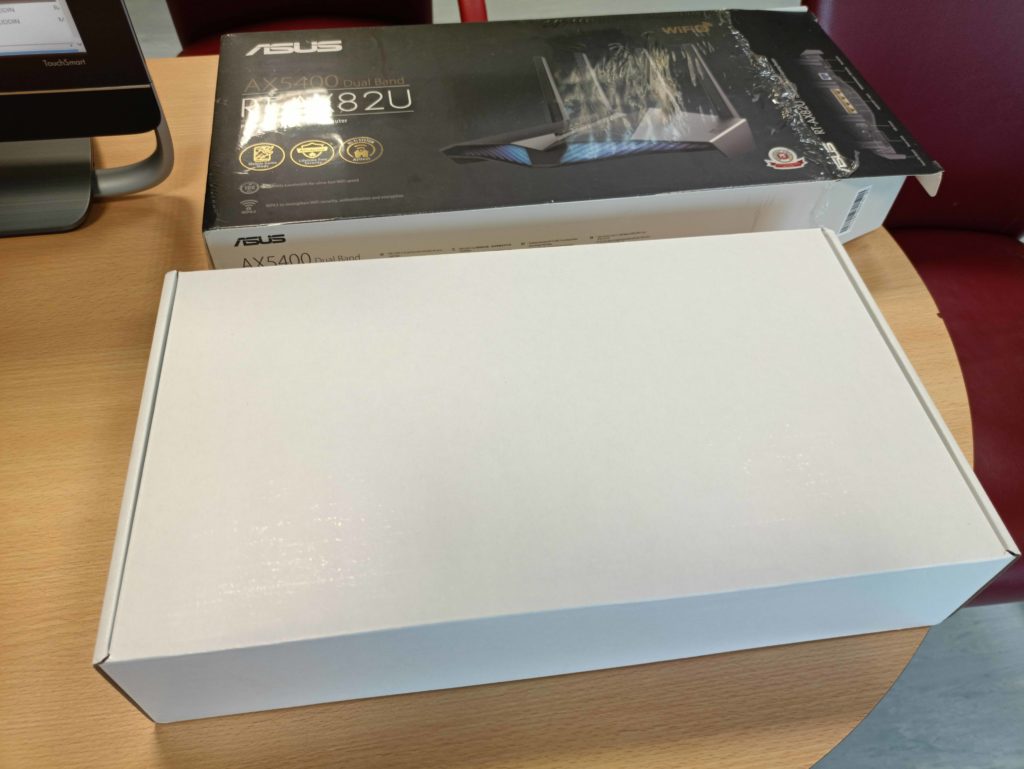
华丽出场。
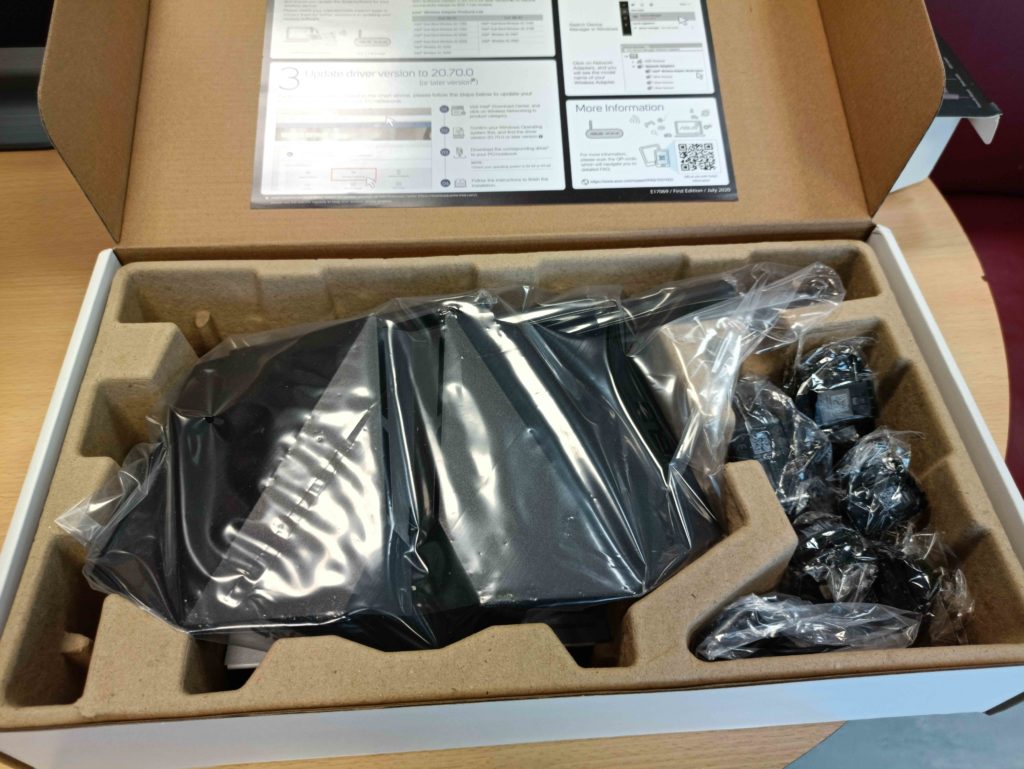
充电器。
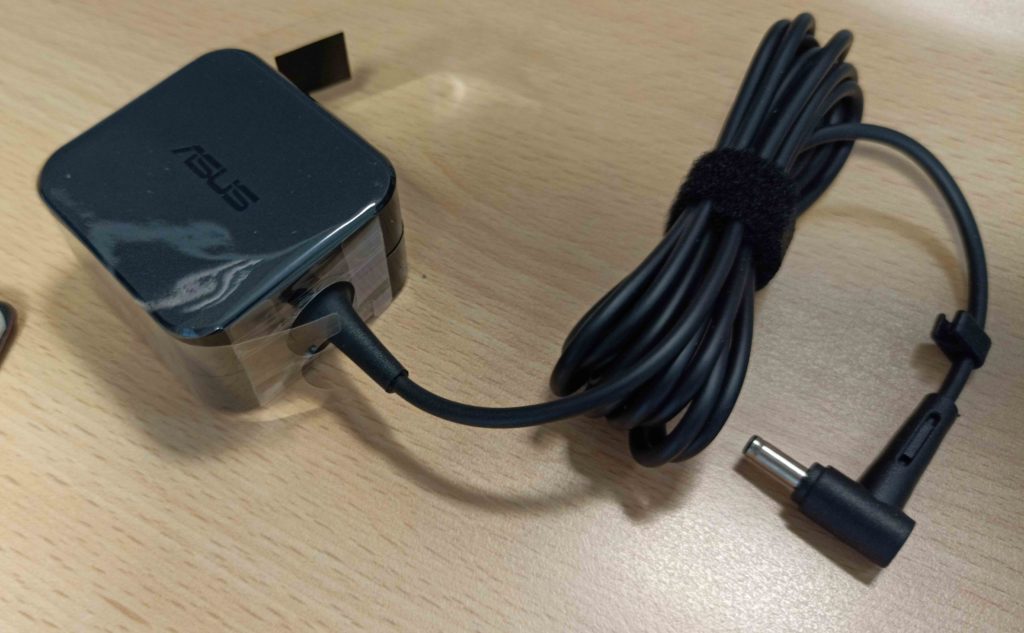
换个角度。。
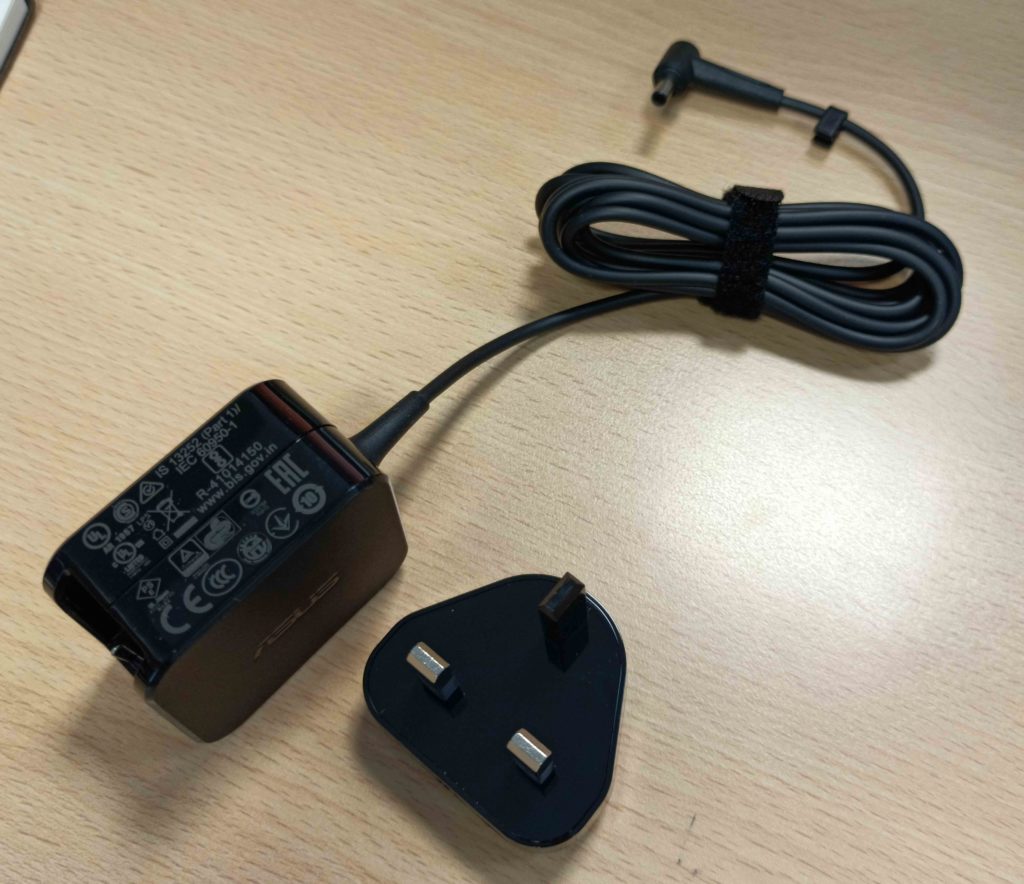
像虹鱼吗?
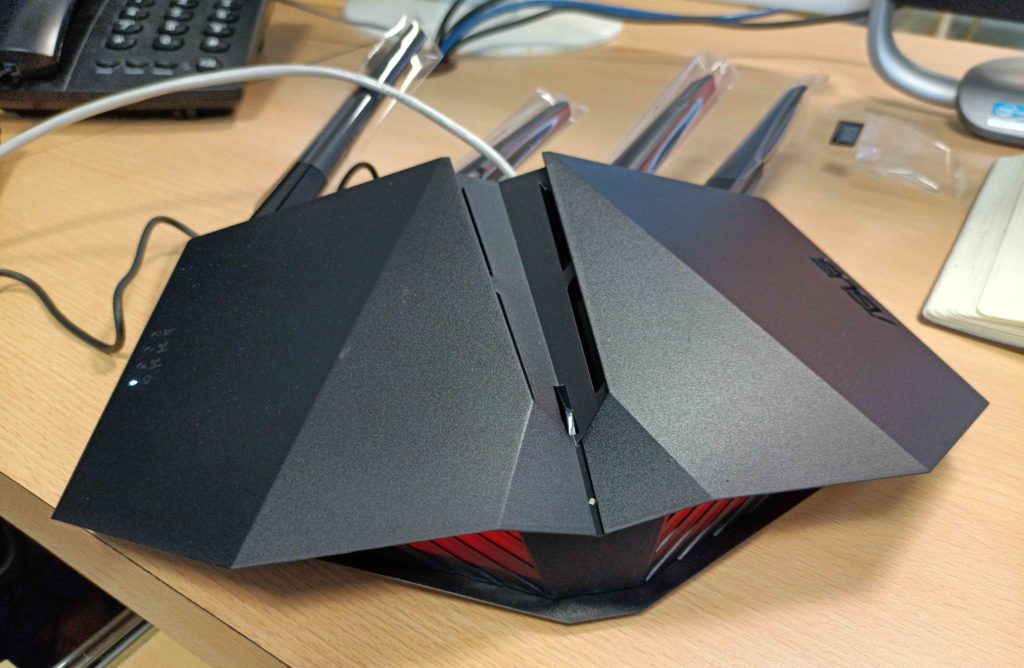
原本价钱非常难计算。似乎原价高达马币1500,这简直太坑人了。找了几个卖家,终于找到这家,只要马币798.88,连带折扣卷,最终价马币790.88 。
新年期间的贺语通常都是从网上截取,感觉不到诚意。加上电子贺卡,更加难以感受传统贺卡的心意。
为了能与其他千遍一律的电子贺卡有所区分,自己手动制作几张贺卡。虽然还是冷冰冰的电子心态,至少里头有独一无二的字迹。


相比与网上下载的贺卡,这是动态形式GIF格式。
最近路由器不知发什么神经,时常无故中断。通常这时候路由器会严重发烫。路由器会发烫说明中央处理器严重负载,应该与互联换频繁通讯的结果。
本来这路由器都是面向游戏玩家,在这样条件会崩溃,这路由器也太坑了。以前都注意到这路由器会发烫,为避免散热不良,已经买了个钢支架垫在路由器下方,希望可以帮到空气流通。
单是如此,路由器发热惊人,还是造成路由器当机。
有个想法,把以前淘宝误寄的显卡风扇改装给路由器散热。
经过测量,支架底部高度足够置放风扇。经过一番努力,原始路由器已现雏形。
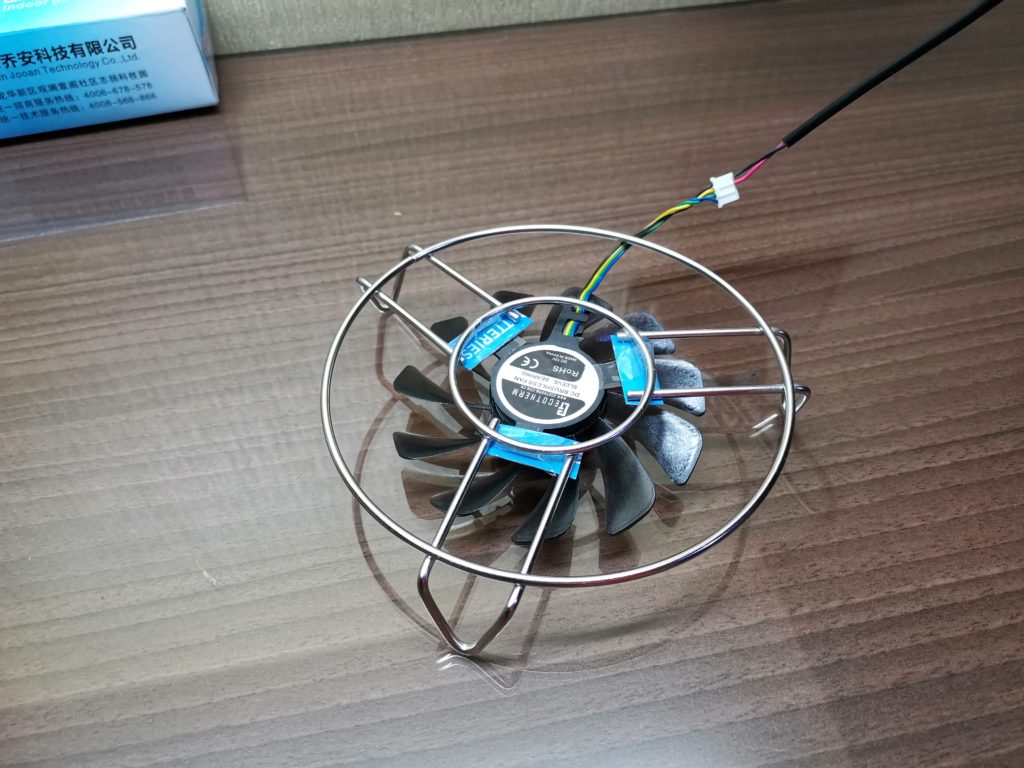
下一步,就是提供电源。风扇用的色12伏特,恰巧手边就有个12伏的适配器。另外加个插头,风扇电源就成功了。
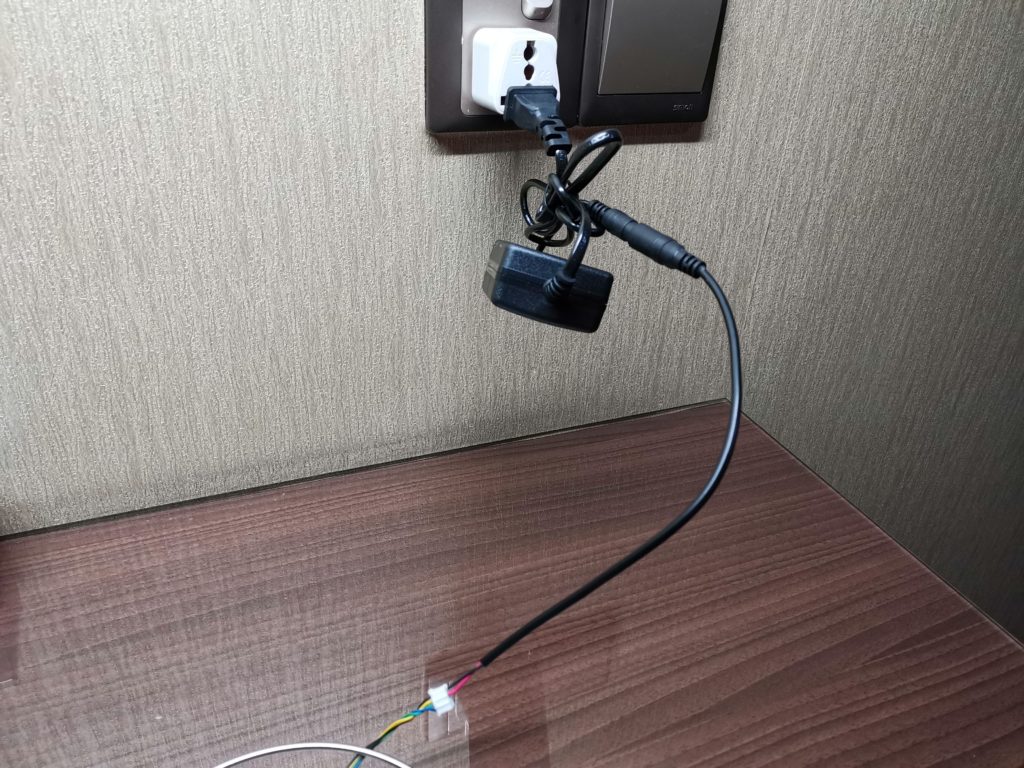
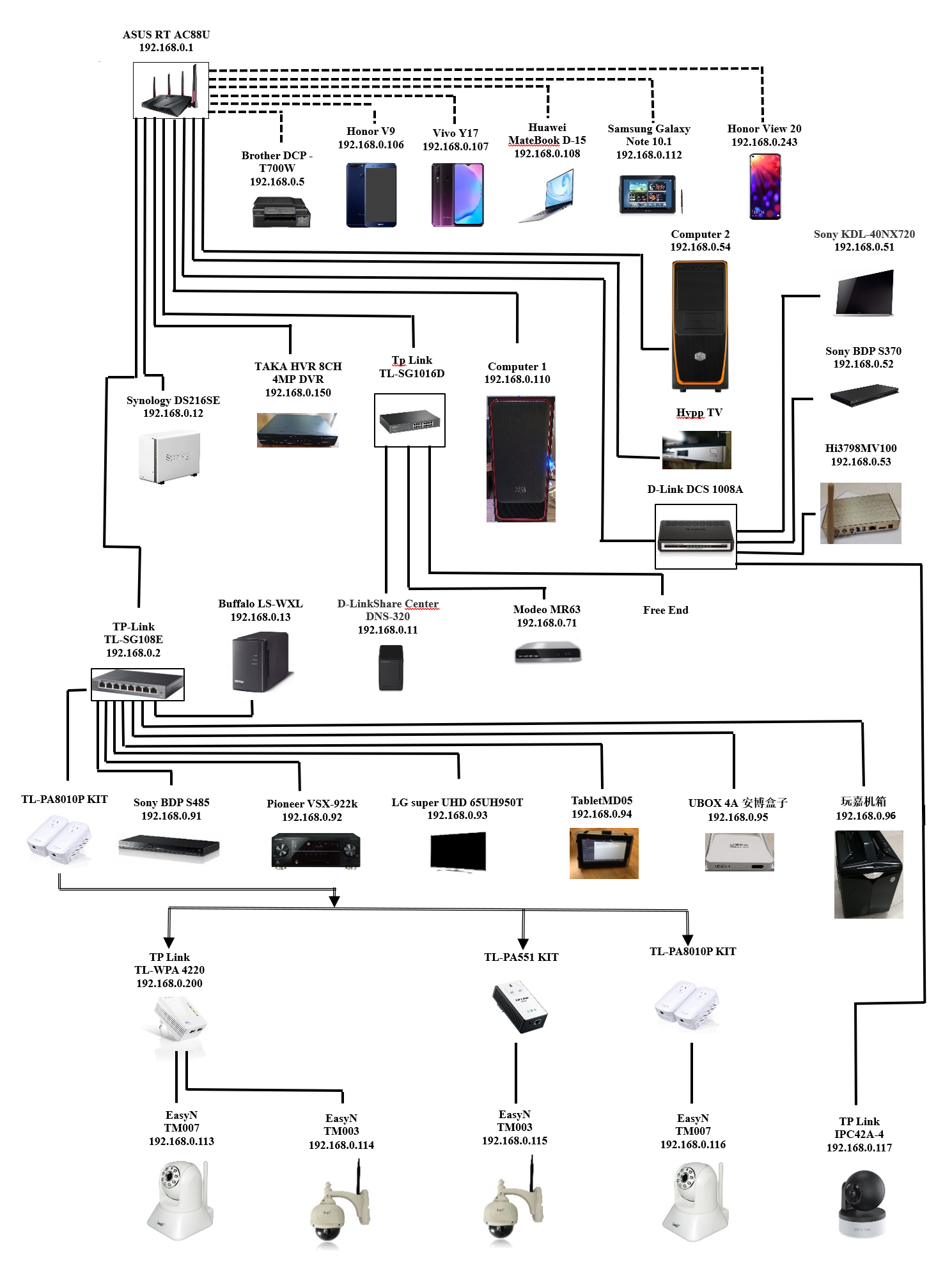
加了几个电子设备,交换机更换了位置。
几个设备已经没用了,例如三星电视,工作用的三星平板。
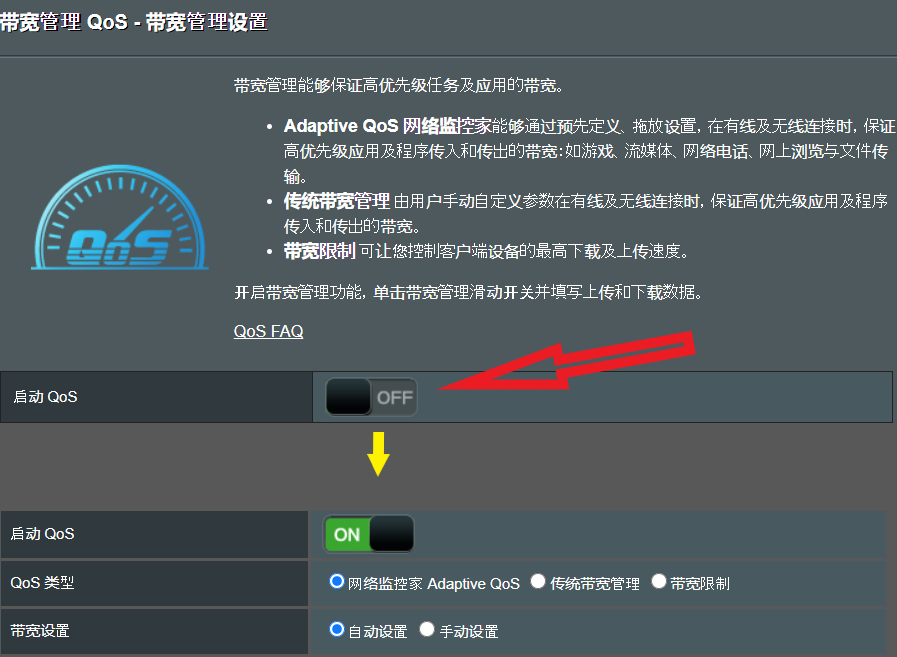
路由器提供带宽管理,这个功能帮助选择各类上网活动的优先权。此前在华硕RT AC88U里开启了这选项,却无意发现这选项影响了频宽的速度。
家里频宽是800Mbps。

不知何时开始频宽就降速到500Mbps上下。趁着昨天空闲,打算重置路由器,希望在15分钟内可以查看问题源头。这一重置就掉入深渊,原本预想的15分钟成了整3小时。?
重置的路由器,纵使正确输入用户名及密码,始终无法连上互联网!既然此路不通,就直接上载重置前保留的设定。这一波操作更死,直接无法登录路由器。吊诡的是,路由器LED显示已经联网,可不论有线或无线连接始终无法上网啊!?
最后的最后,在就档案里找来去年7月保留的设定,上下五除二,上网登录一气呵成,快过快熟面。意想不到的是频宽速度居然就恢复,达到830Mbps 。后来在路由器里重新恢复旧有设定,发现频宽又再掉速。运气也不错,发现掉速的时候,只是设置了带宽管理。

上面显示的速度平常没遇过,相信测试的时候没有其他设备联网。多数时候速度再530Mbps徘徊,高达百分33的速度损失。

关掉带宽管理,速度又回到该有的速度。