这几年来Amd来势汹汹,声势浩大。几年前似乎就来关门大吉,来了咸鱼翻生。Amd在2020年下半年时推出了新的中央处理器。产品介绍会上新的处理器性能卓越,省电之余,还很实惠。
过后还获得各路youtuber在网上助攻,一时间如日中天。过去从来都不是Amd的拥护者,看来也是时候试一试这个处理器了。
原本以为20年8月推出后,再过几个月就可以买到这处理器。趁着12月12日,虽然处理器还是没有踪影,先下手买了机箱。Cooler Master 的Masterbox NR400。
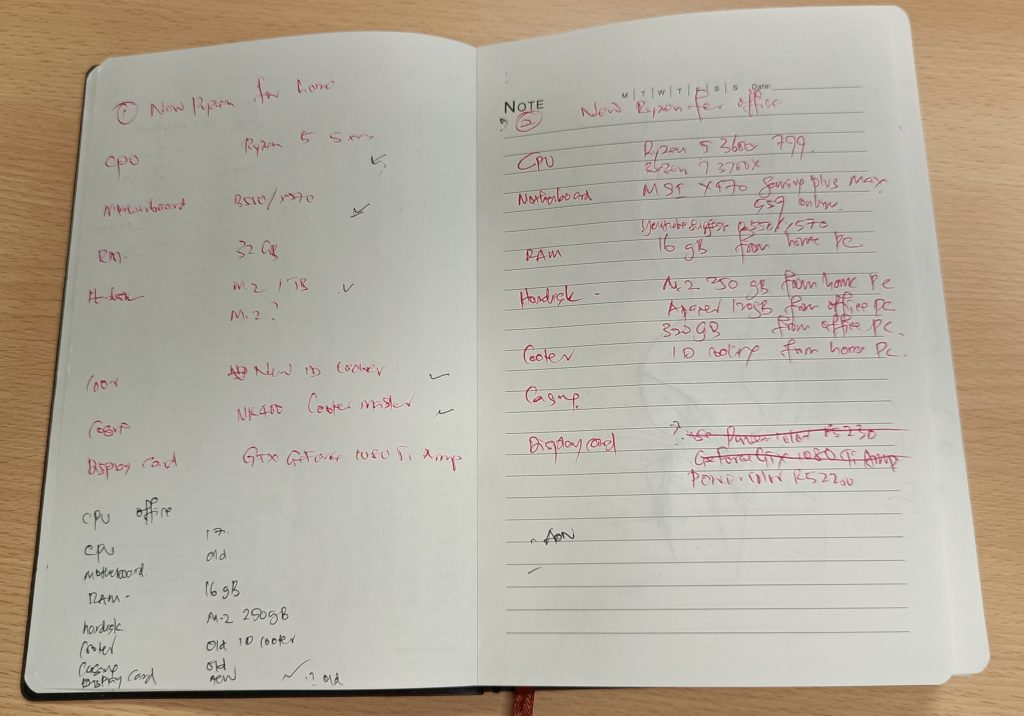

先做了一番功课。
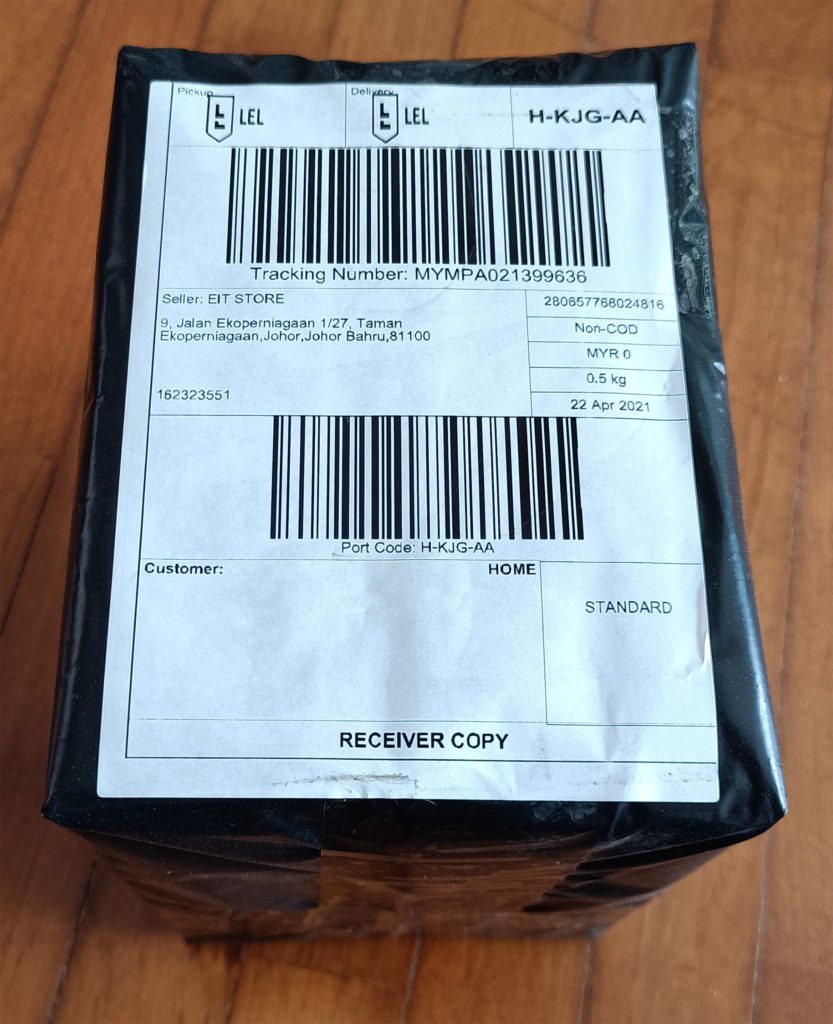

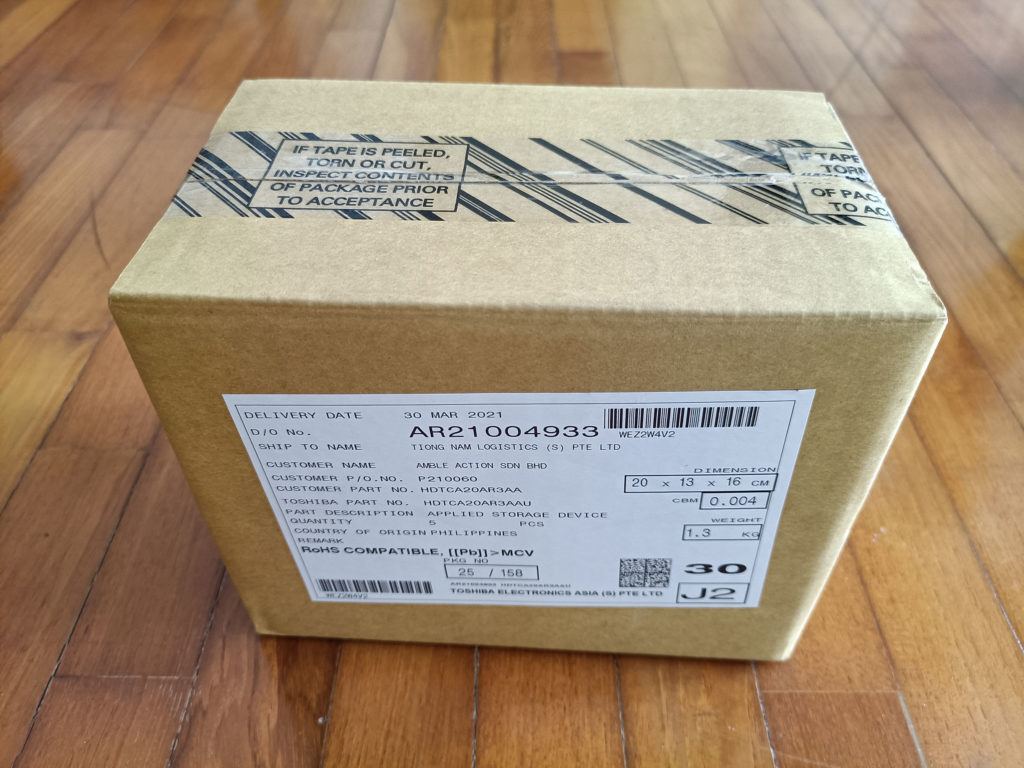
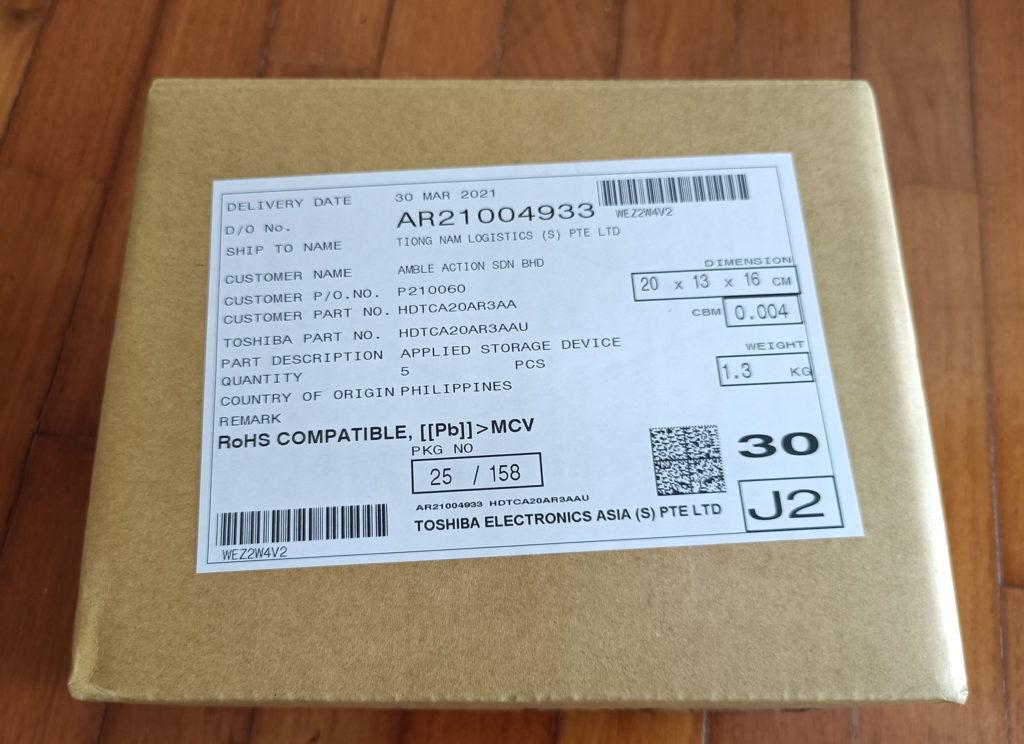
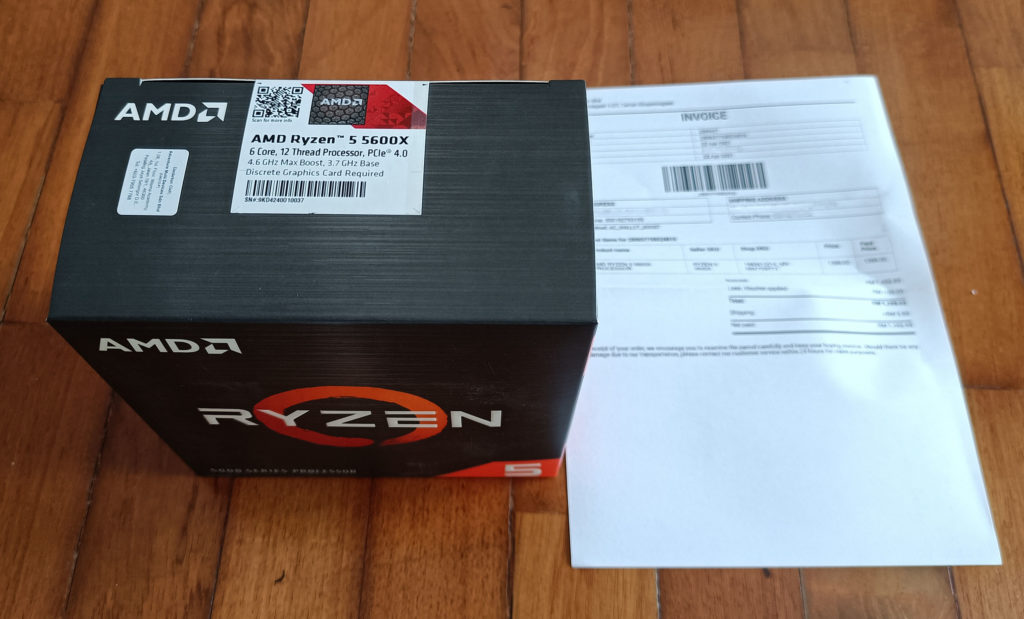
处理器登场。。。。。这处理器通过网上购买,经过一番筛选,终于找到最实惠的价钱,包邮马币1399。
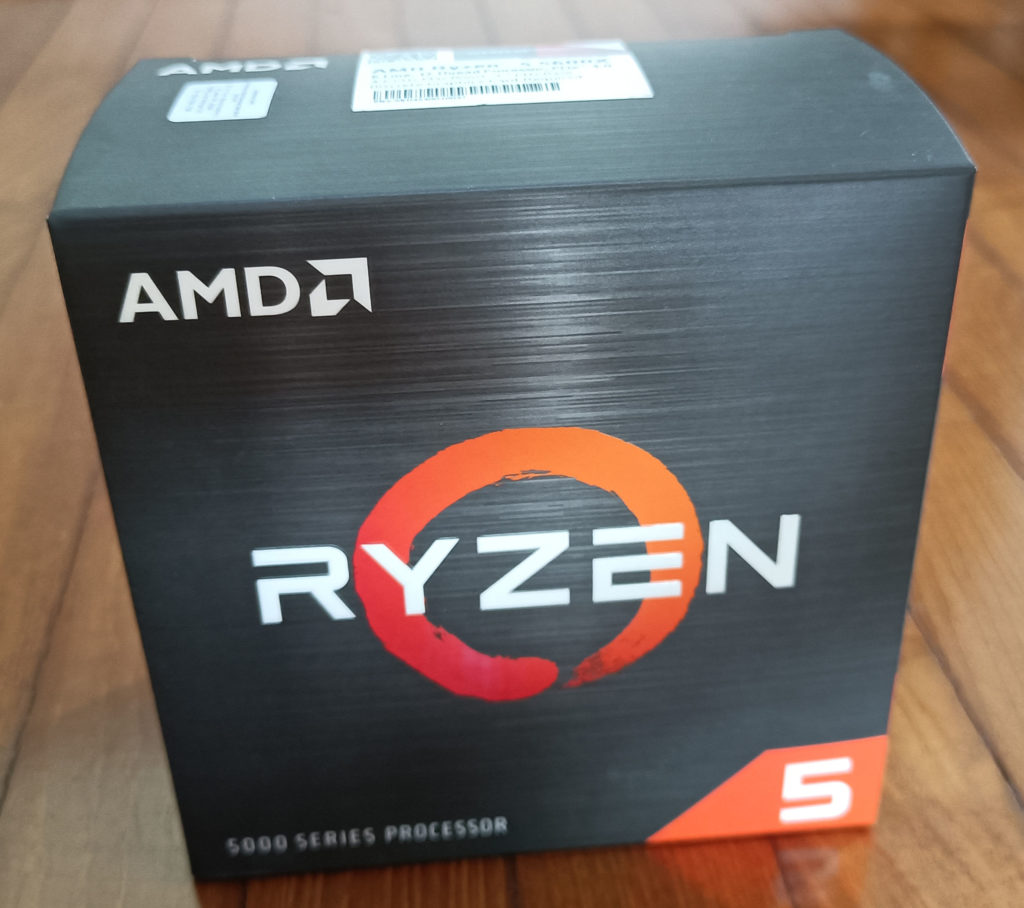
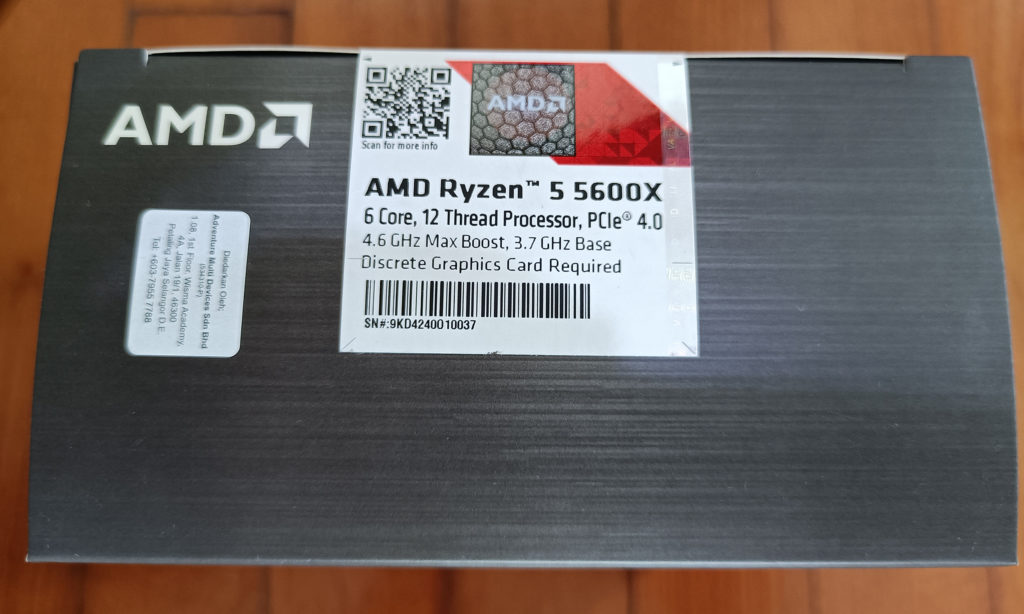
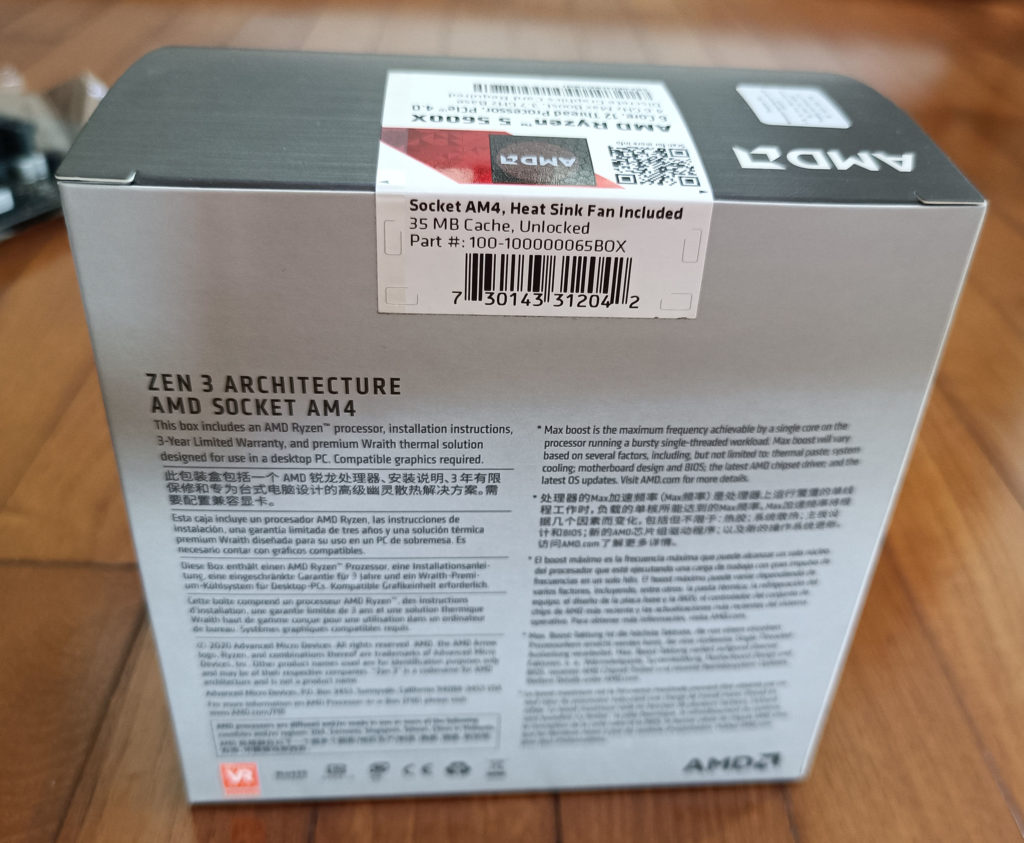
全新购买,两只内存除外。
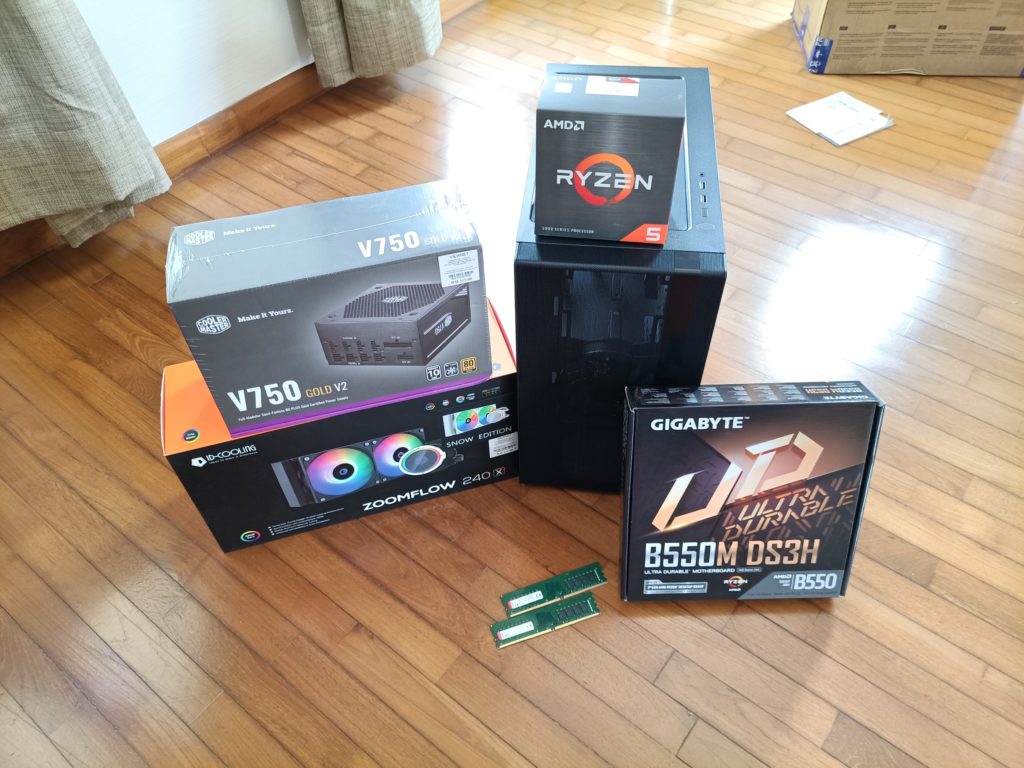
装机部件。
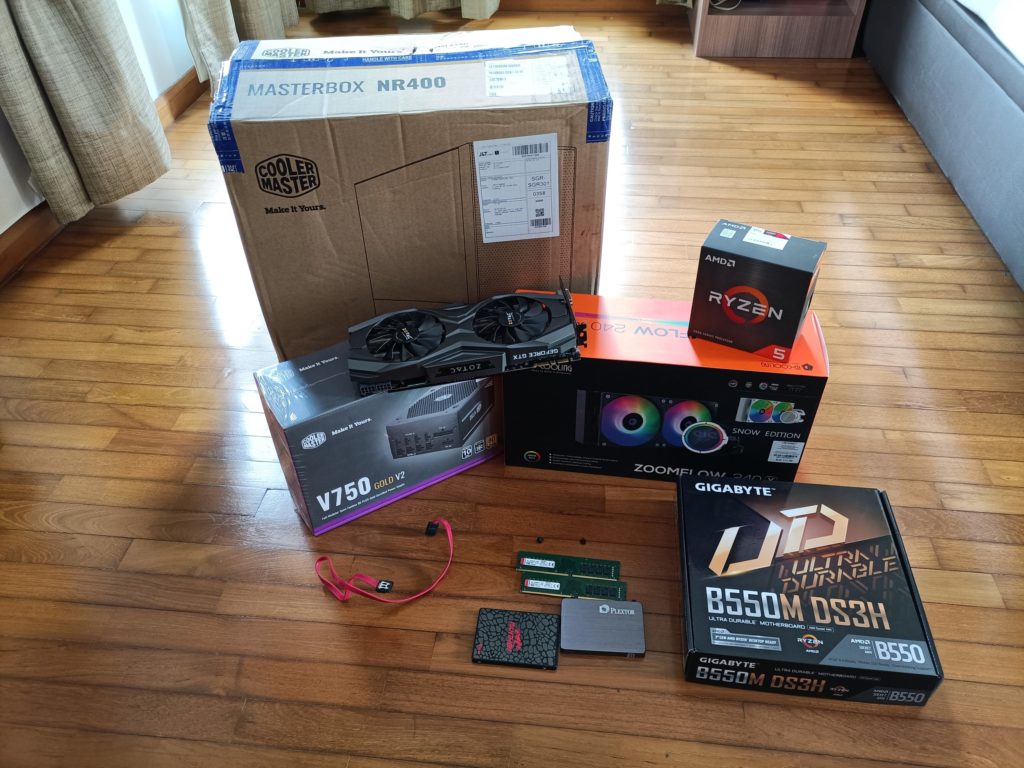
主板Gigabyte B550M DS3H,马币400
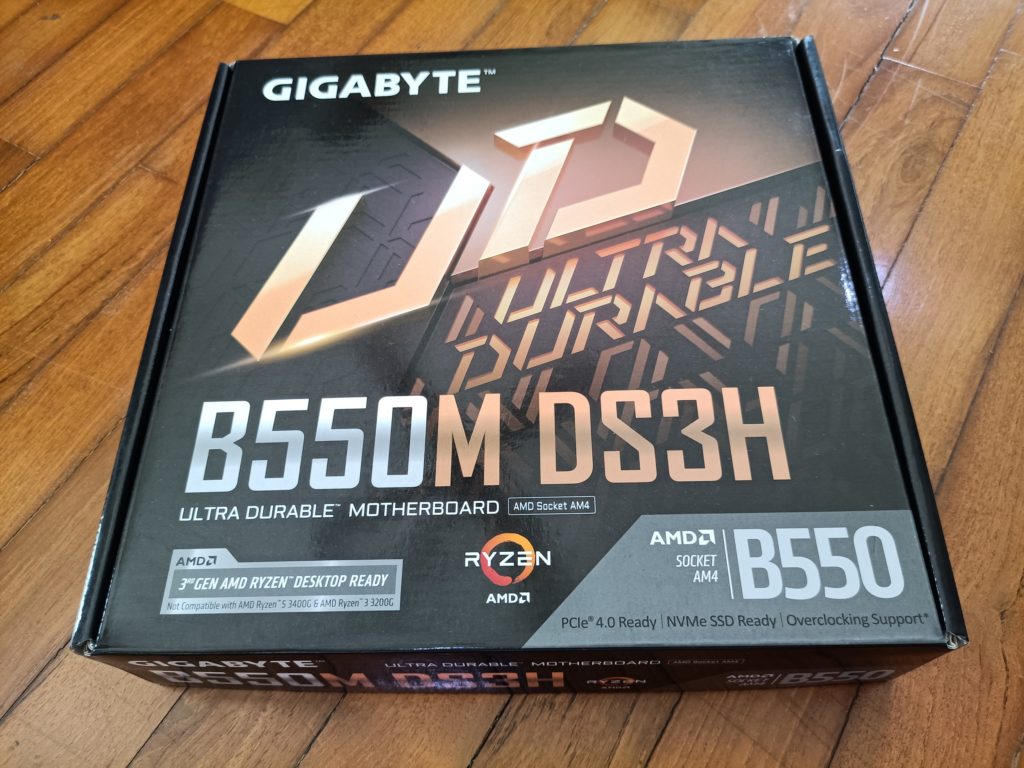
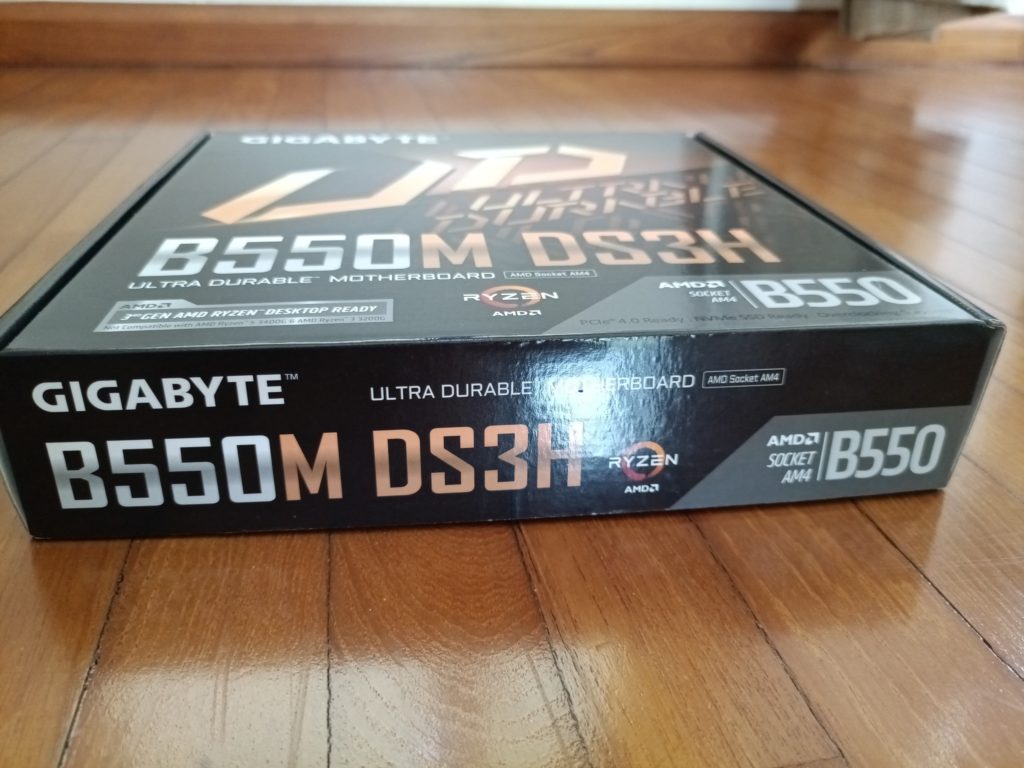
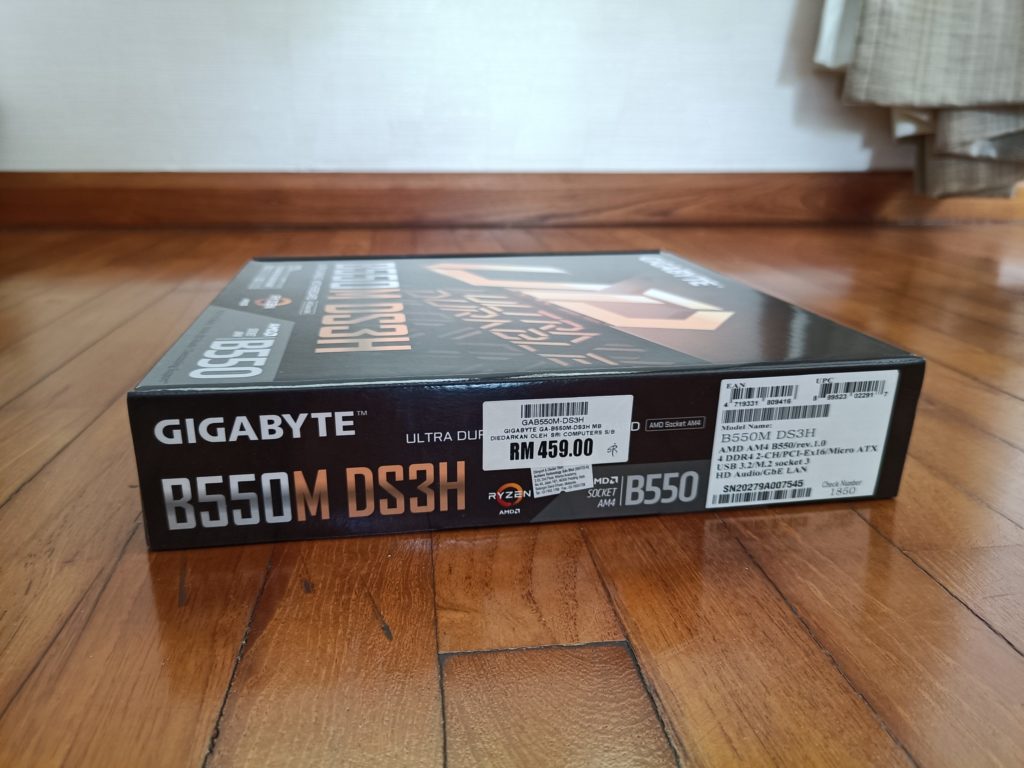
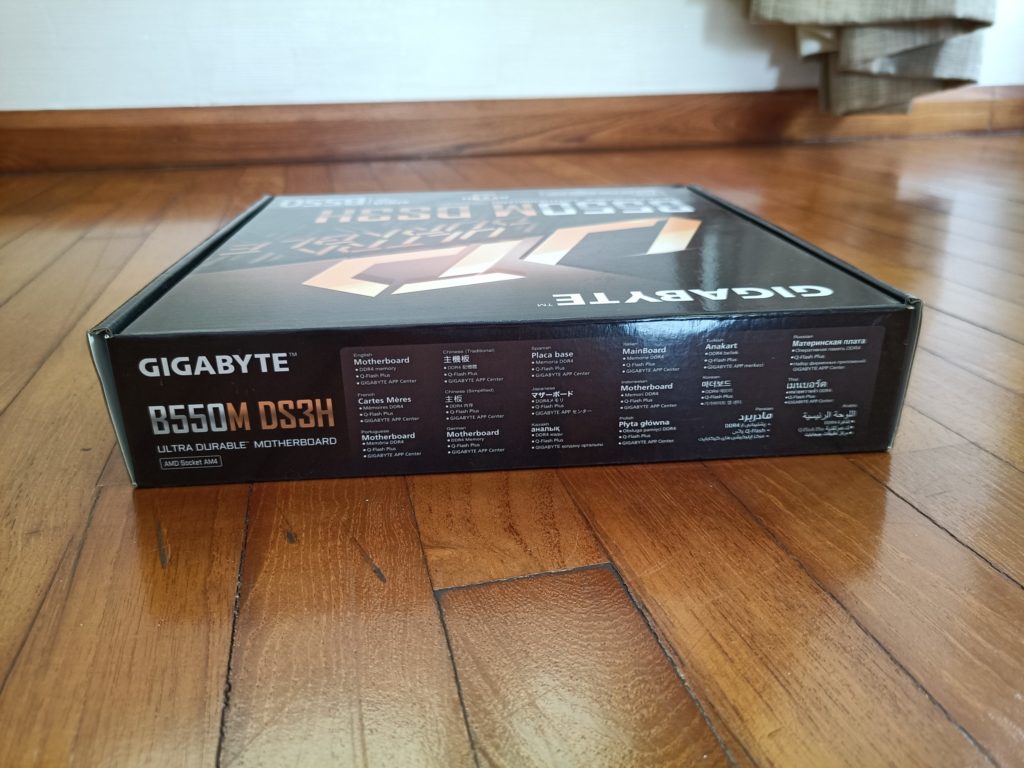
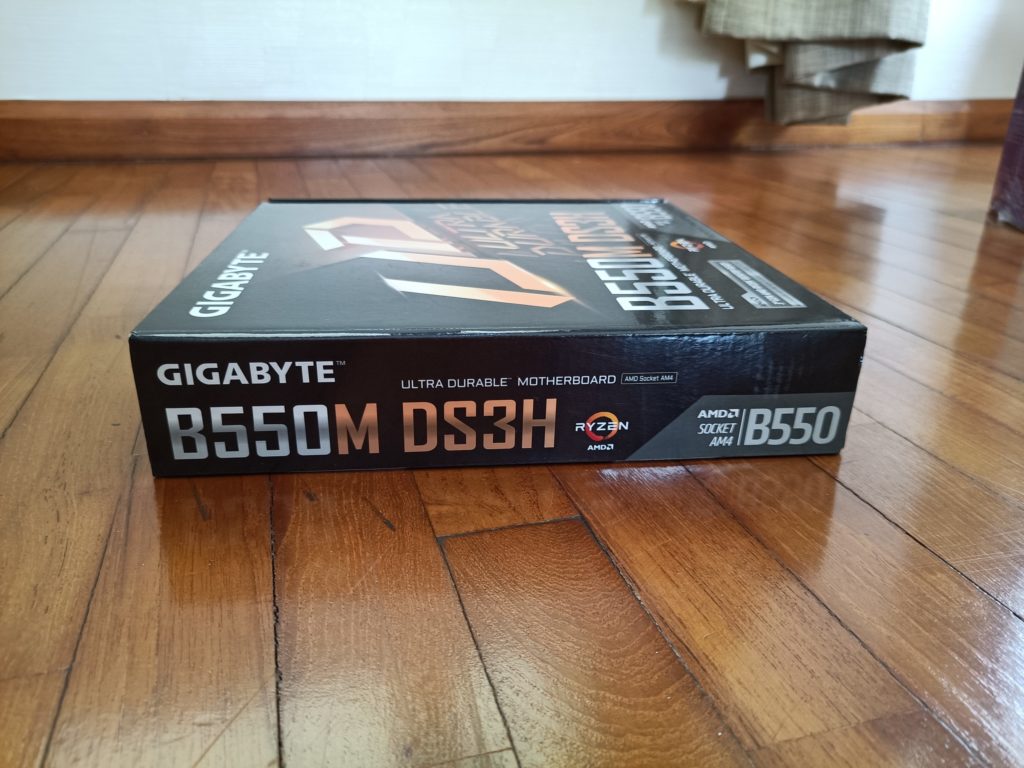
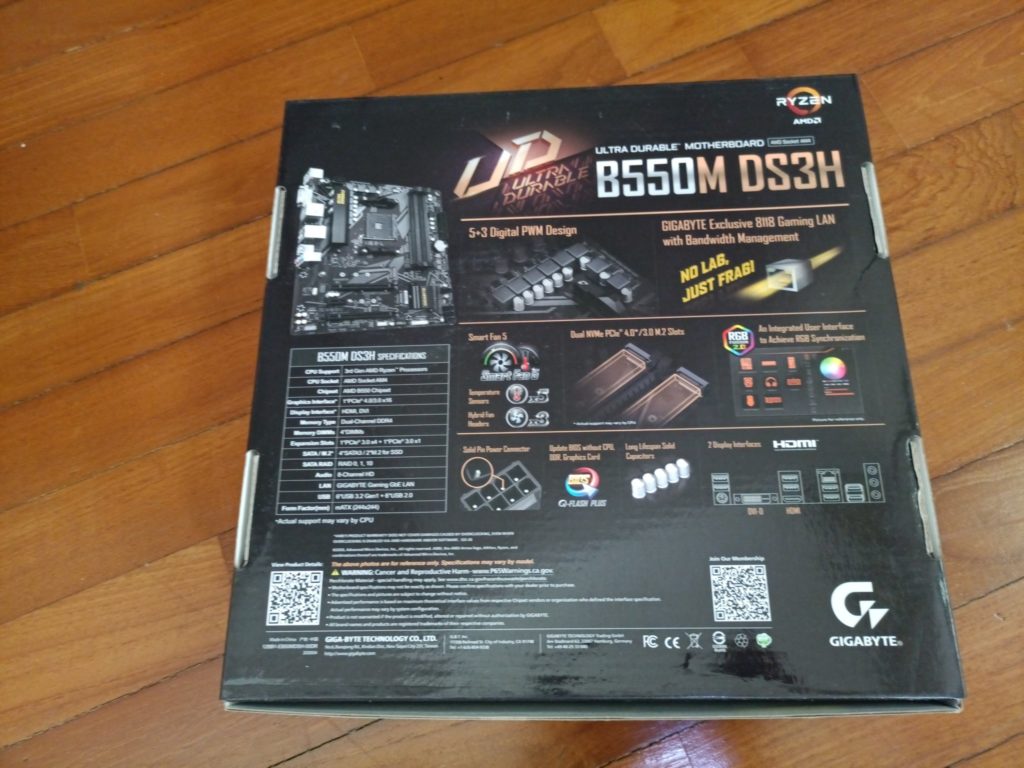
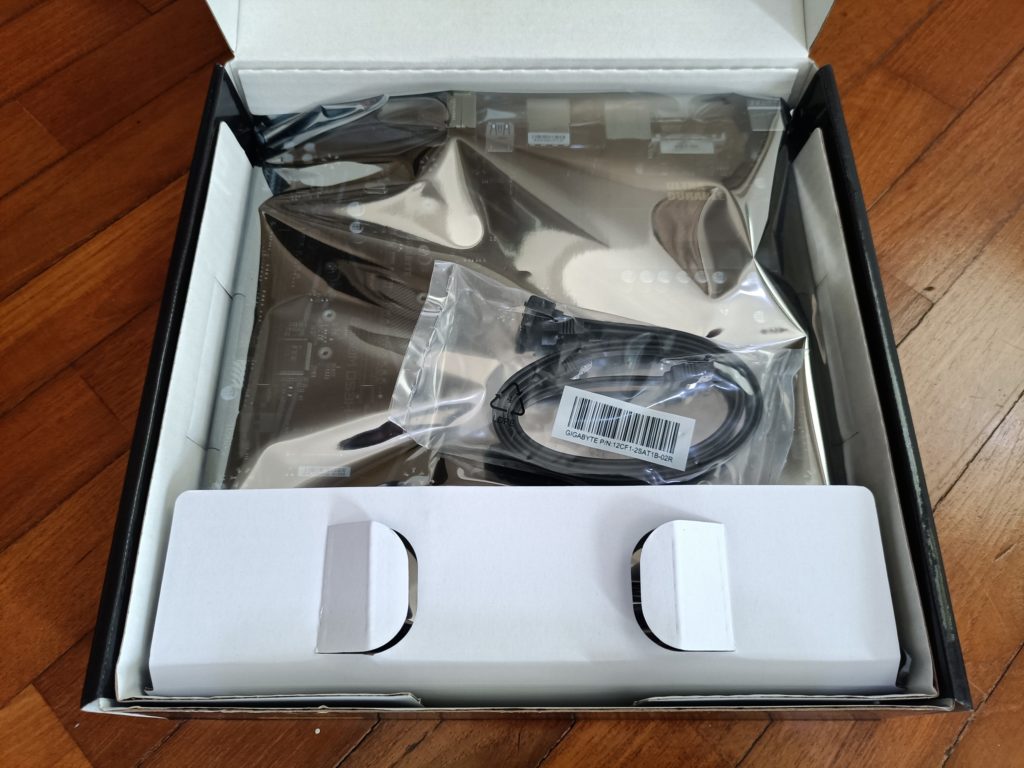
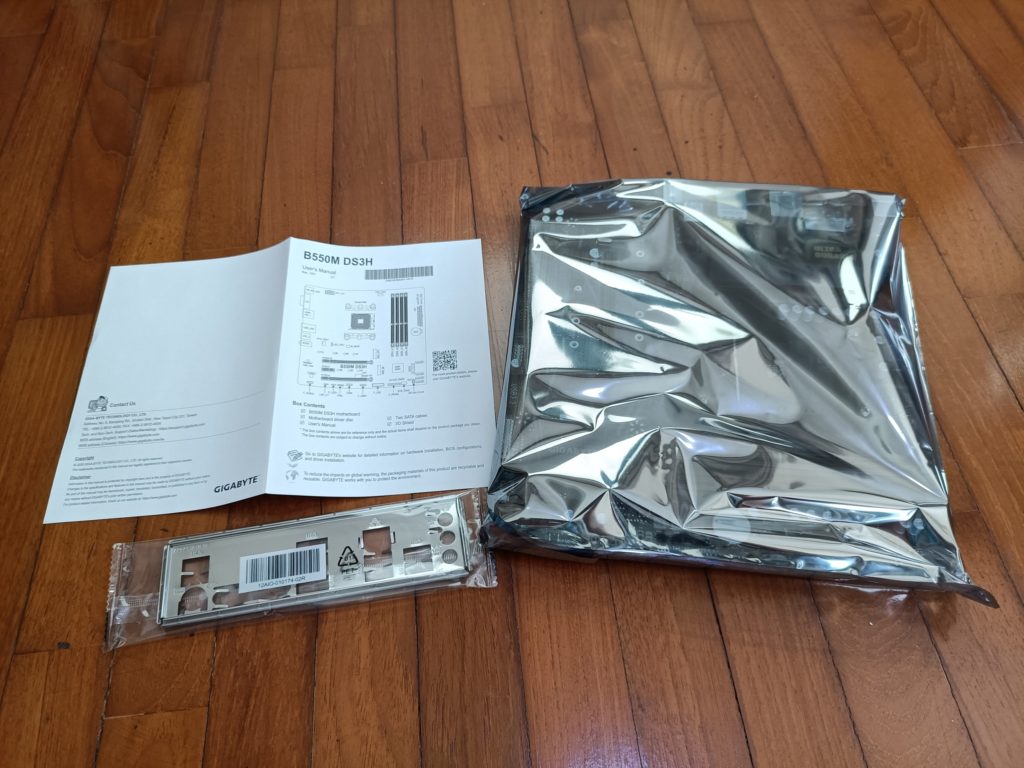
主板Gigabyte B550M DS3H, 闪亮登场、、、、
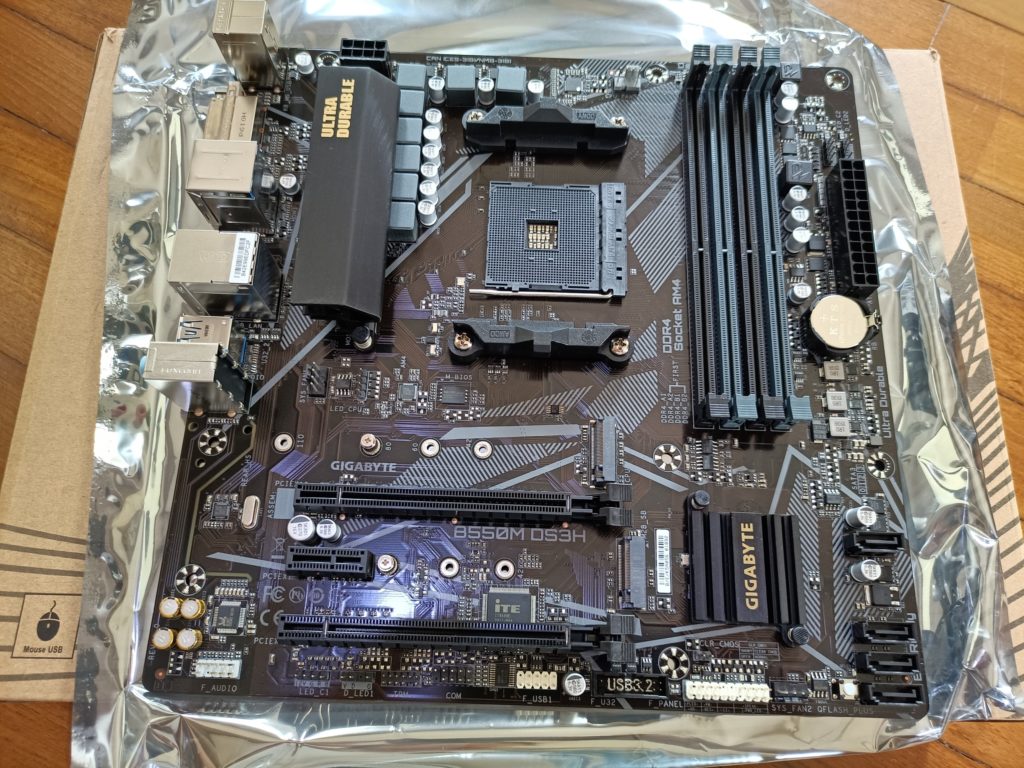
CPU金身出场!
风扇直接秒杀目光!
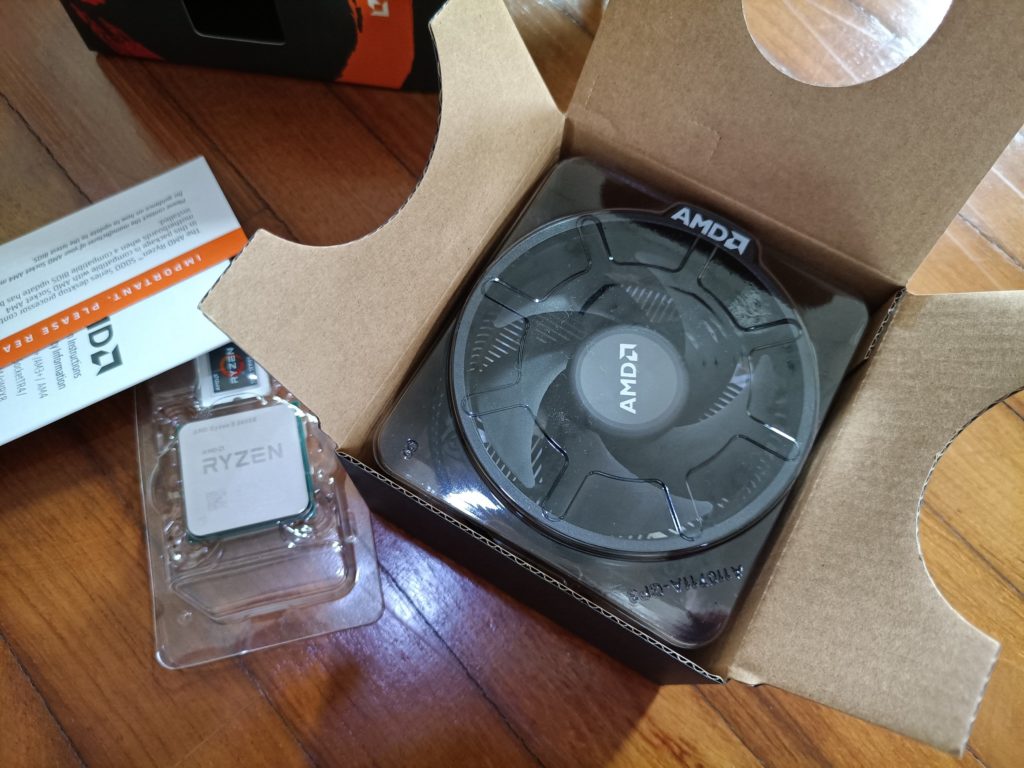
终于在千呼万唤现出真身。
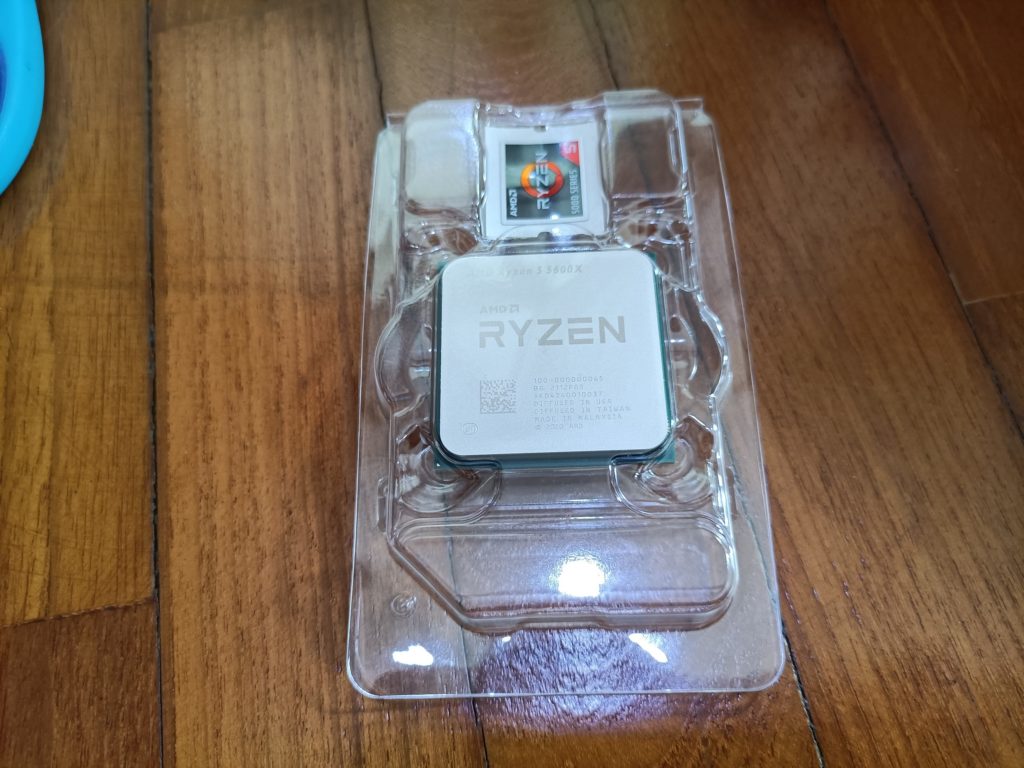
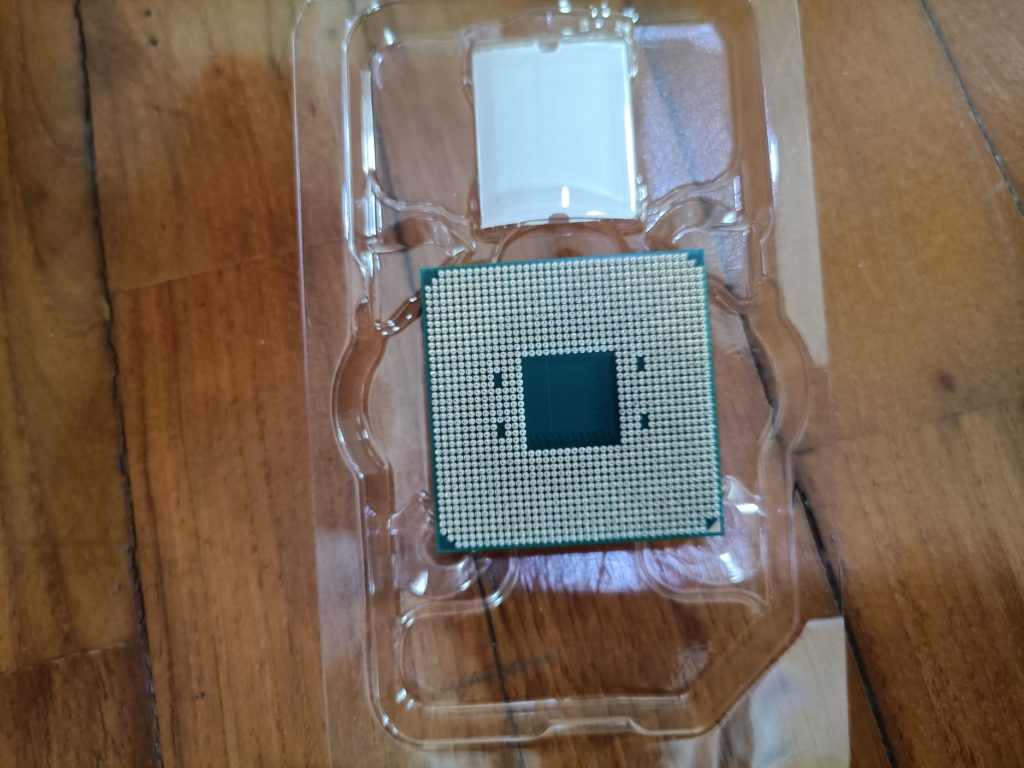
Ryzen 5 5600X
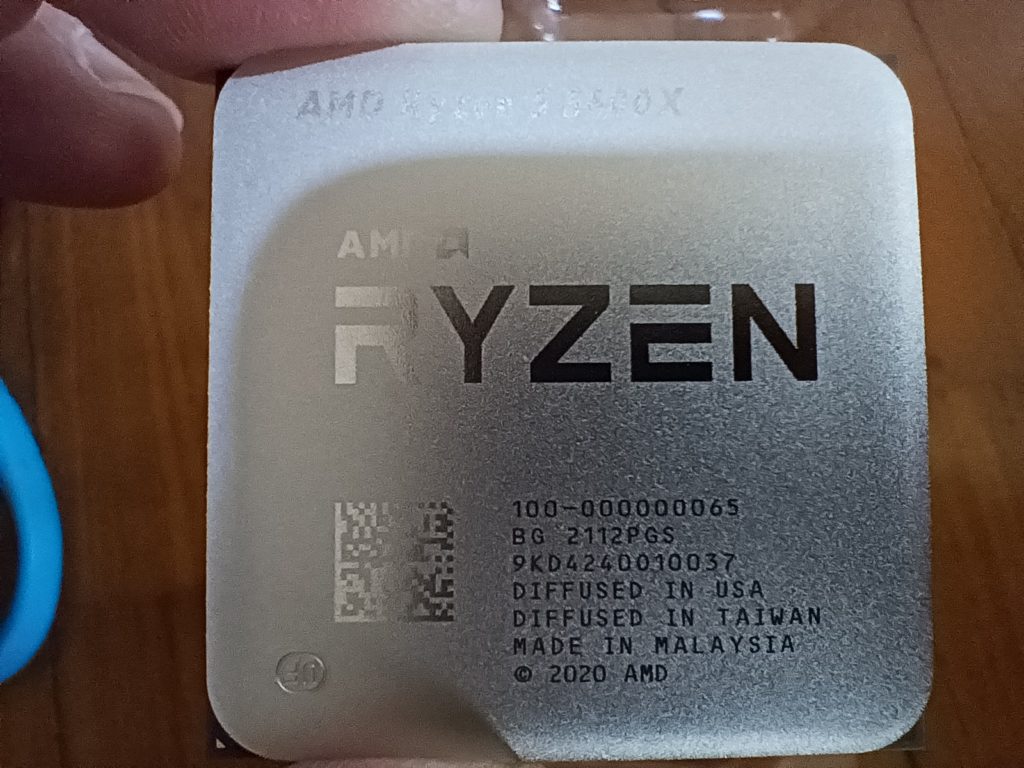
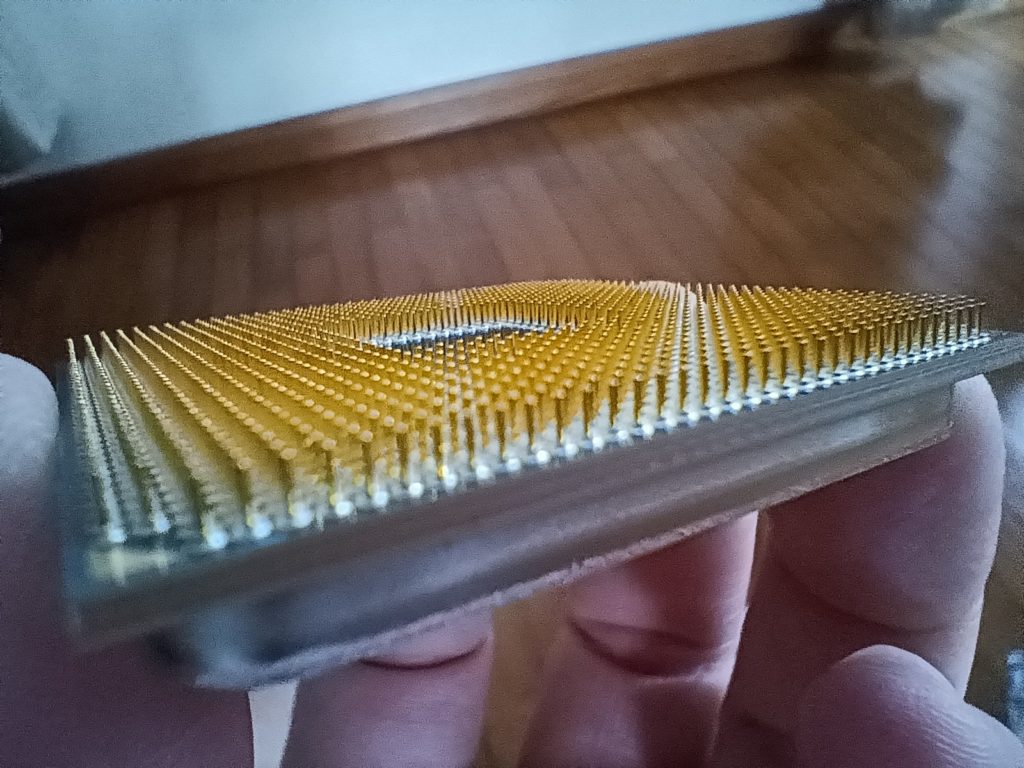
与Intel截然相反的针脚!
装机啦!
就位
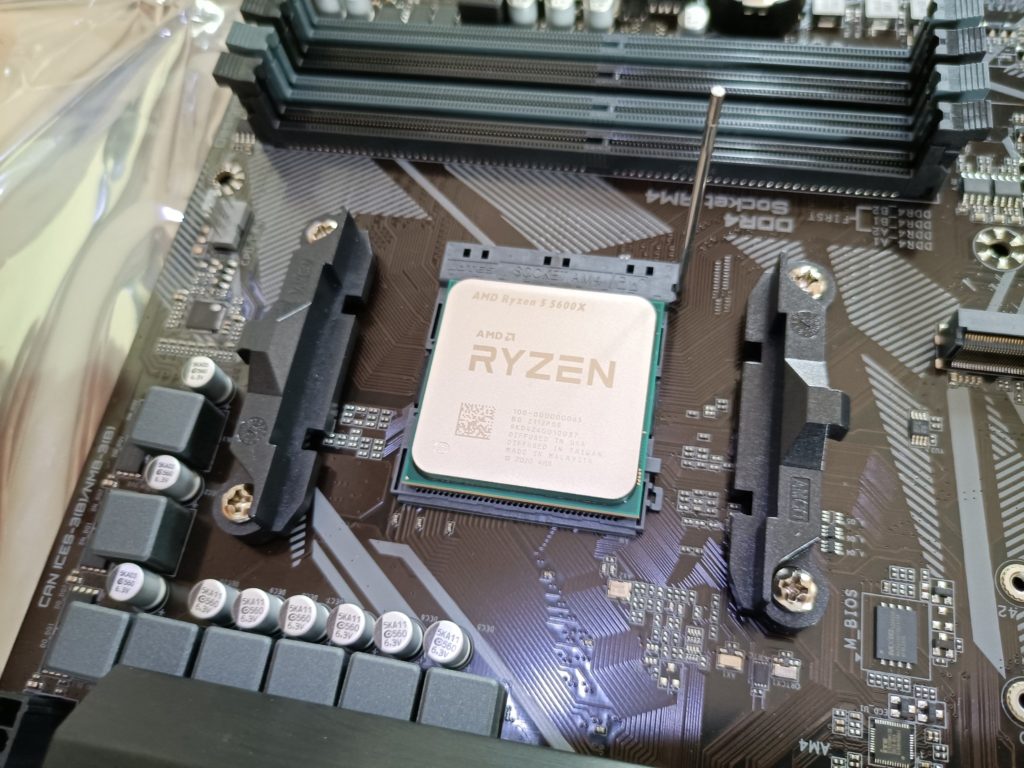
落闸。
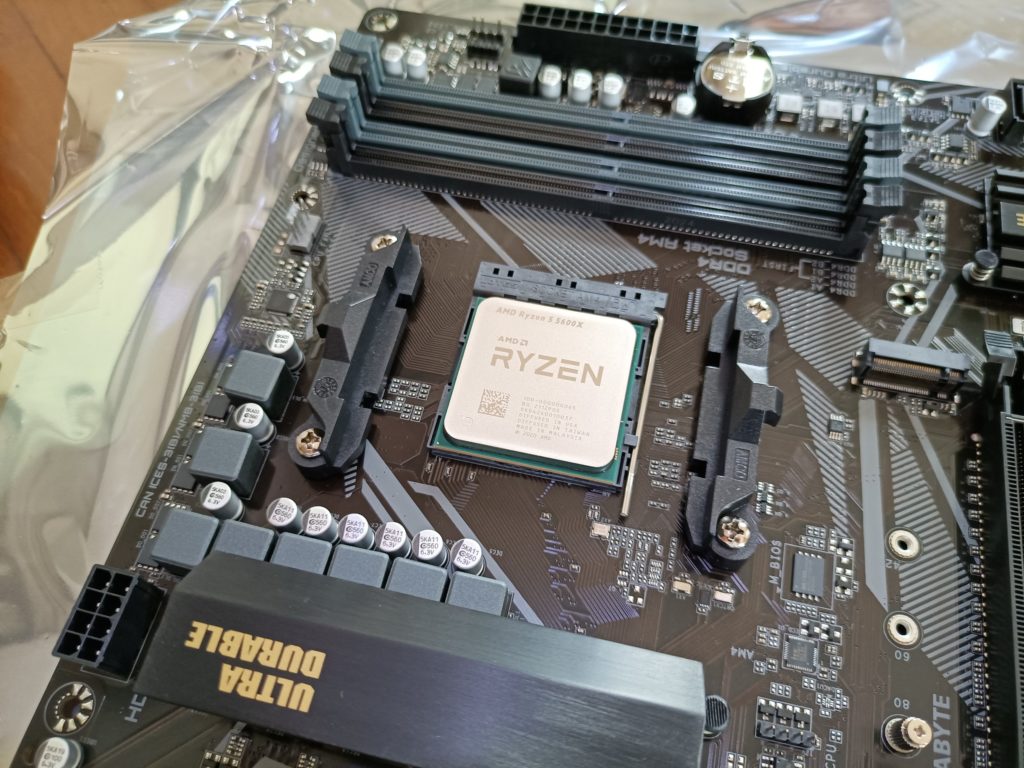
放狗-内存
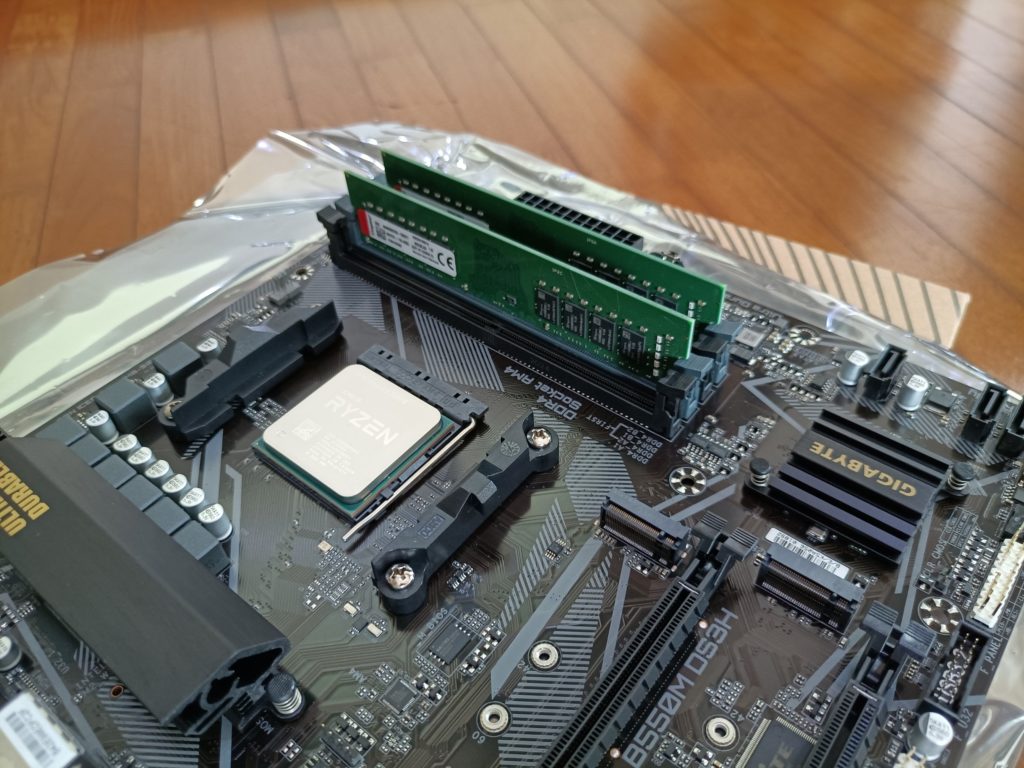
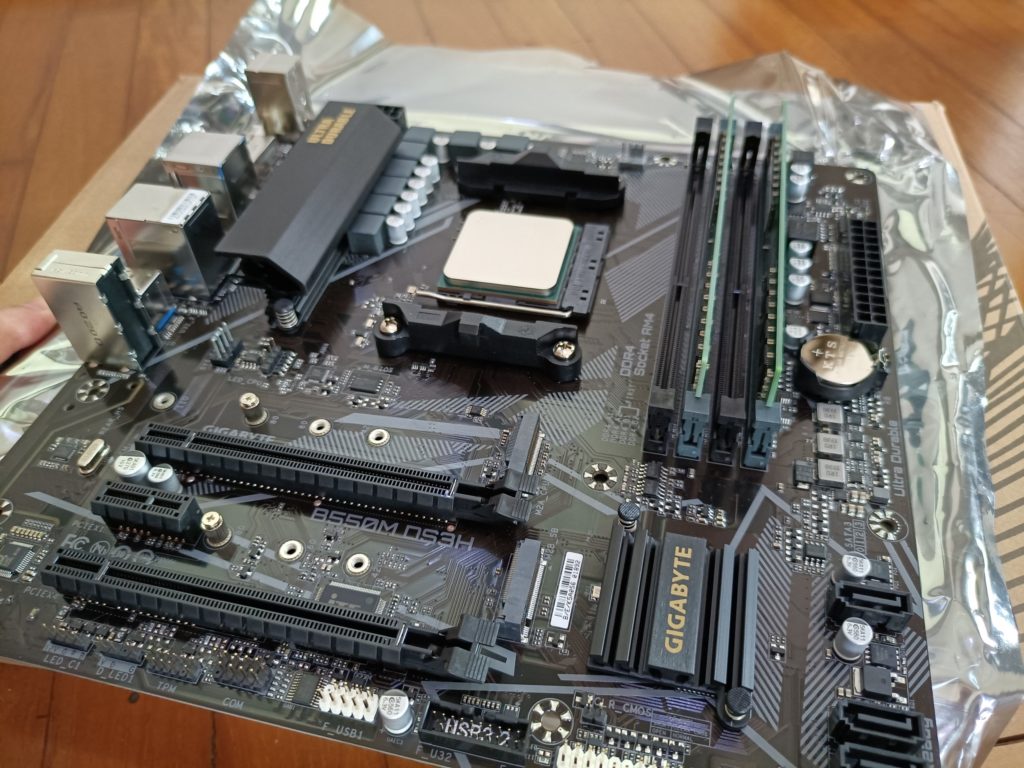
神功初成。
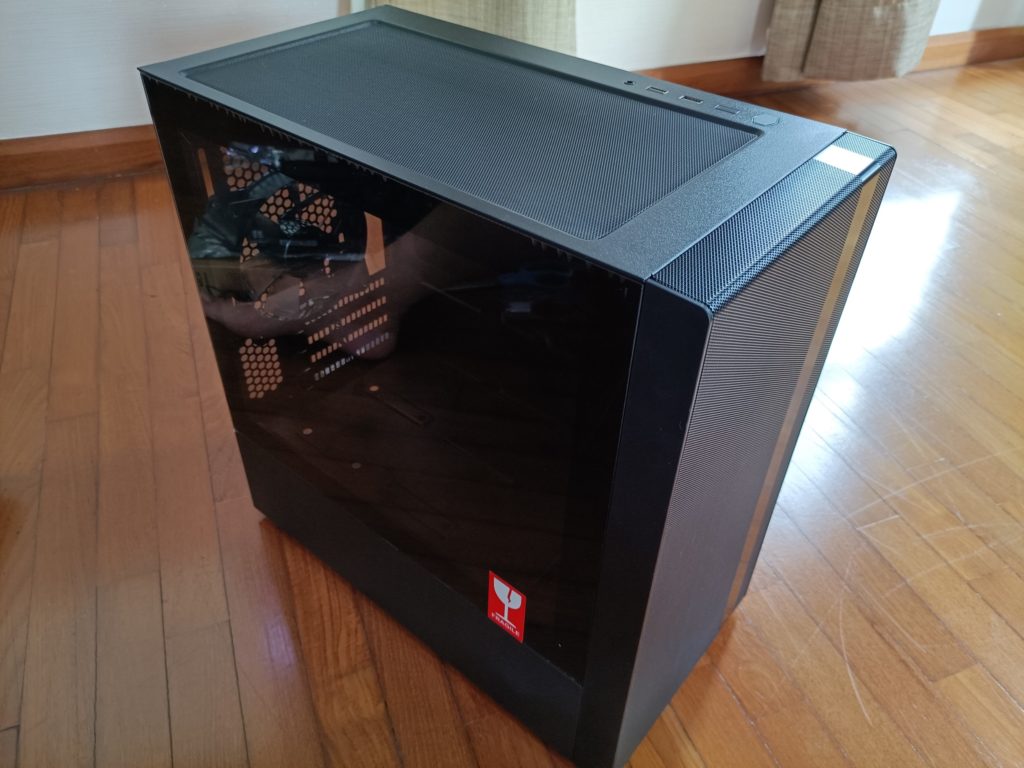
机箱正式出场
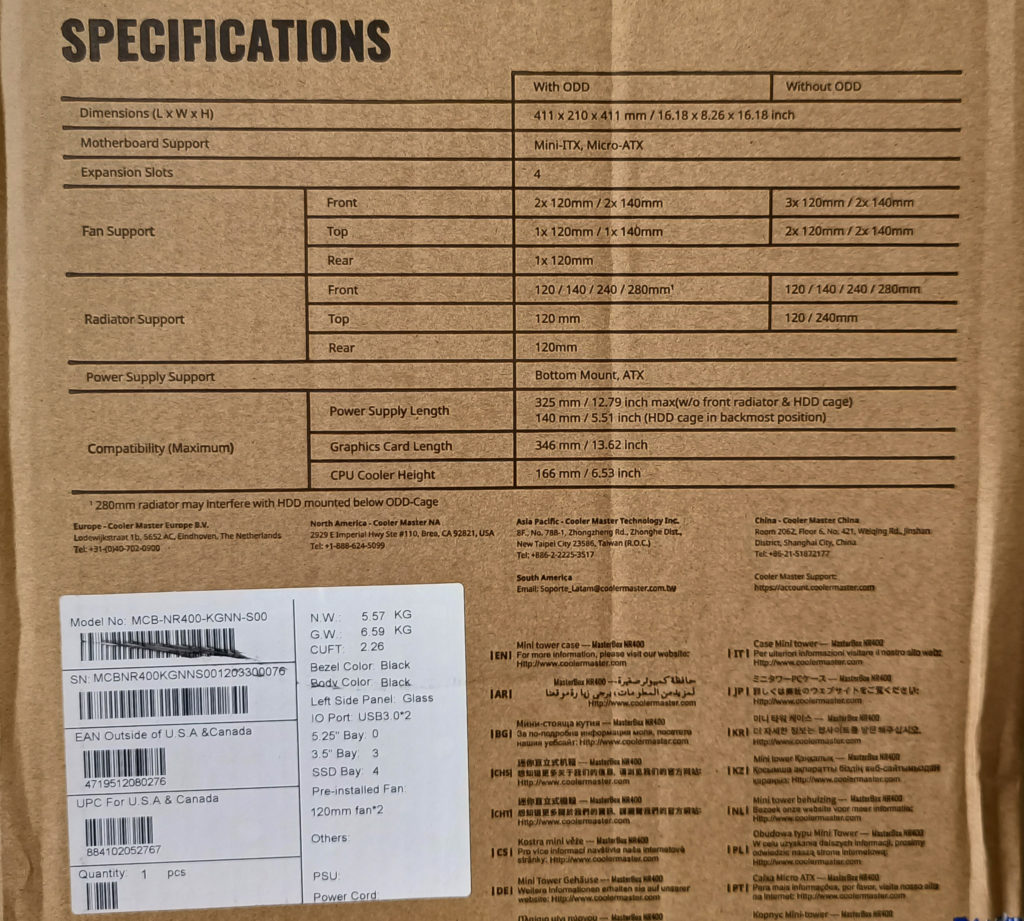
IO面板
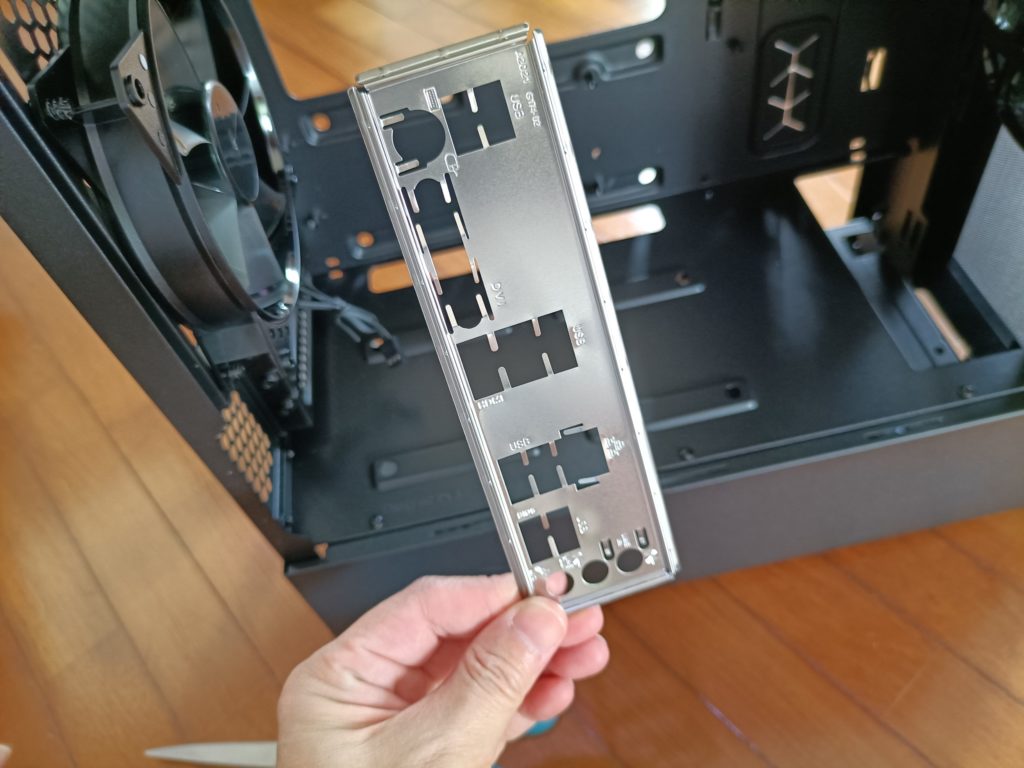
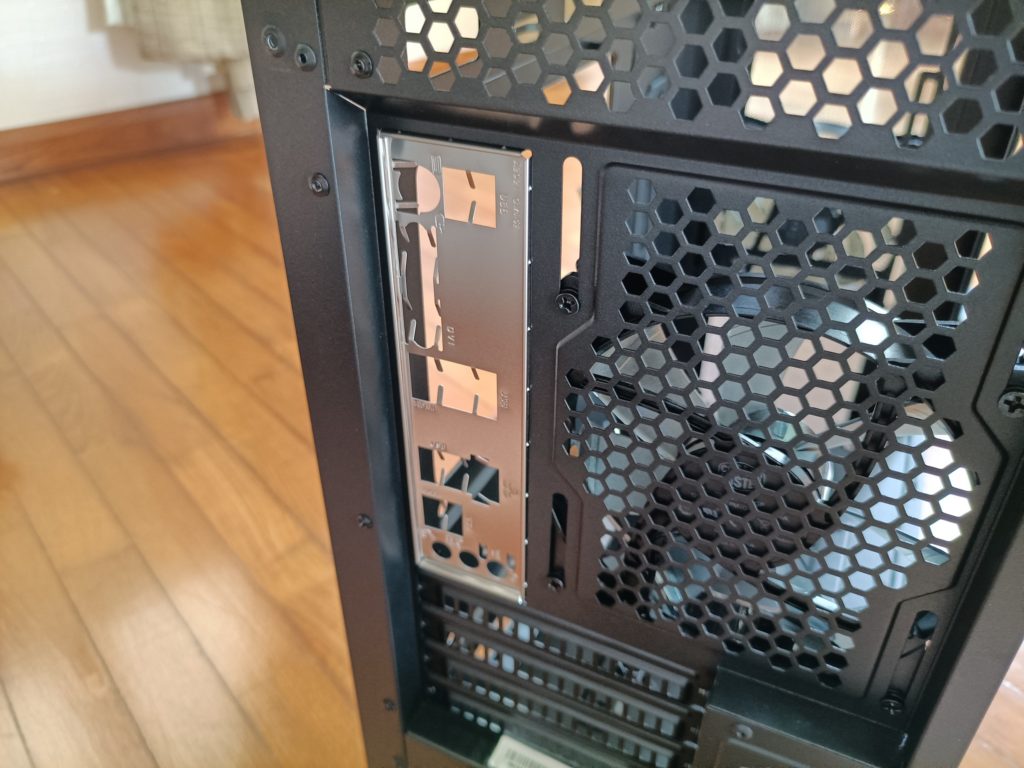
面板装上。
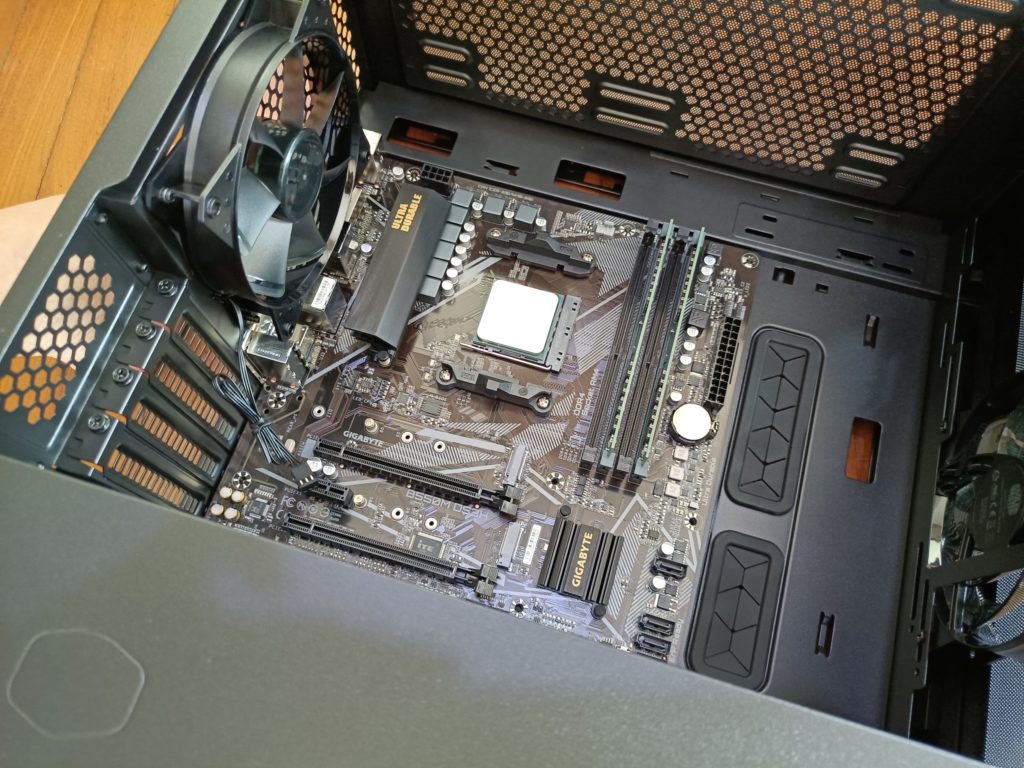
放入主板。
锁上螺丝。
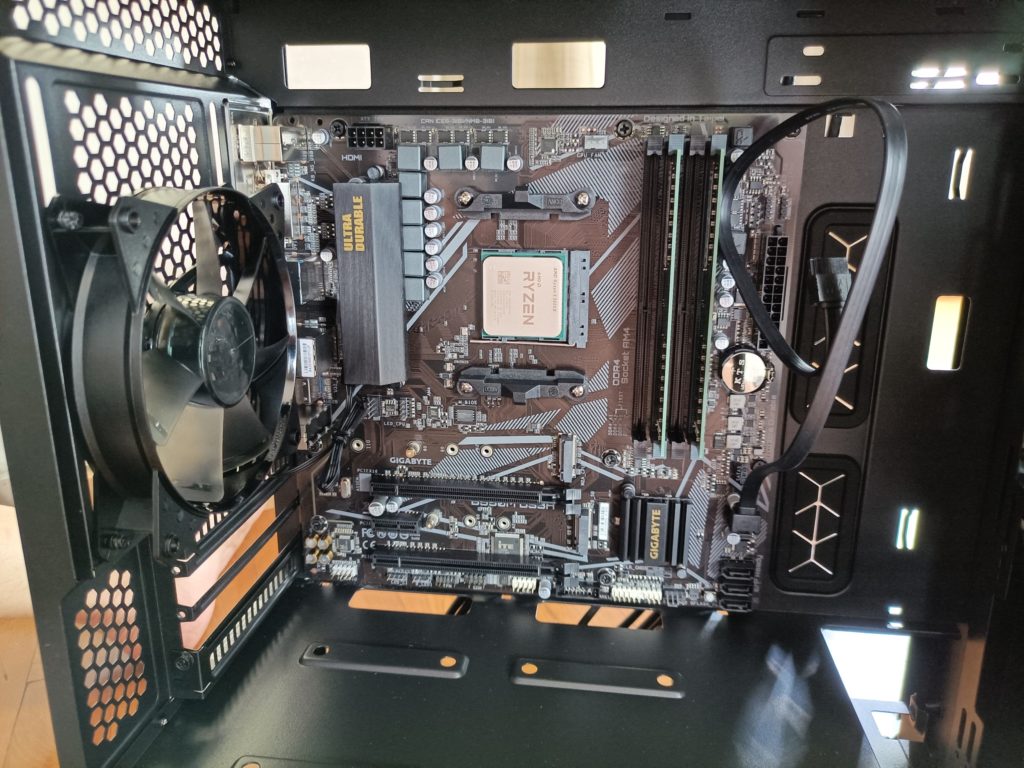
模组电源
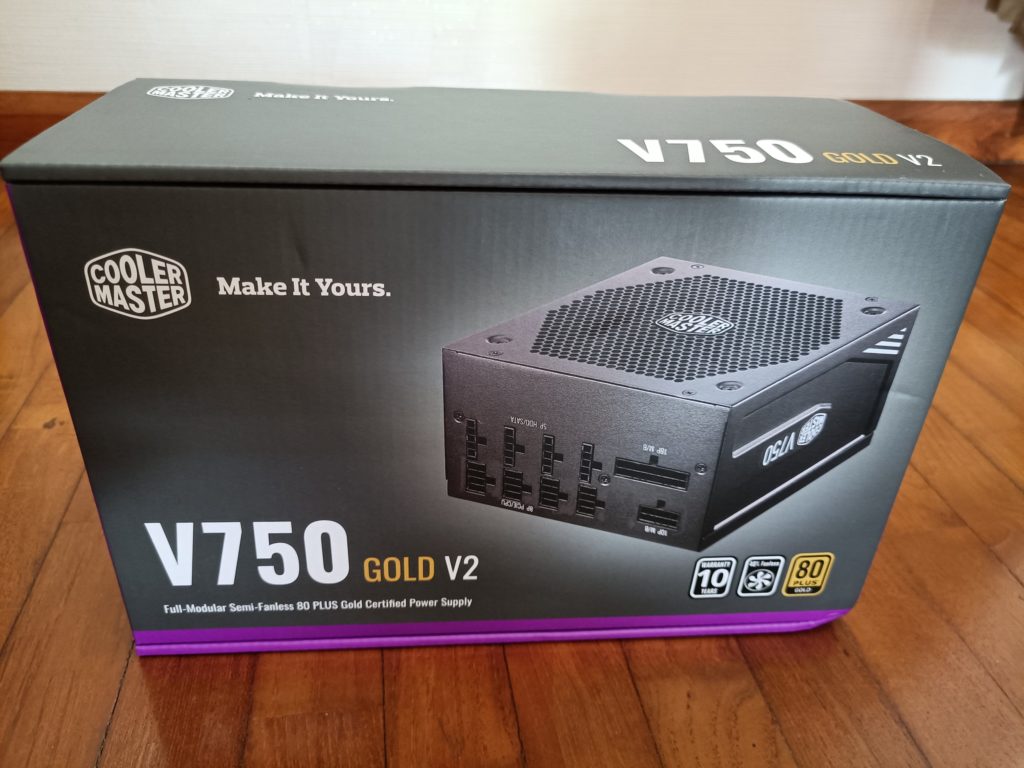
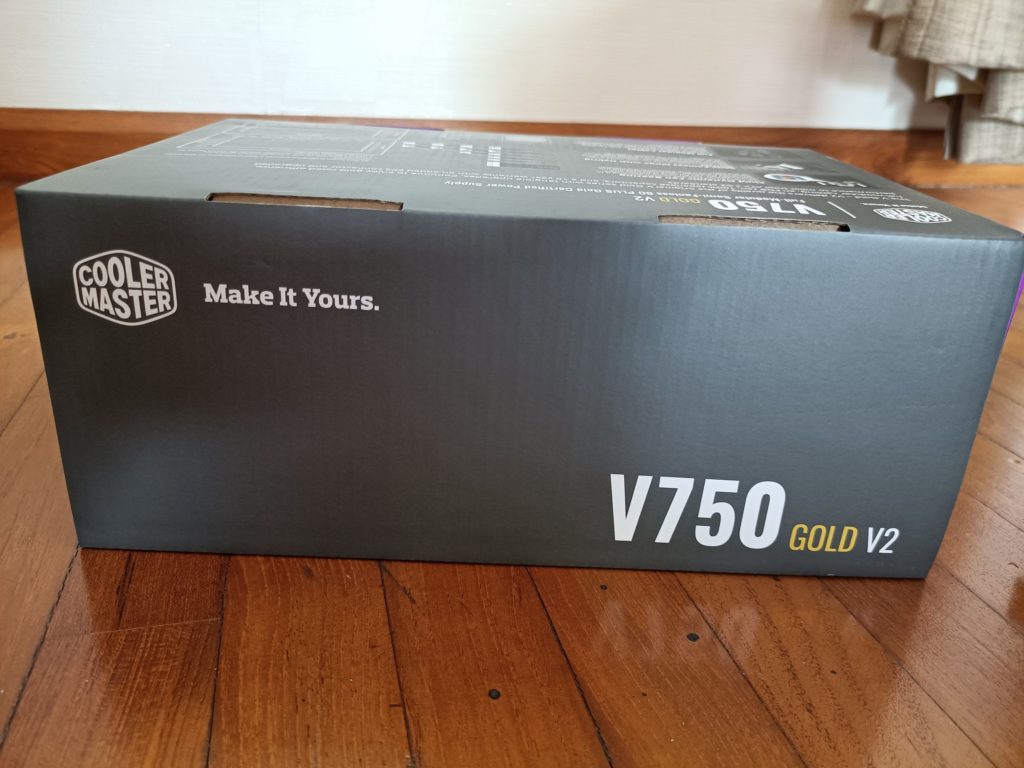
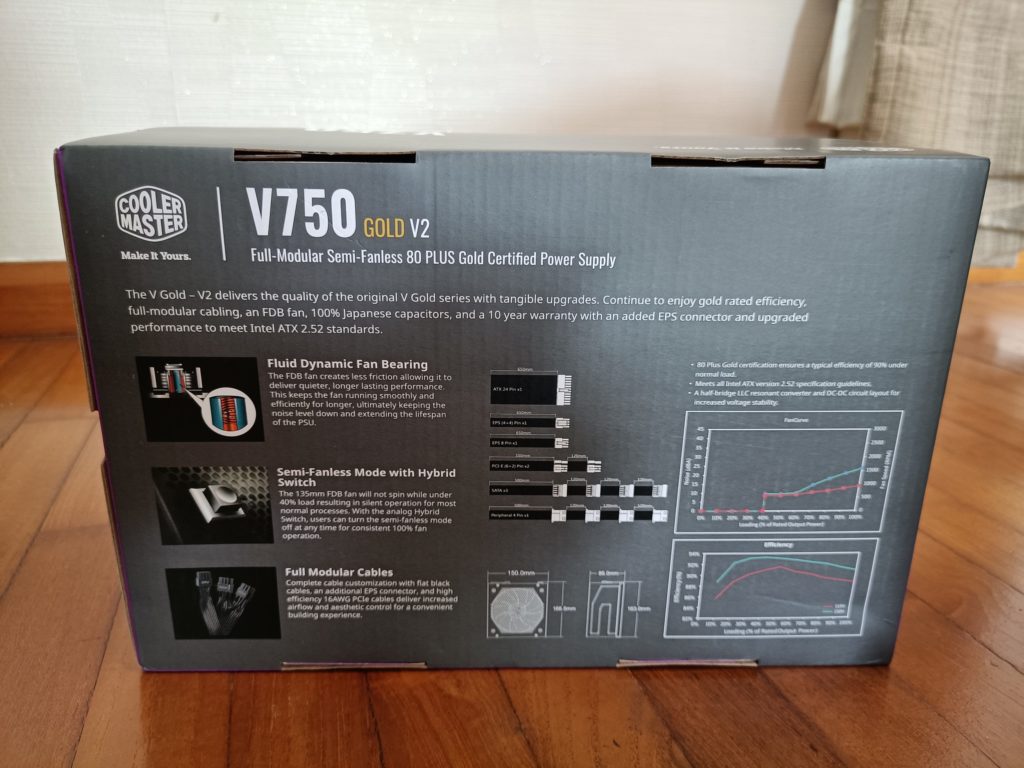
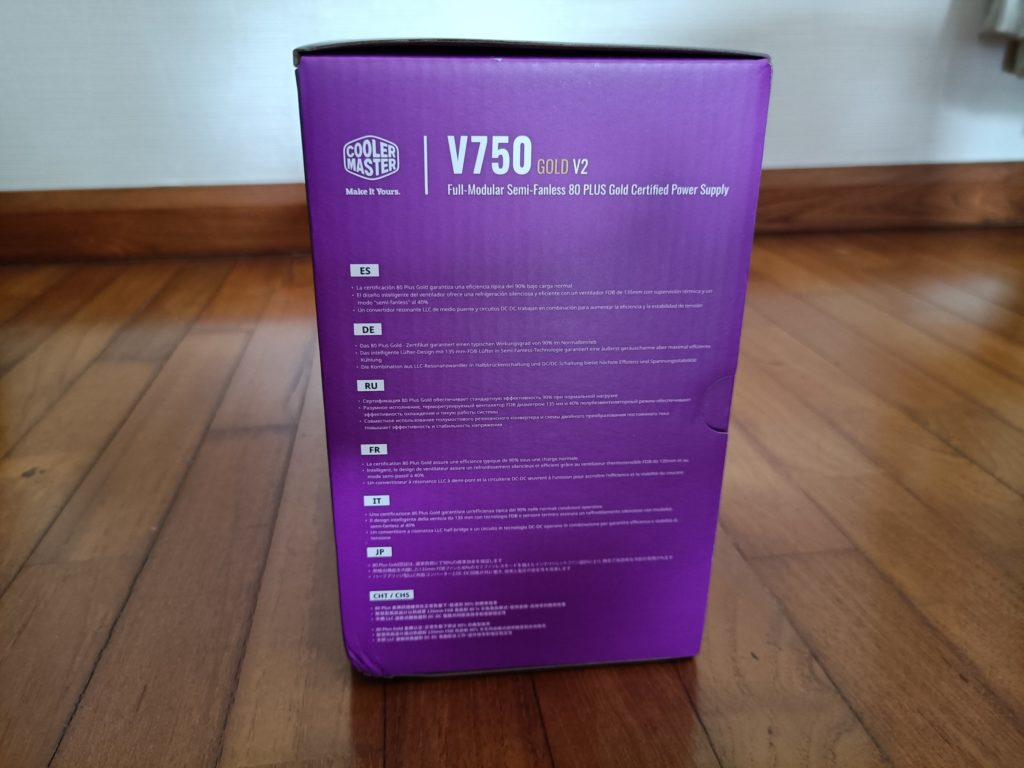
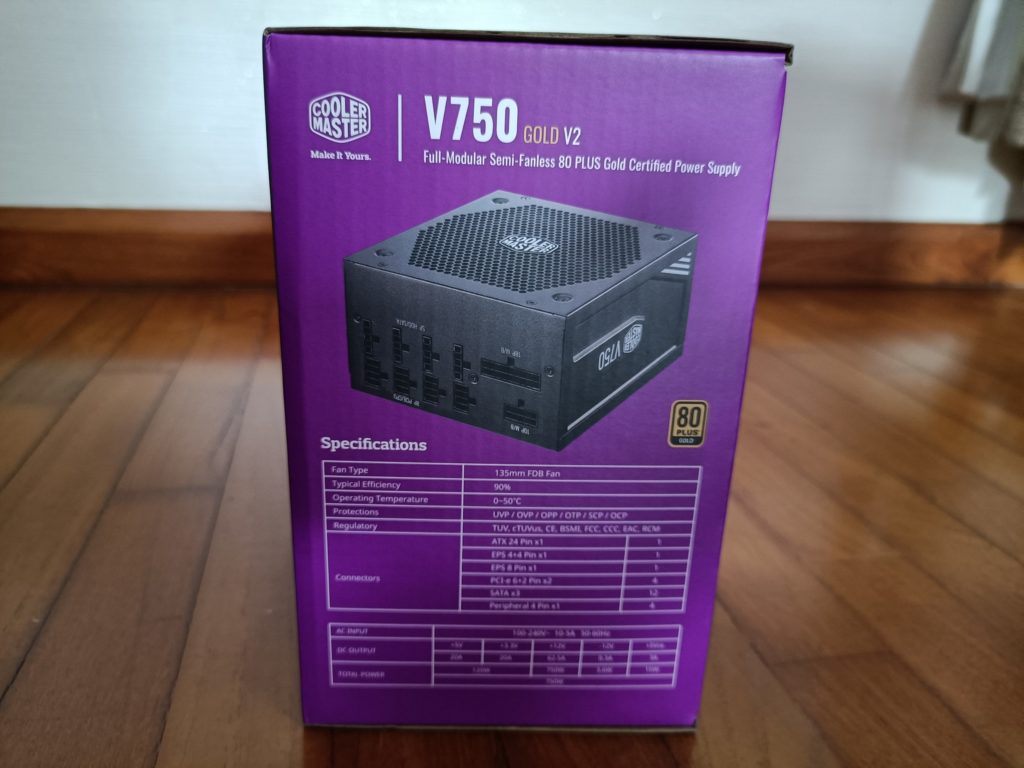
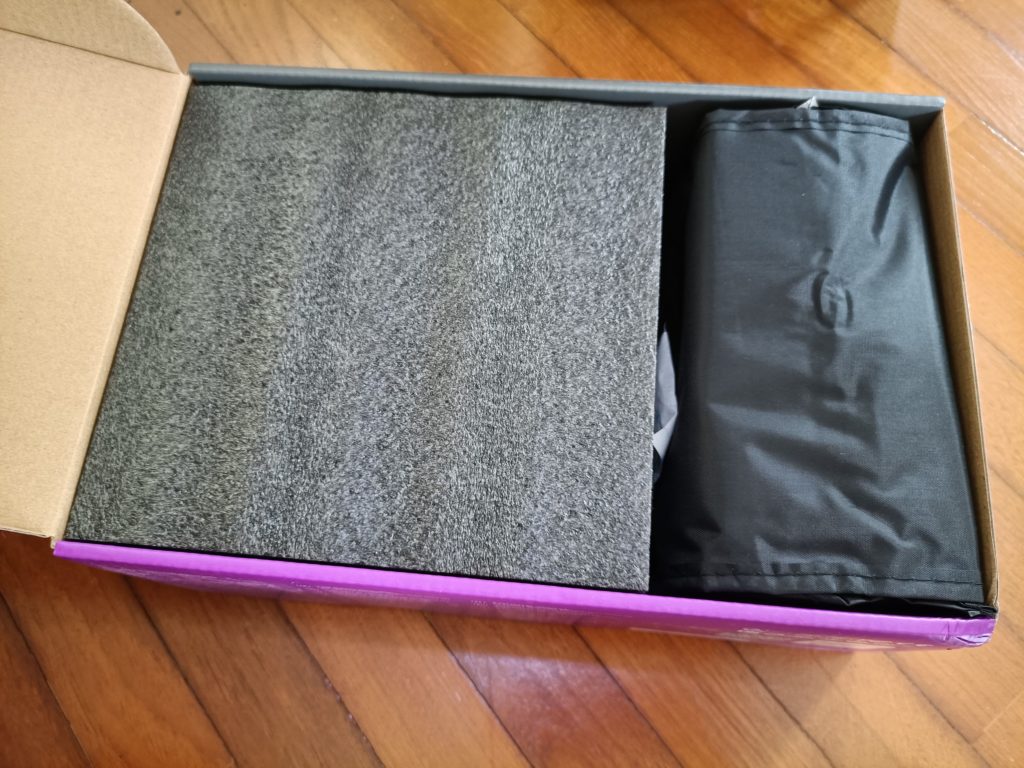
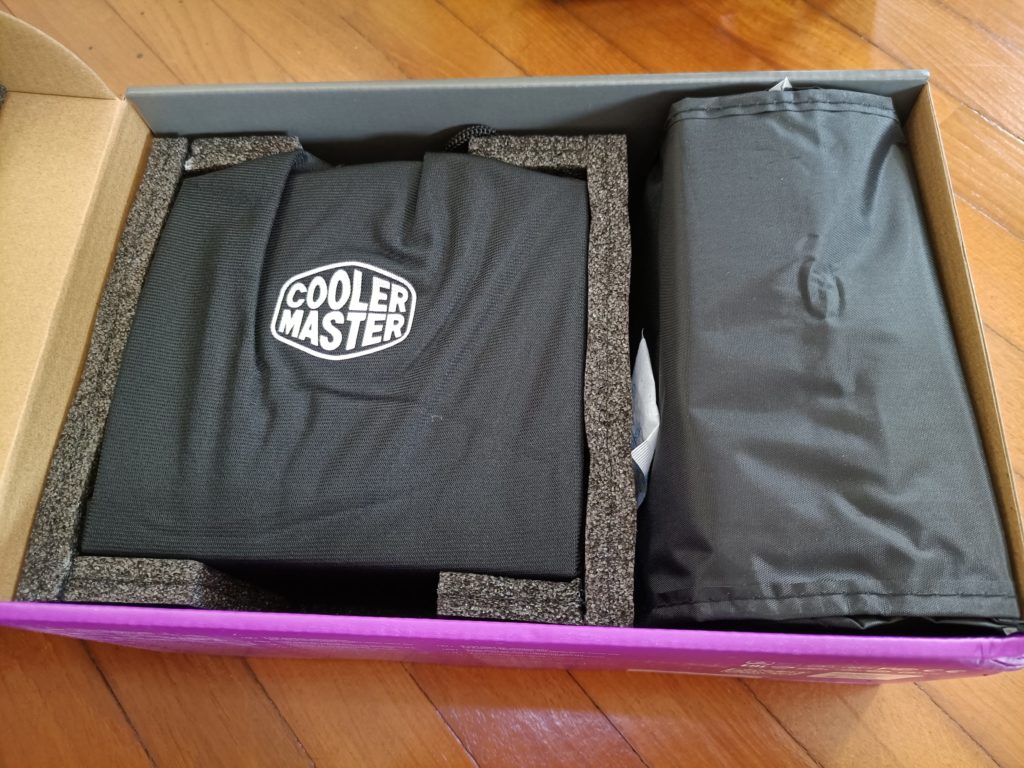
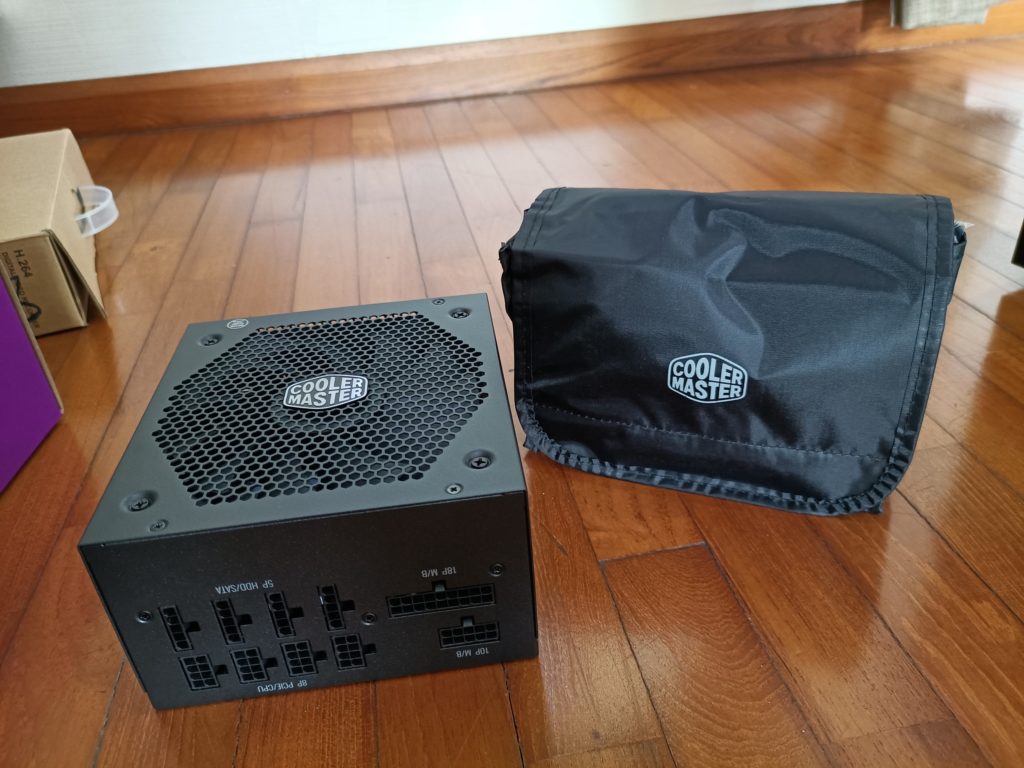
模组电线
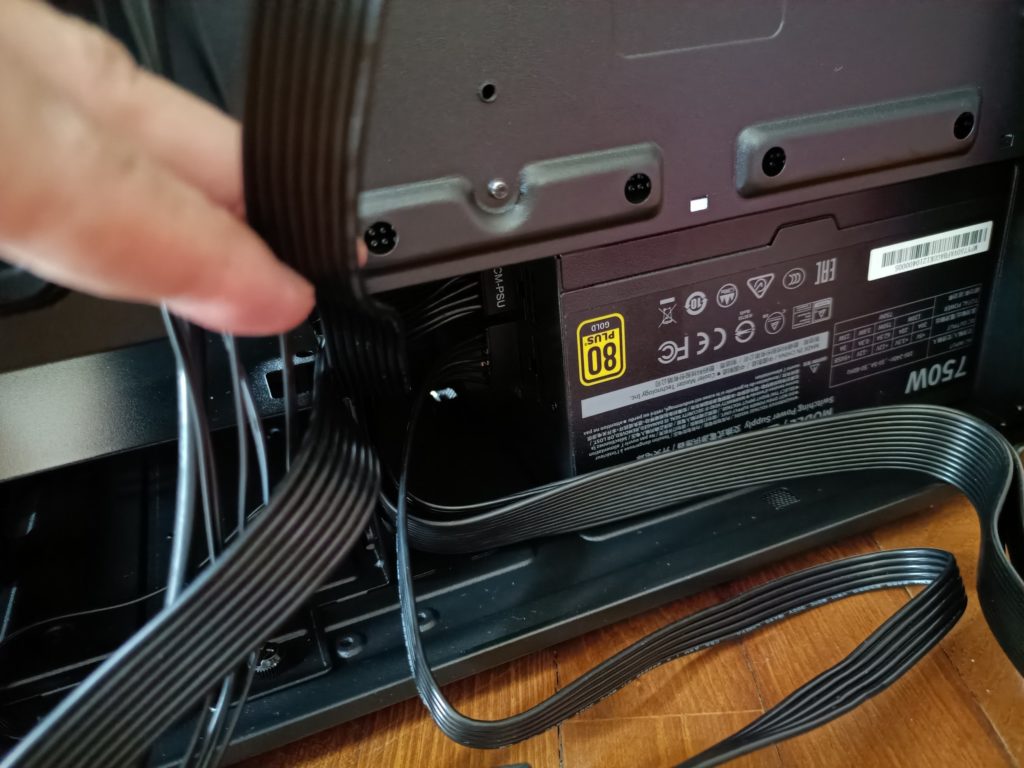
这机箱这里有个孔洞,方便穿线。
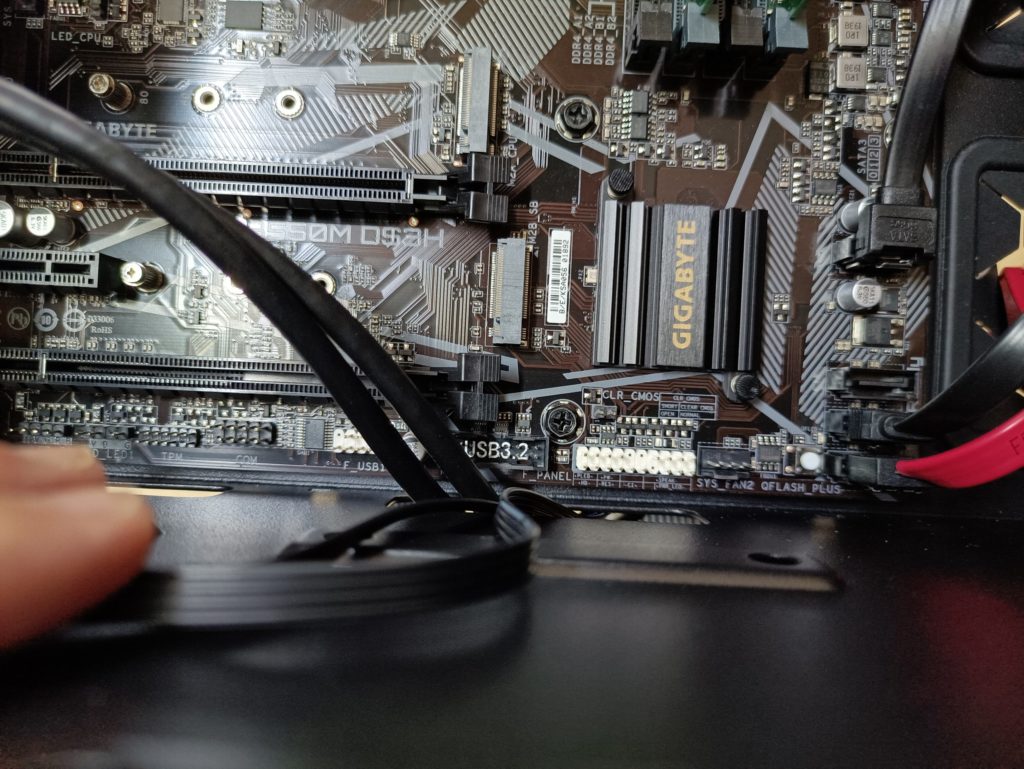
USB 3.2
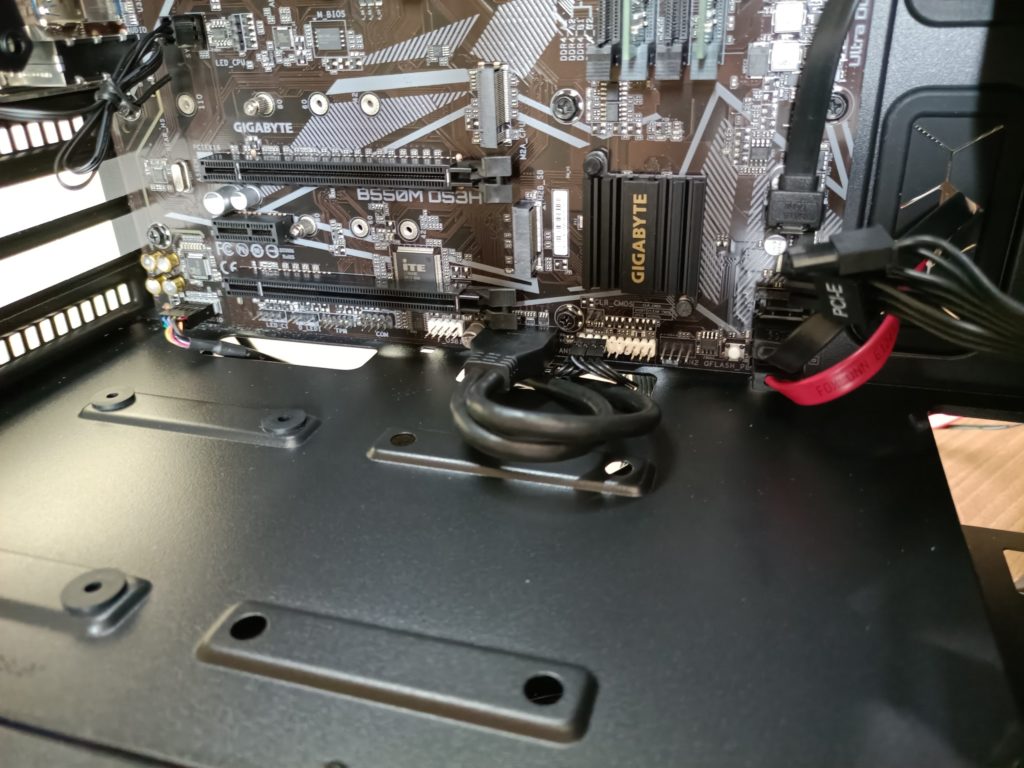
Front panel audio
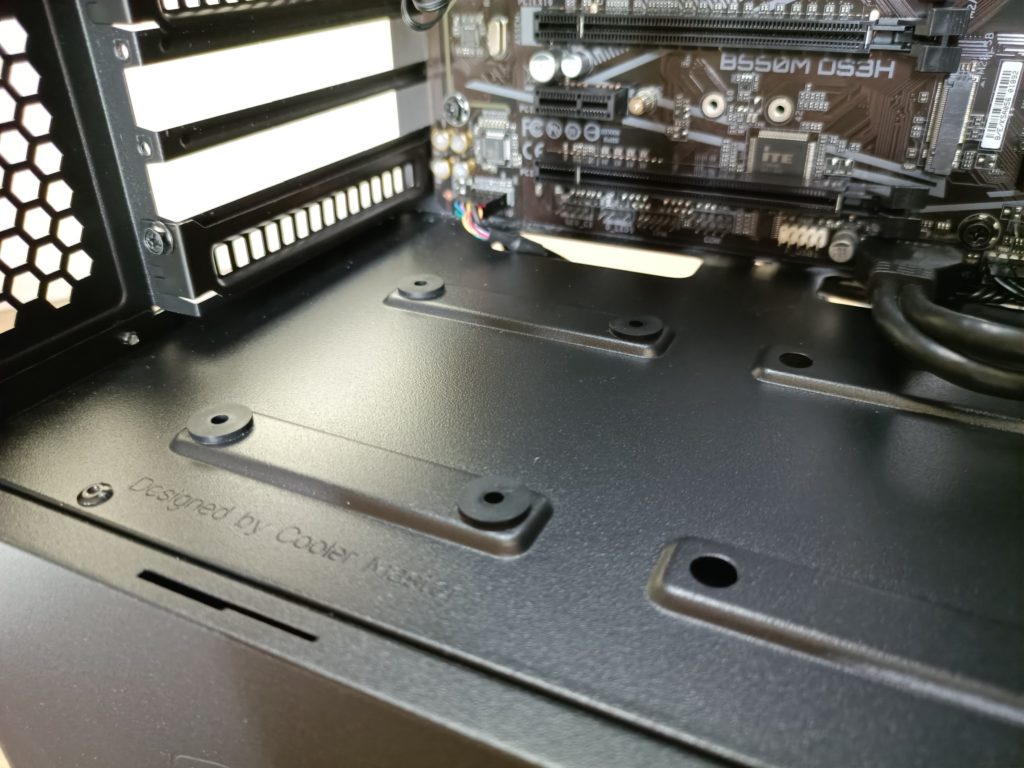
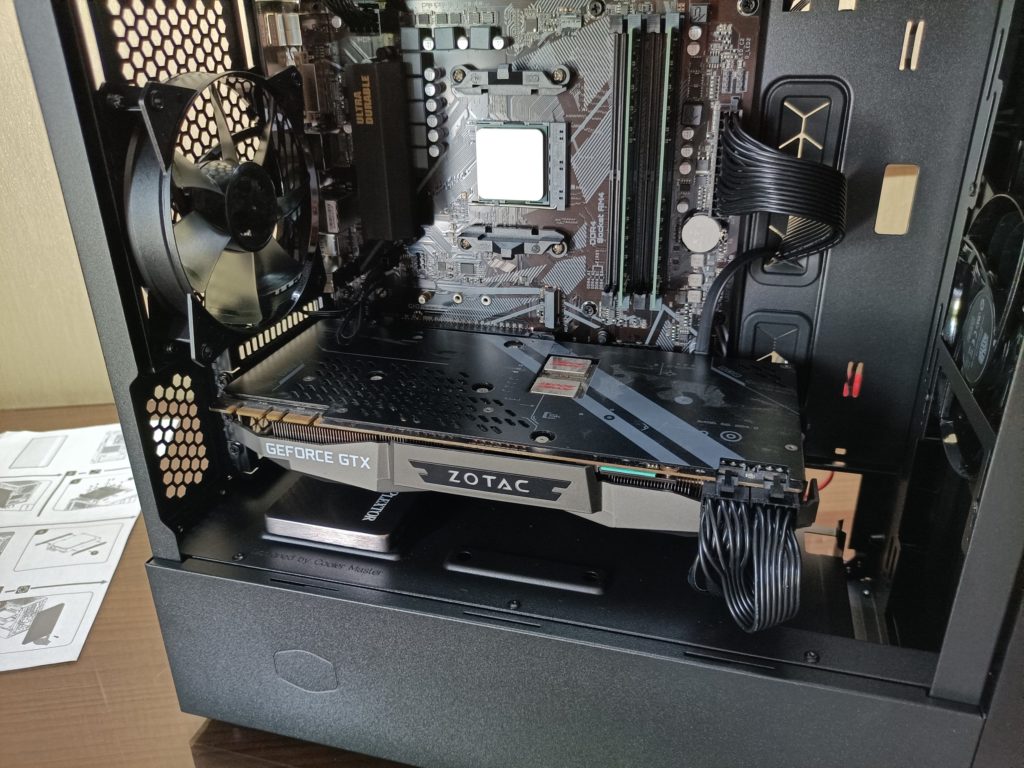
尝试装显卡。
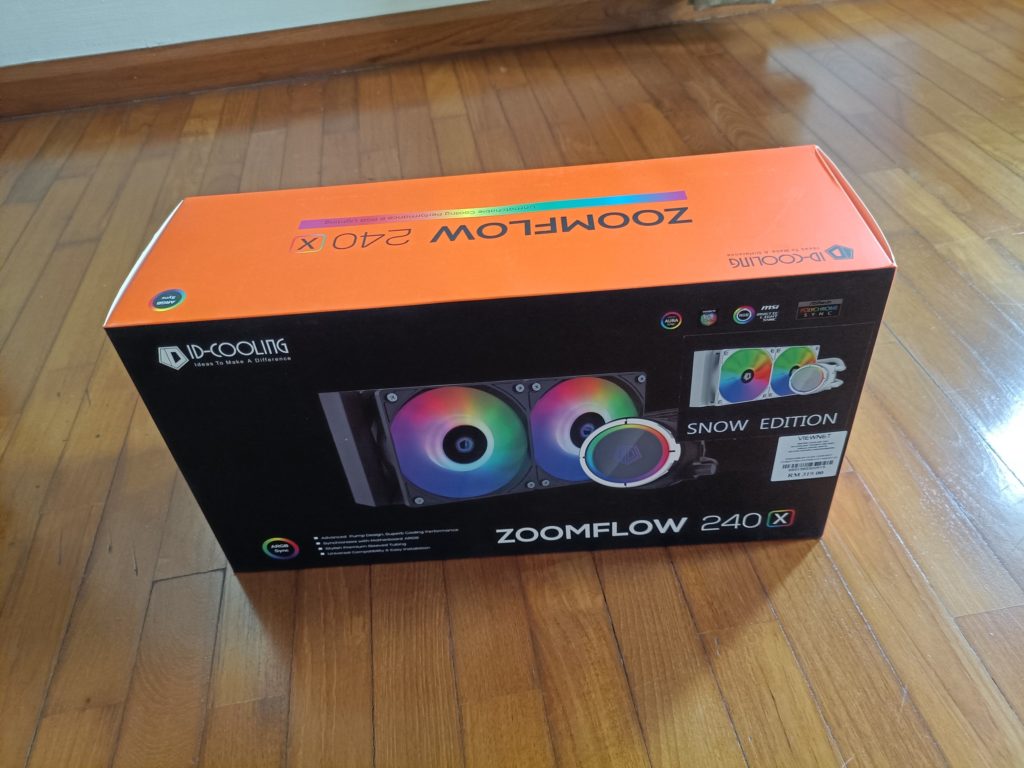
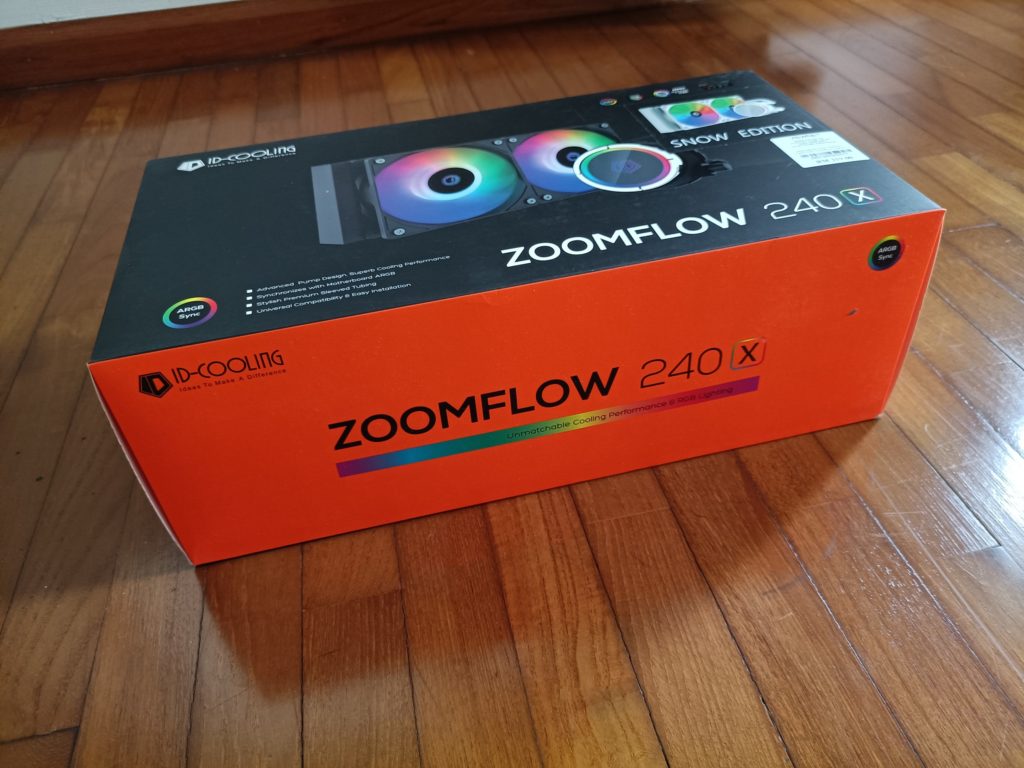
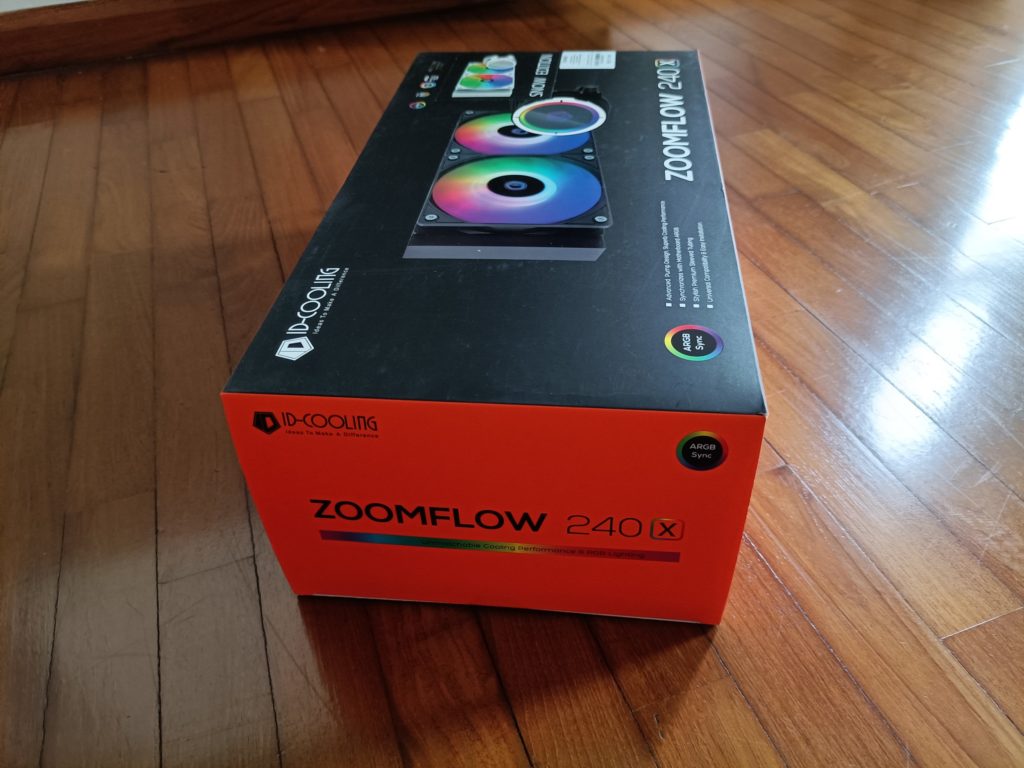
水冷出场
Zoomflow 240x, 马币300
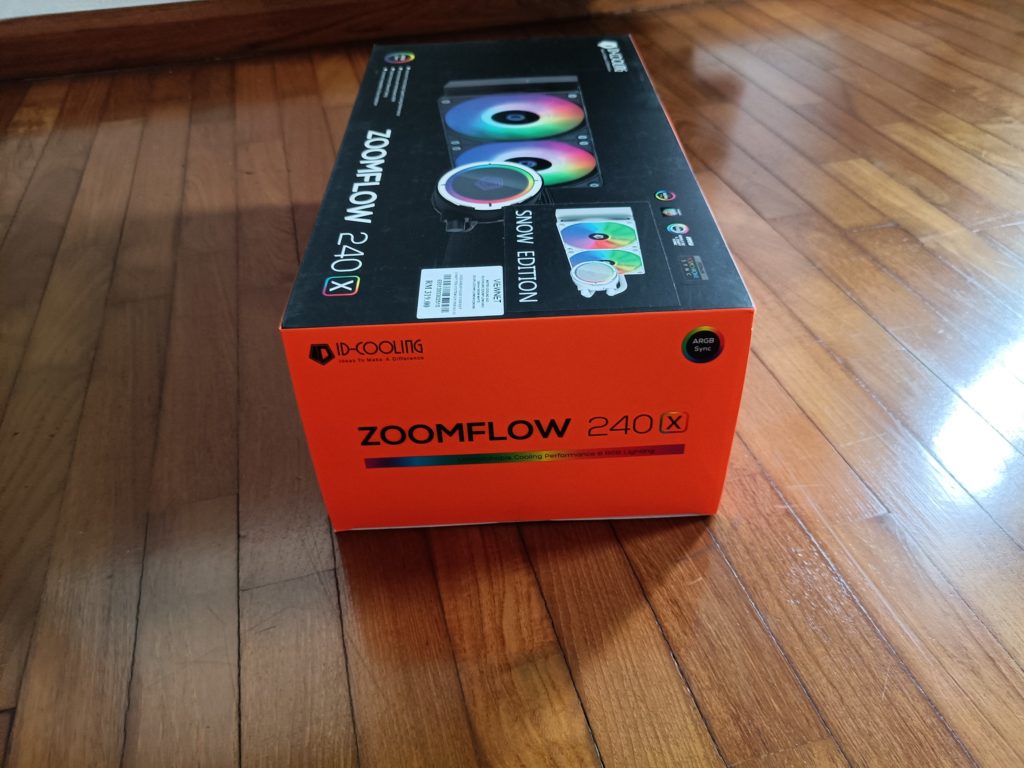
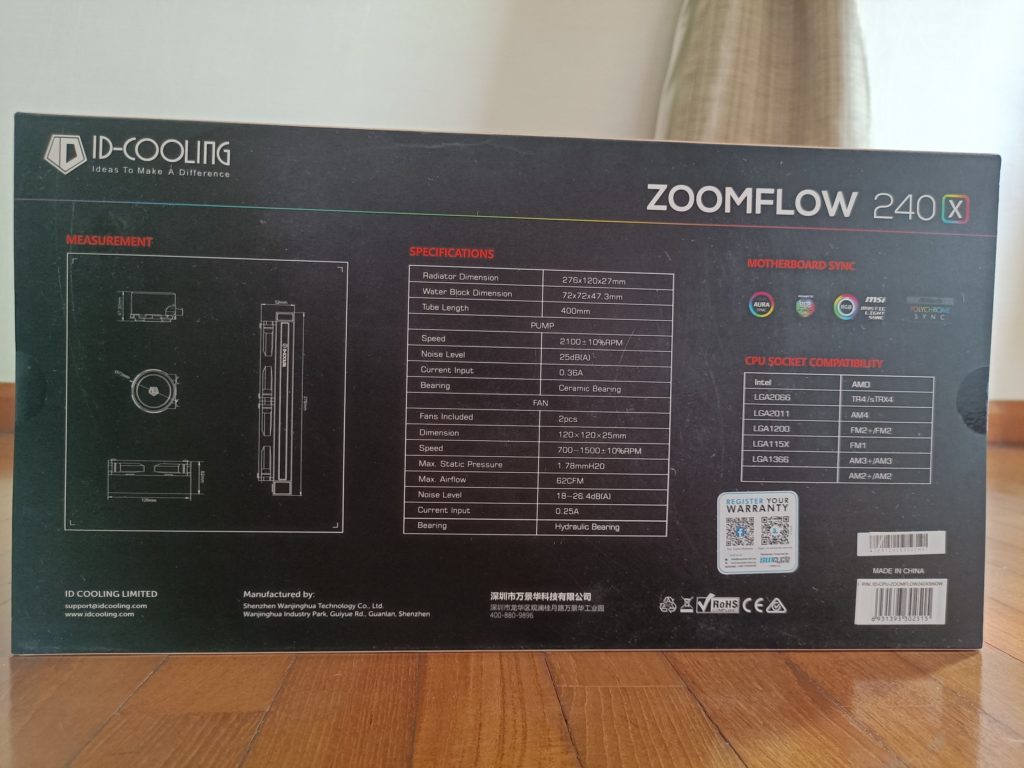
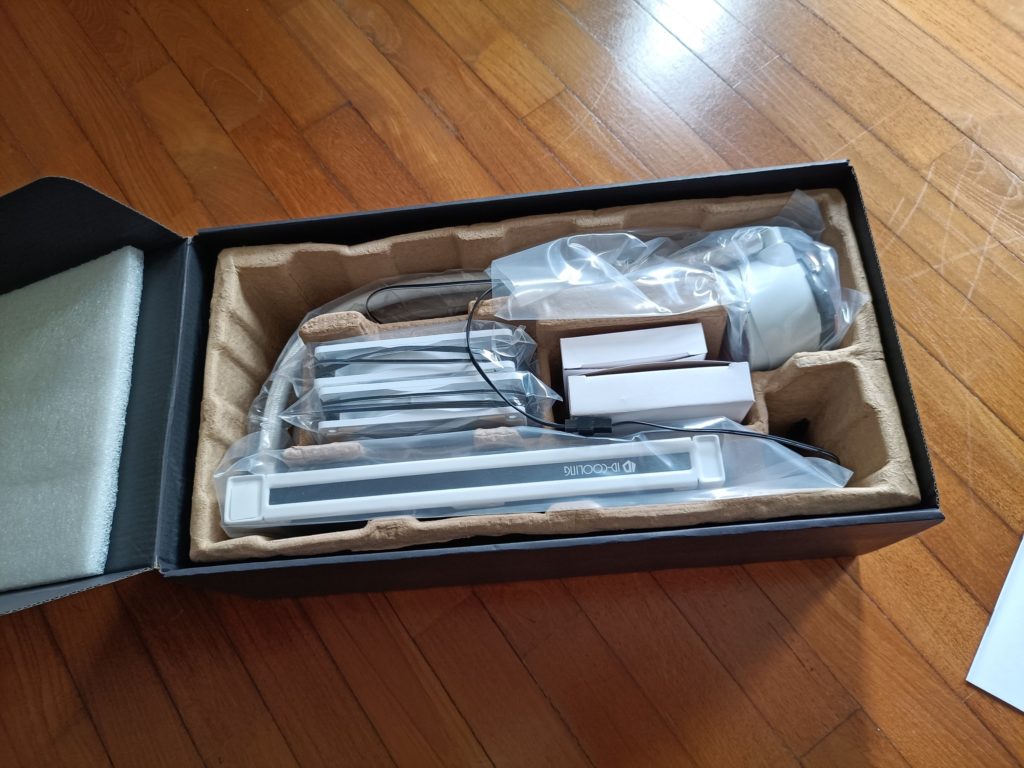
原装AMD风扇架子必须拆除。
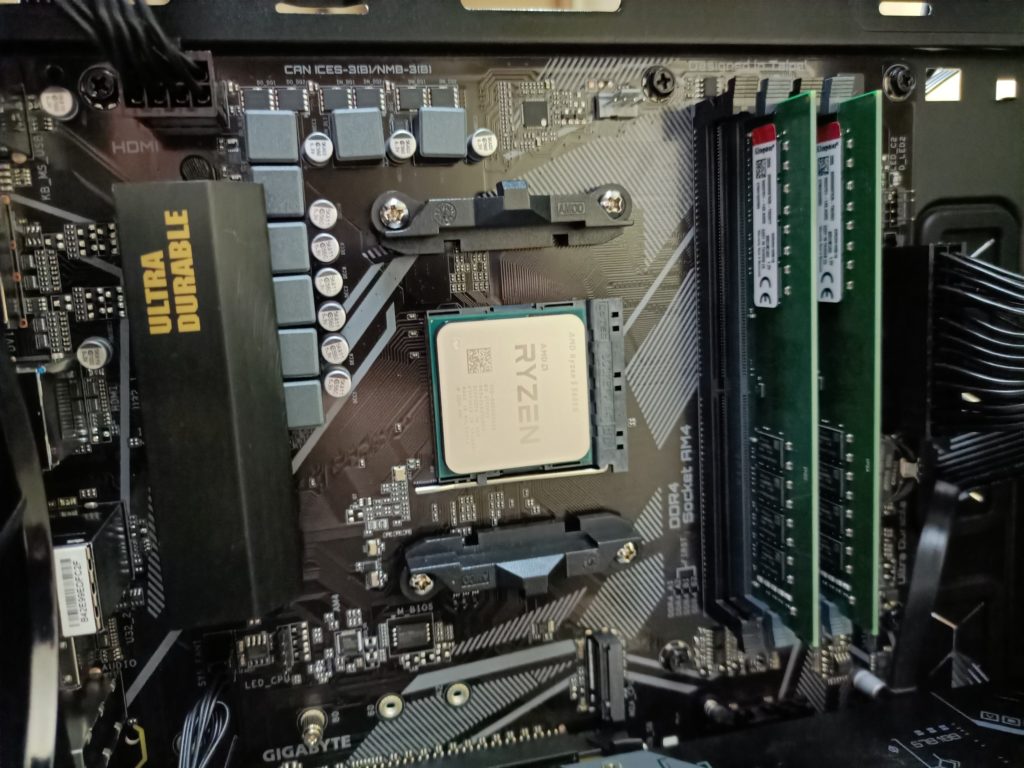
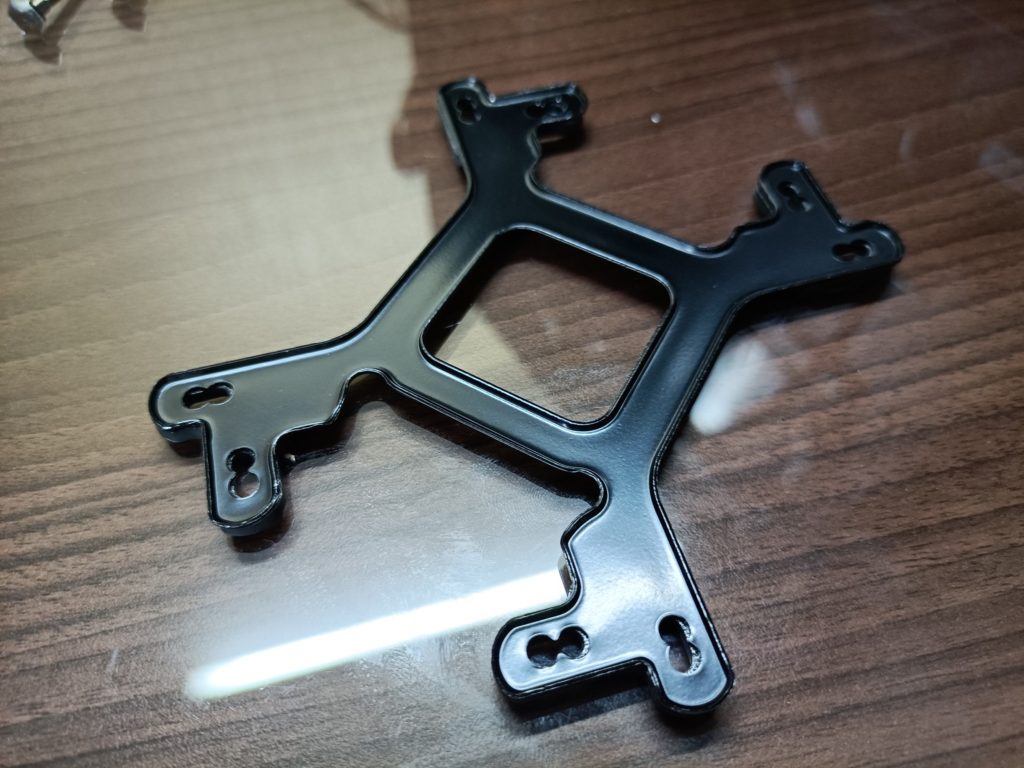
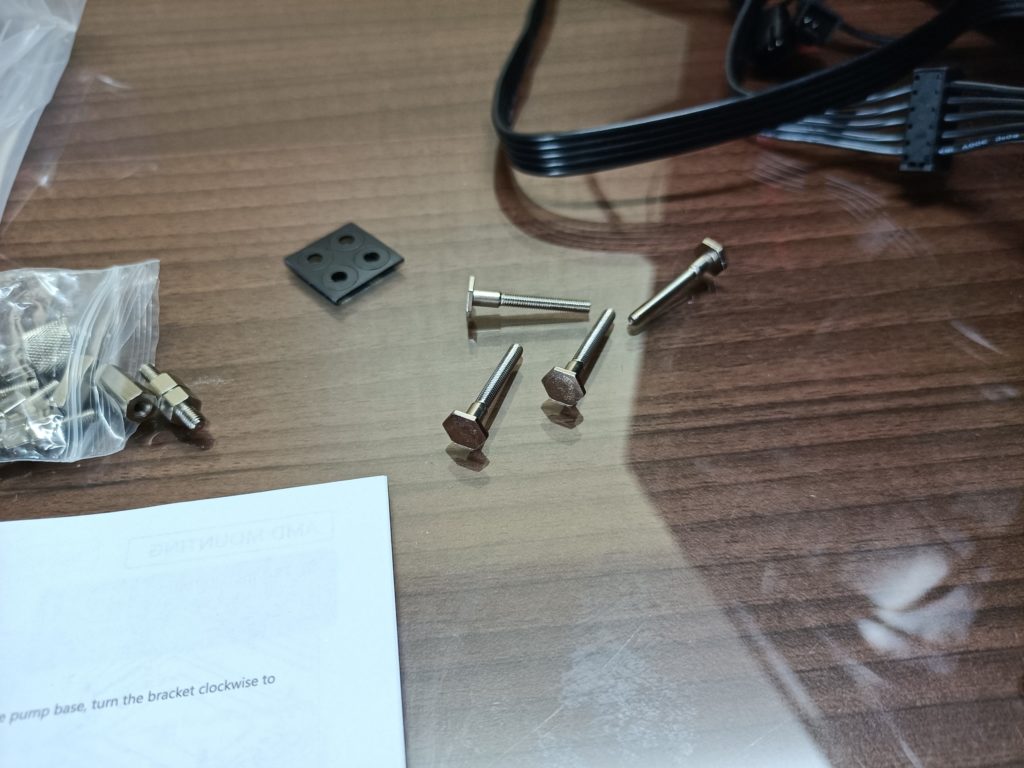
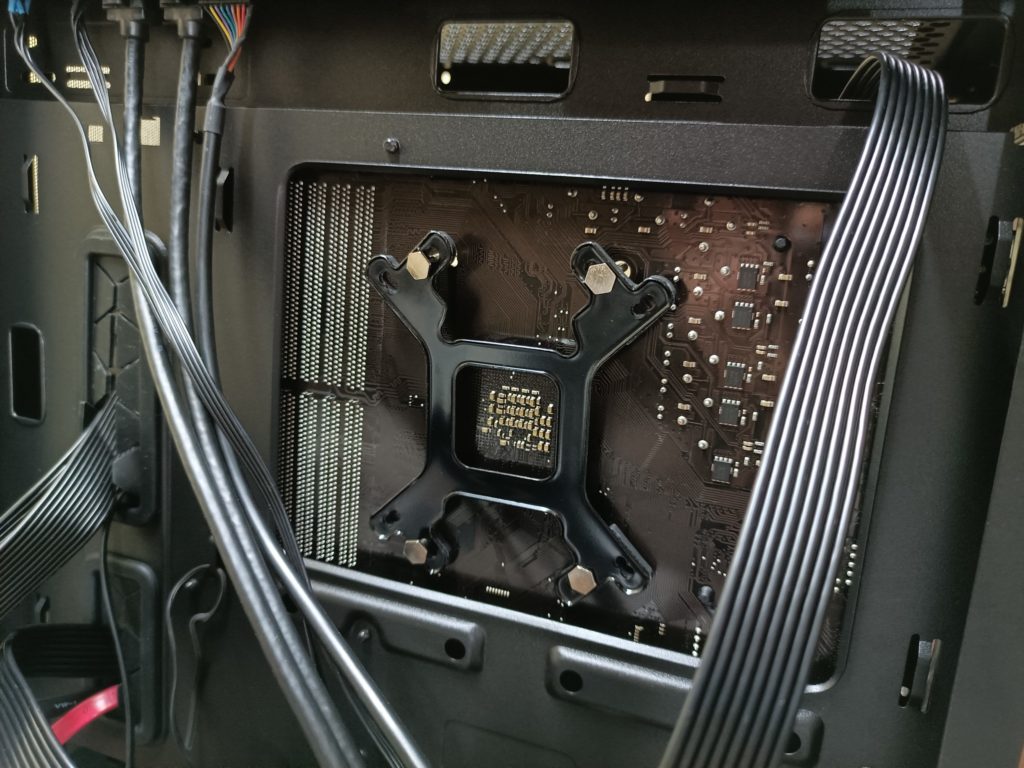
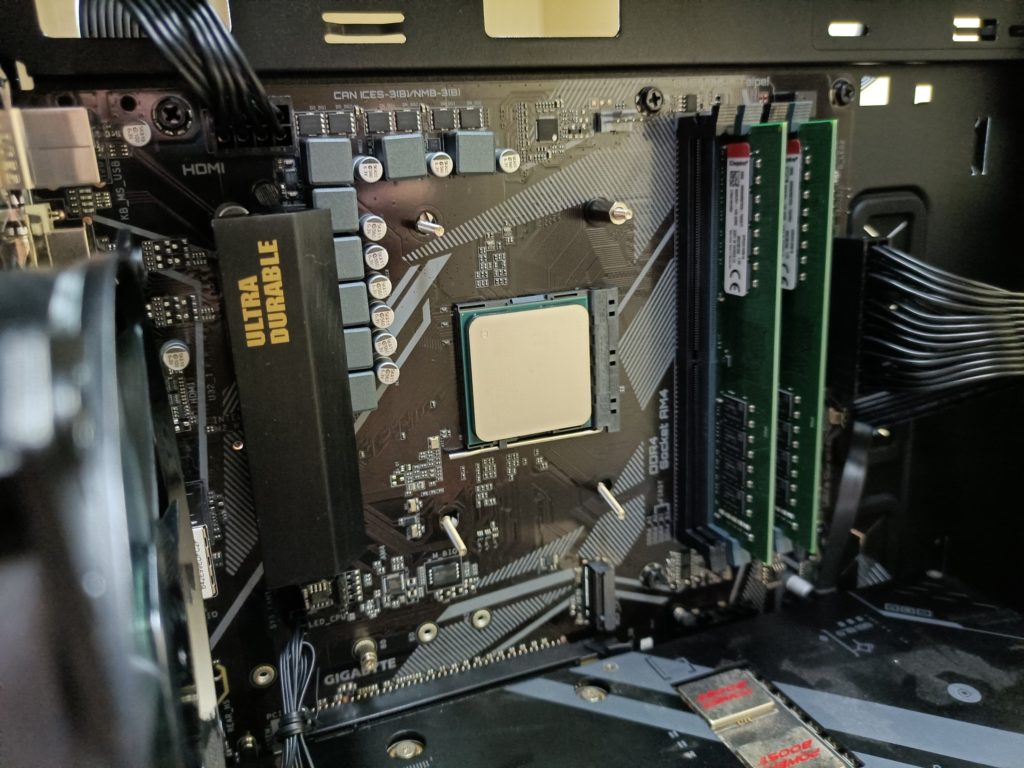
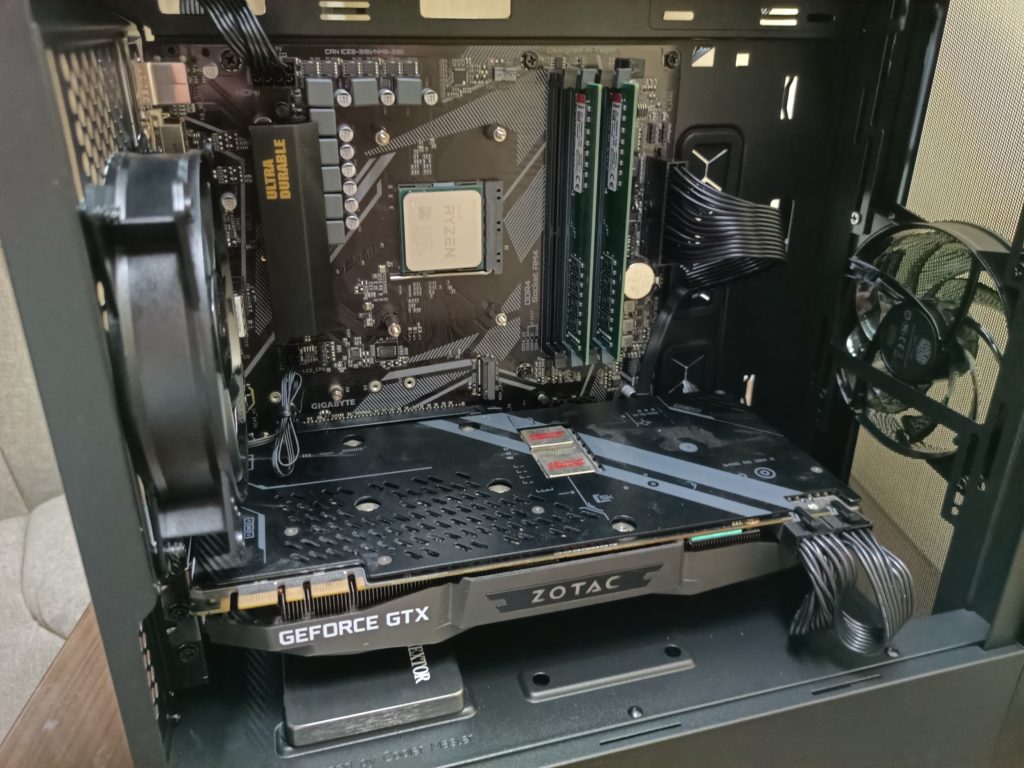
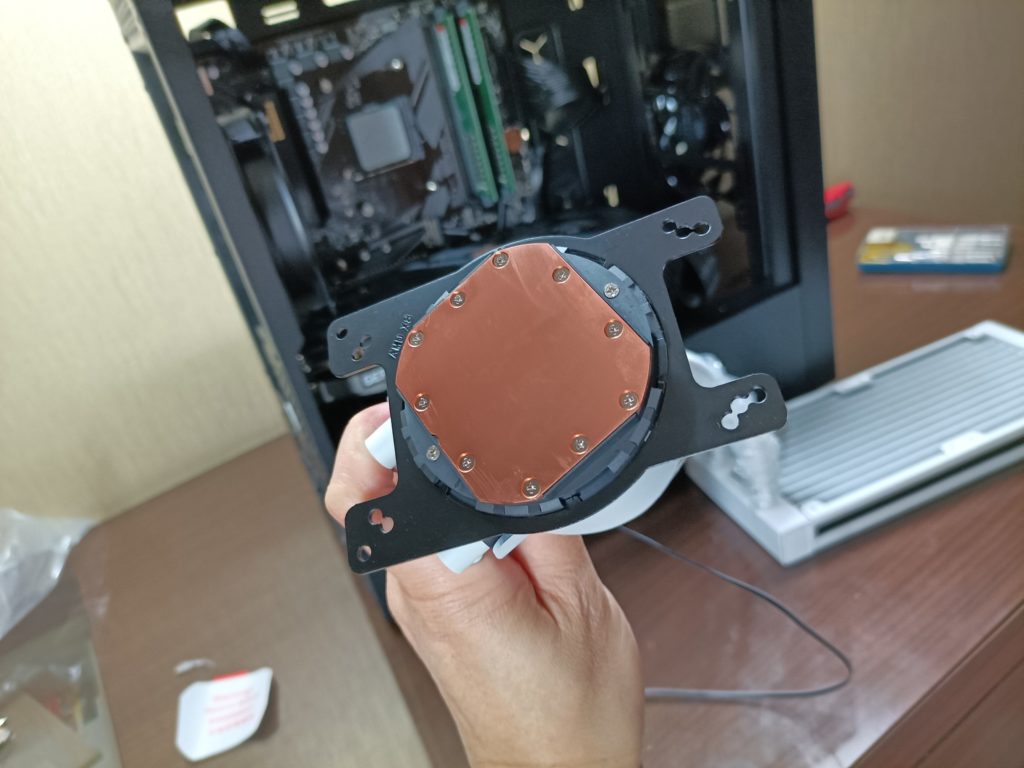
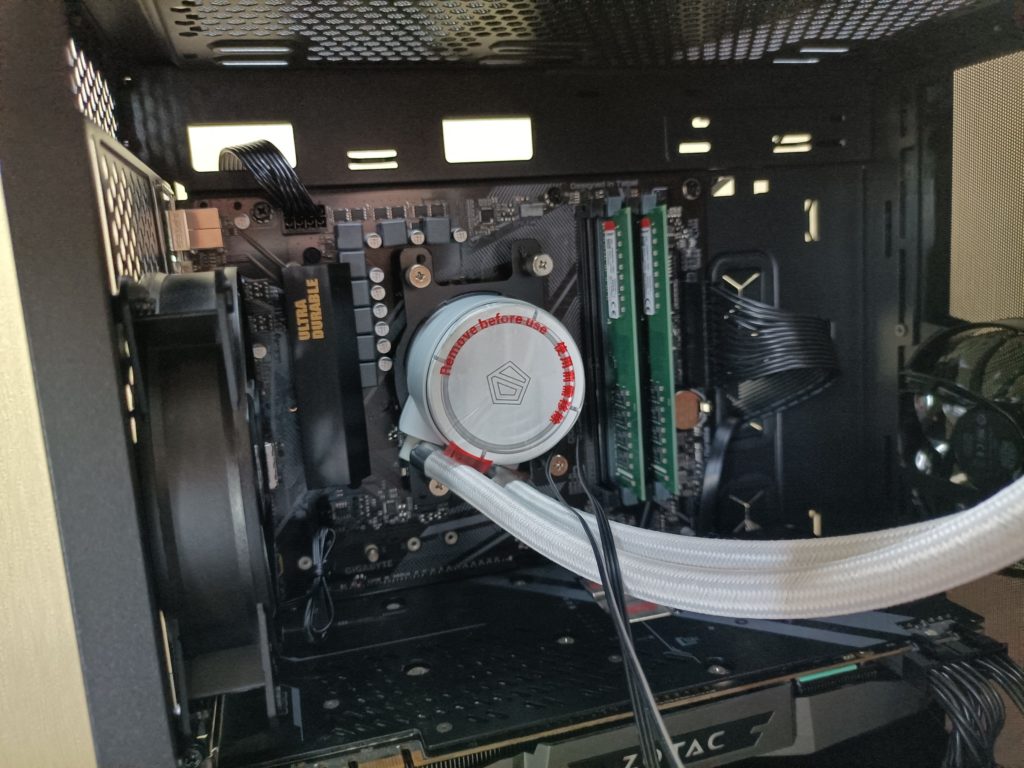
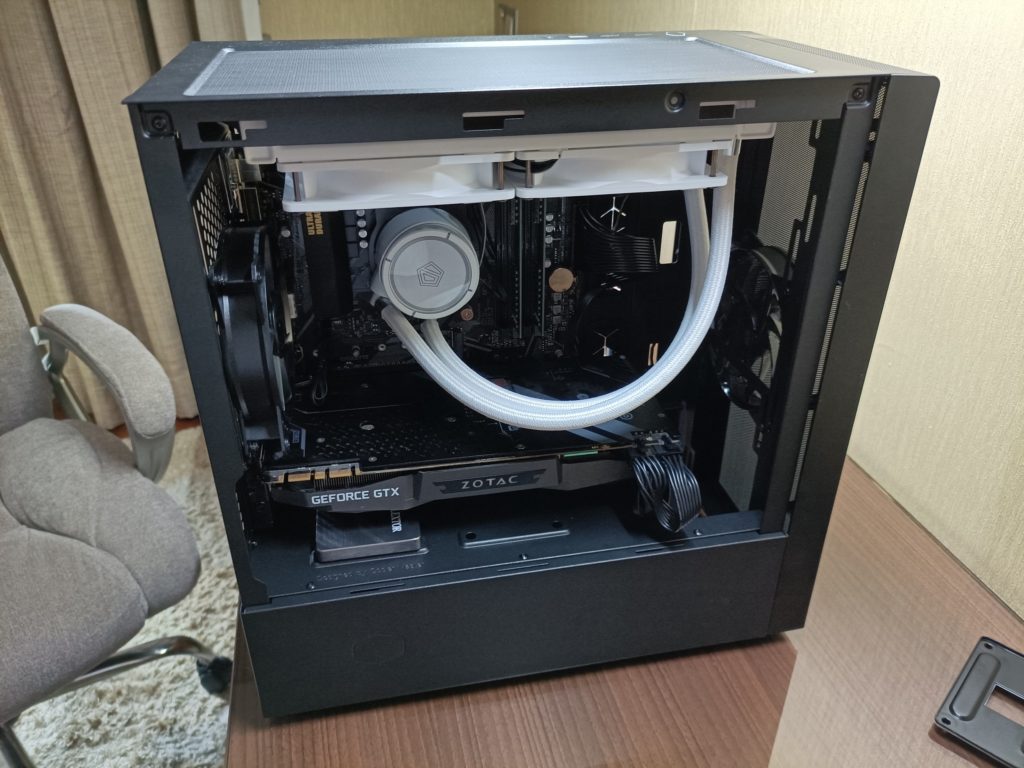
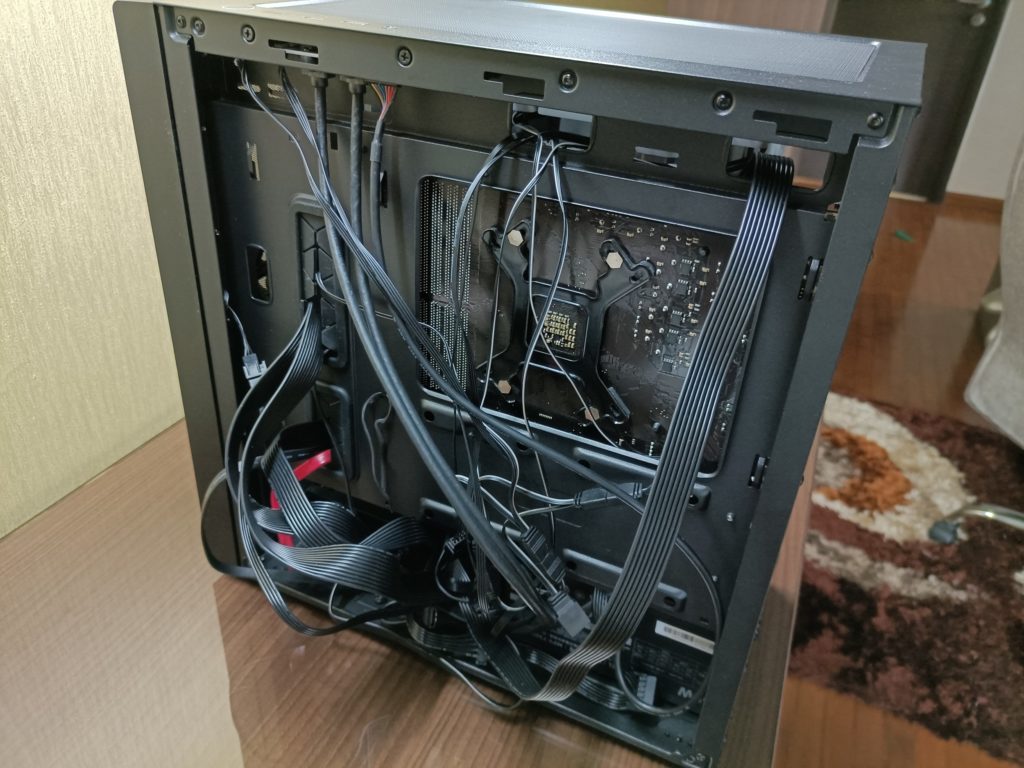
到了这地步,令人激动的时刻来临,可以正式开机了。
可是开机后电脑荧幕没有画面,似乎没有进入Bios 。上网查了好一阵,排除了各类原因,结论是这主板推出时,Ryzen 5 5600X处理器还未上市,Bios不支持,必须刷Bios。问题来了,电脑没法进入Bios,如何刷Bios?
幸好这Gigabyte主板支持无处理器内存刷Bios 。可从来没这样弄过,一不小心,可能就把主板变砖了,这学费可不便宜!
都无法可施了,硬着头皮,上网下载了所需固件,跟住步骤把固件写进USB里。下一步比较特别,这主板背面有几组USB接口,只有一个写着Bios 。必须把USB接来这里。
打开模组电源,机箱电源键别压,在主板右下角处找到QFLASH_PLUS键。按下这键后,橙色灯开始闪烁。等到灯光熄灭后就完成刷机。
QFLASH_PLUS键在红色Sata 线附近。
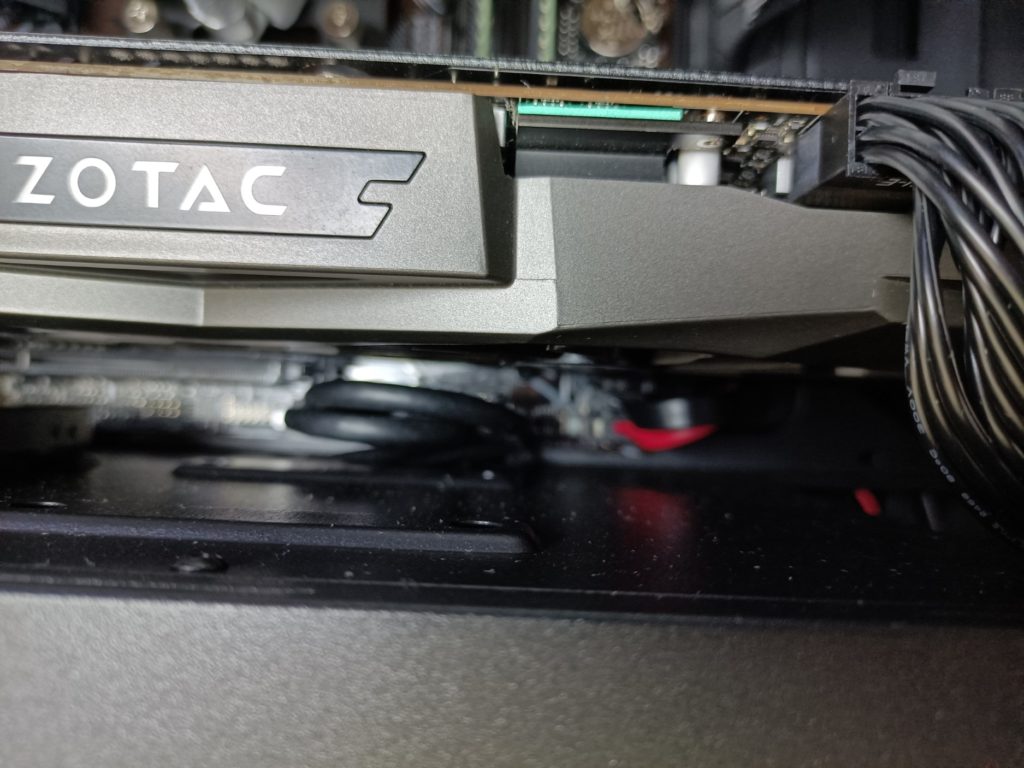
Q FLASH过程
这时候很是忐忑,不知砖块完成了吗??幸好,开机即刻显示熟悉的Bios界面。终于都完成装机了。
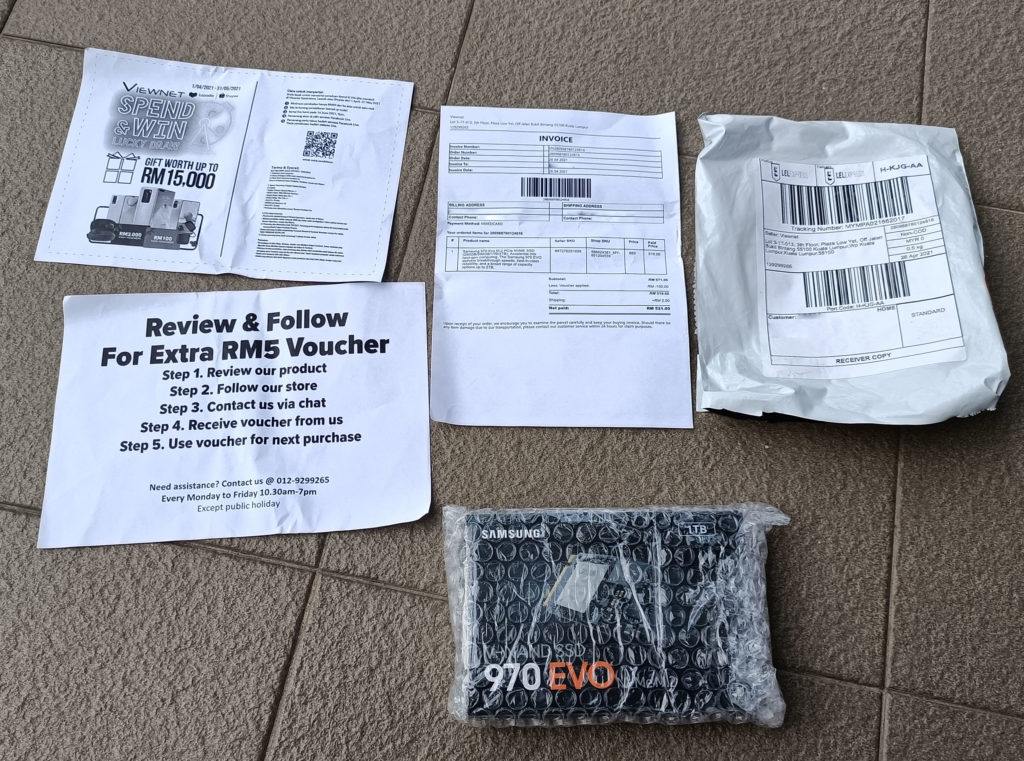
在刘蝶广场卖的M.2 SSD硬碟比网上订购的还要贵,新电脑可以暂时用传统SSD来开机。M.2硬碟就网购。比起其他部件,就来迟了。
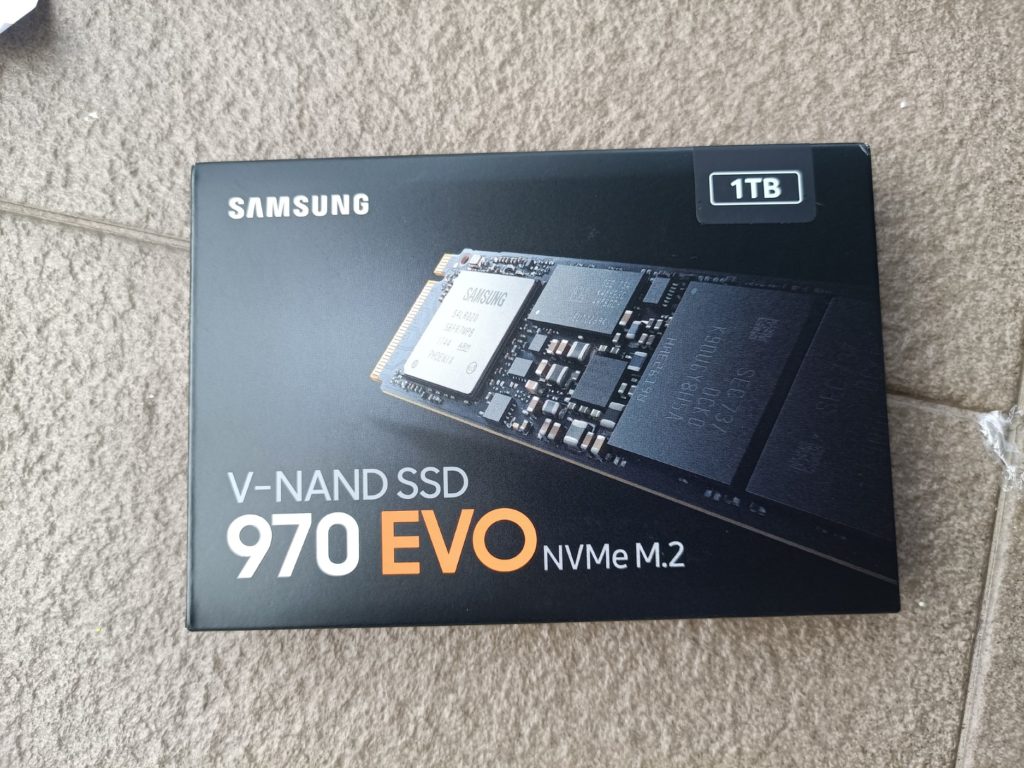
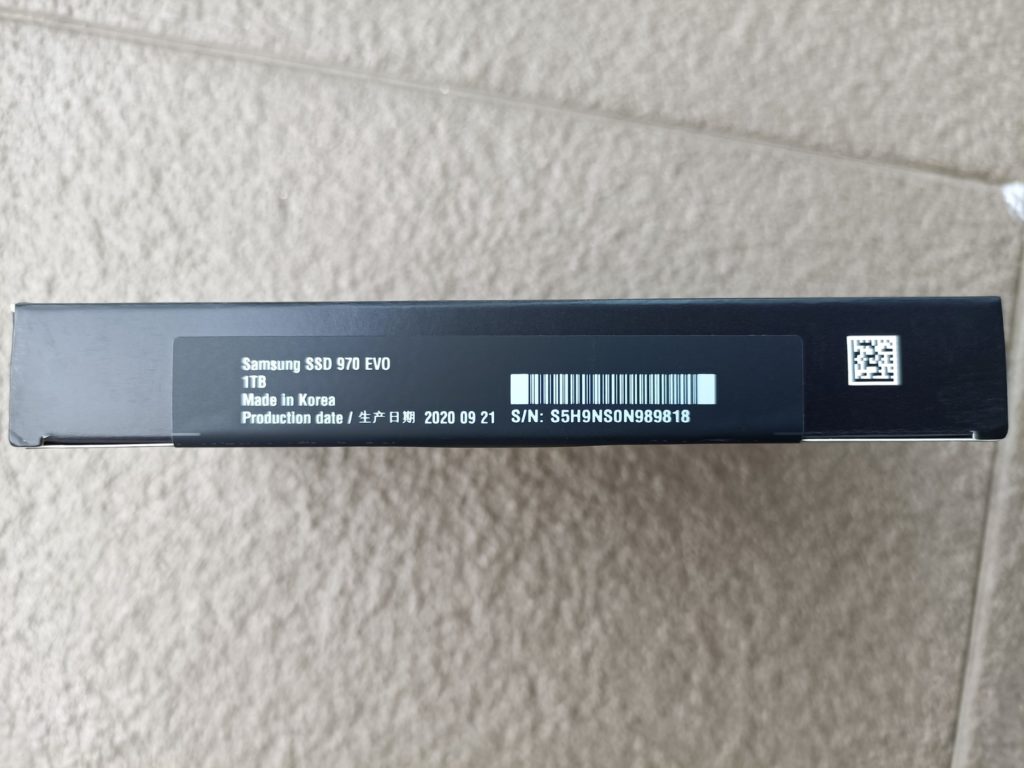
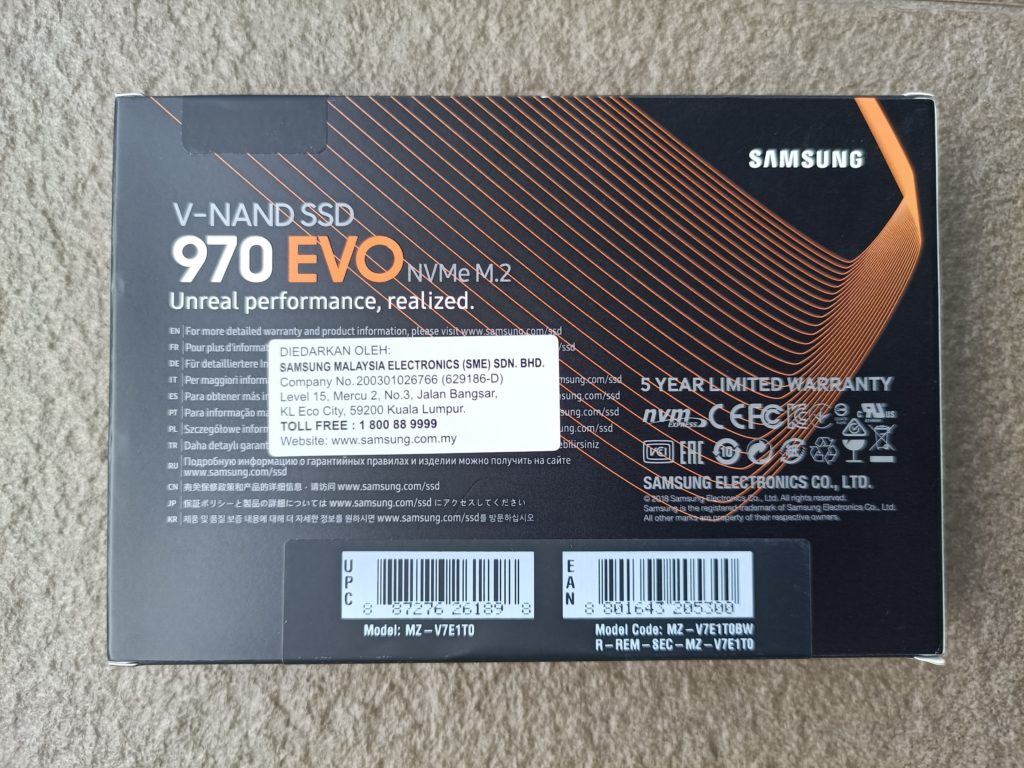
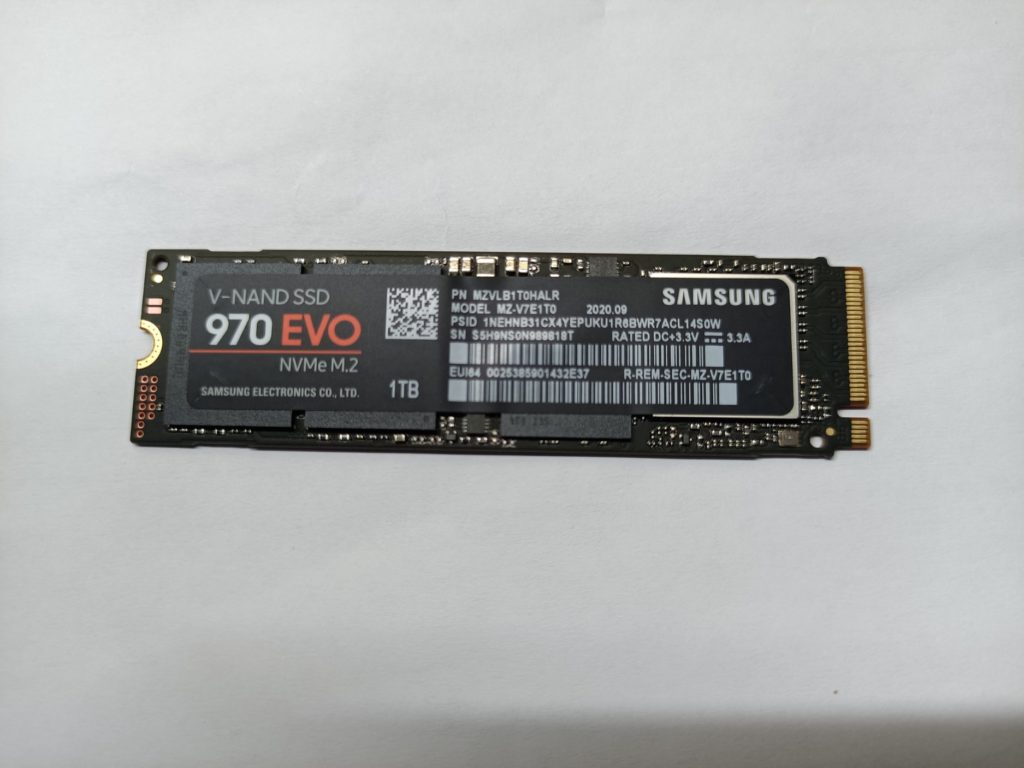
Samsung M.2 SSD 1TB 970 evo。
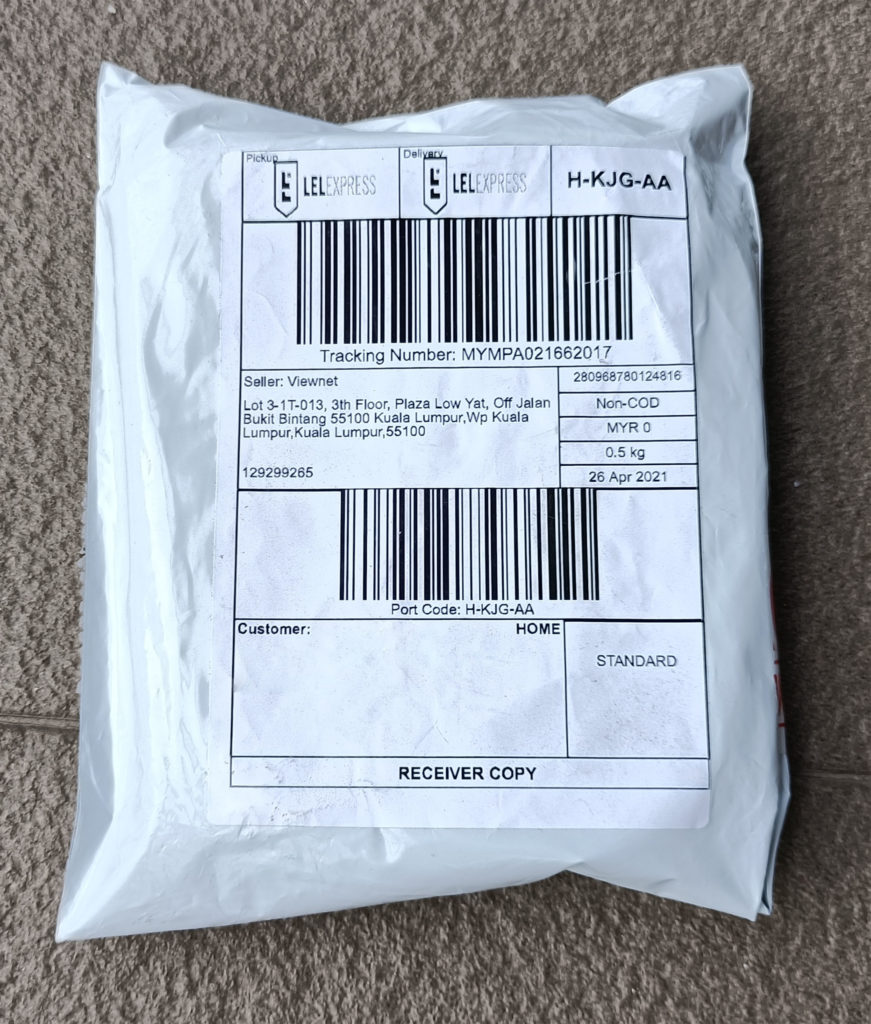
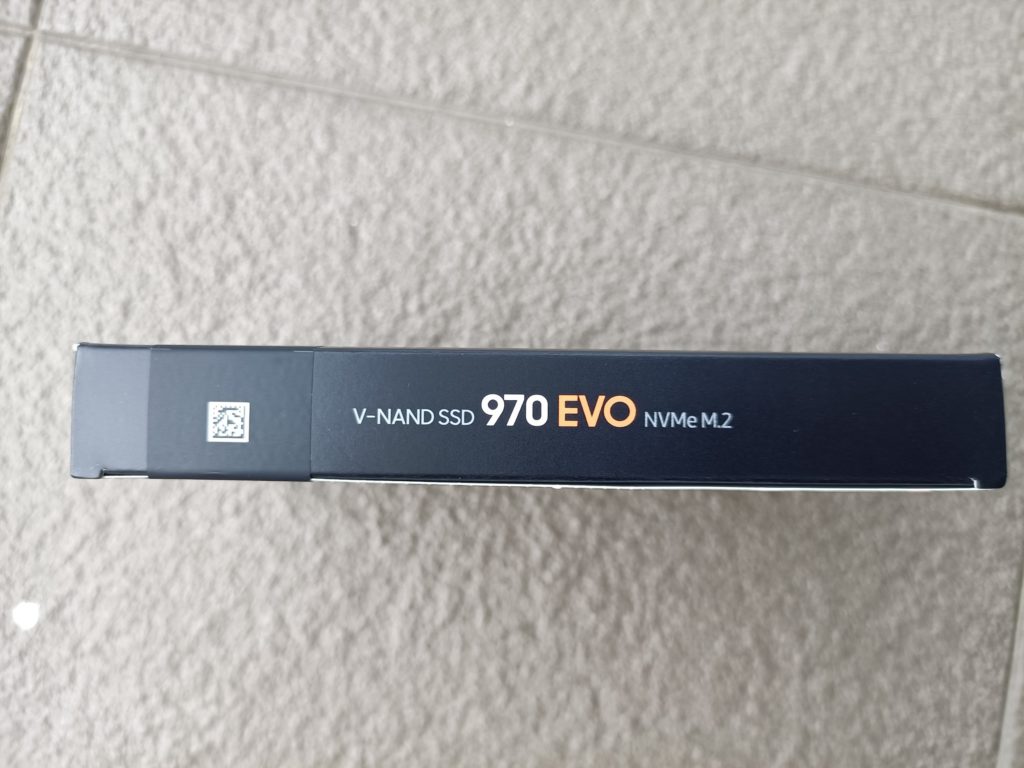
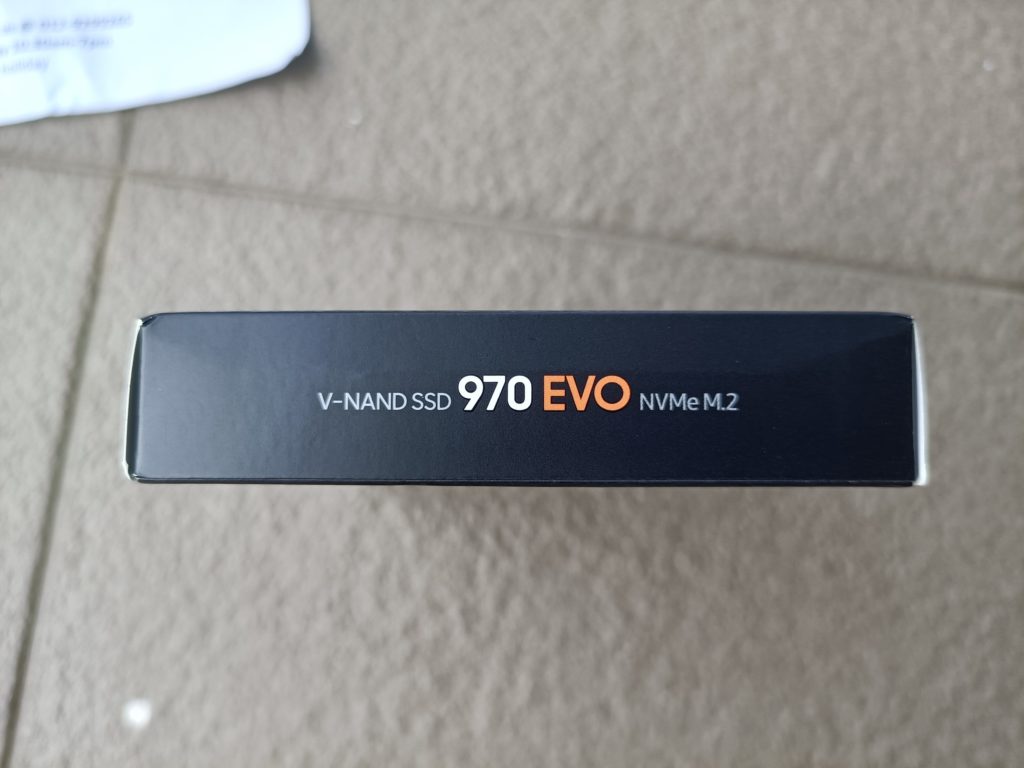
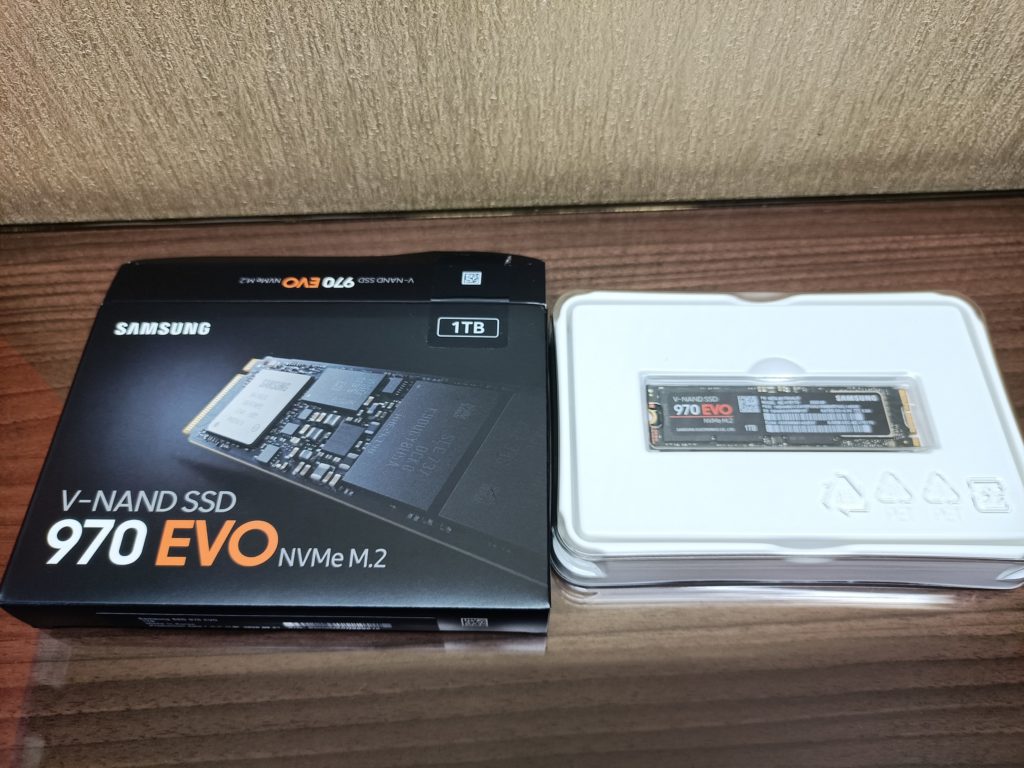
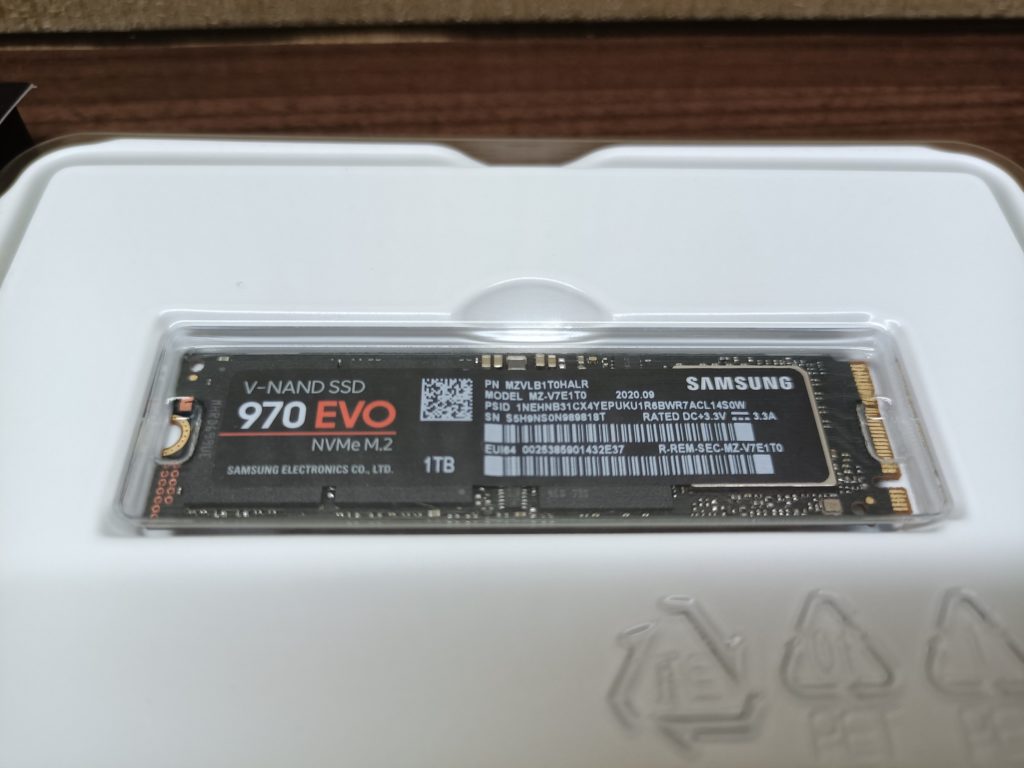


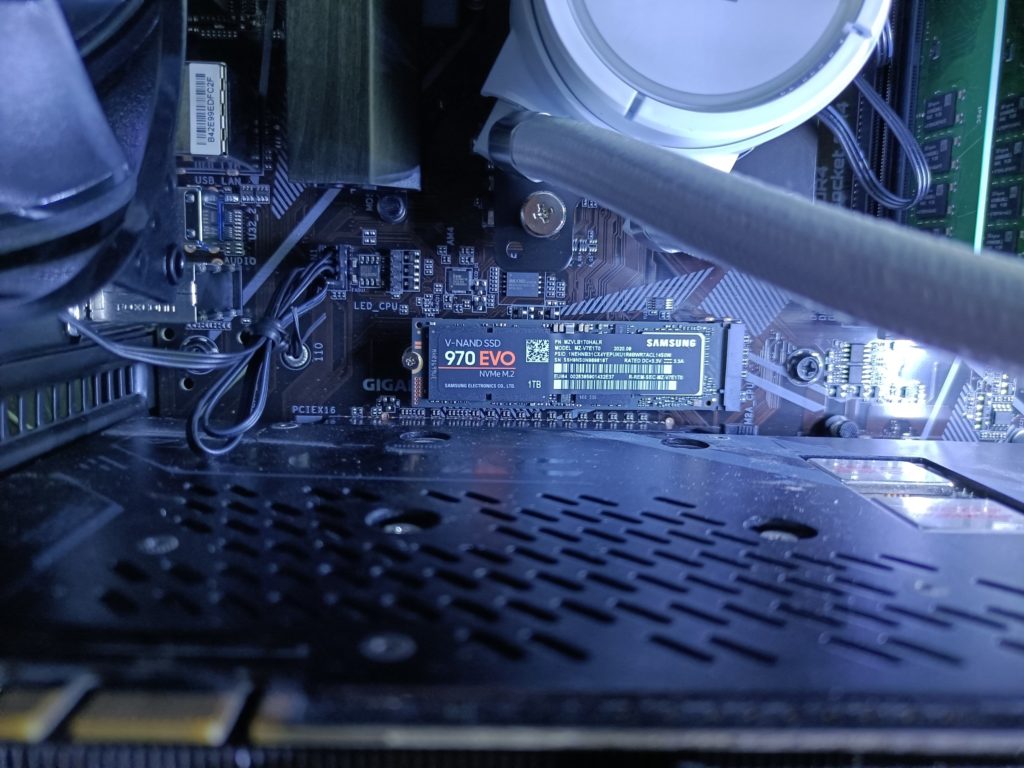
终于都完成了。
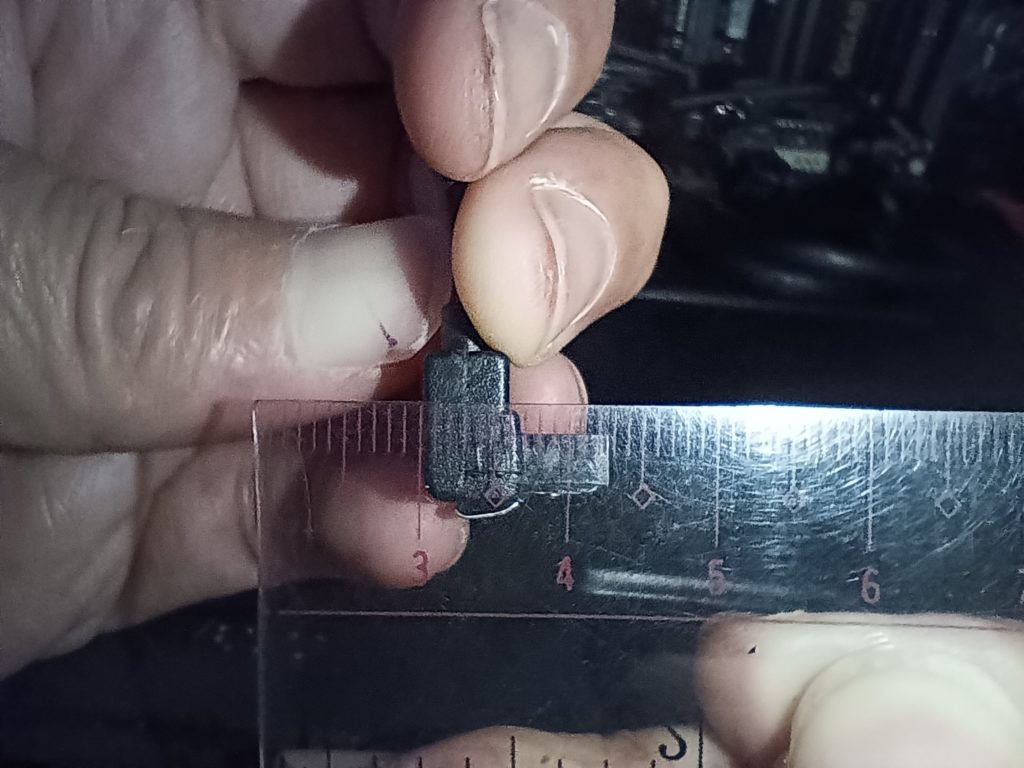
其实这主板设计得非常有问题。比较令人恶心的是,有2个Sata插槽如果因为显卡遮挡,那就浪费了。为了不浪费这插槽,Sata线接头必须是90°折角,而且高度不得超过13mm。
在主板下边有些排线接口。其中硬蹦蹦USB3.2线接了后,附近的SSD位就没法用了。