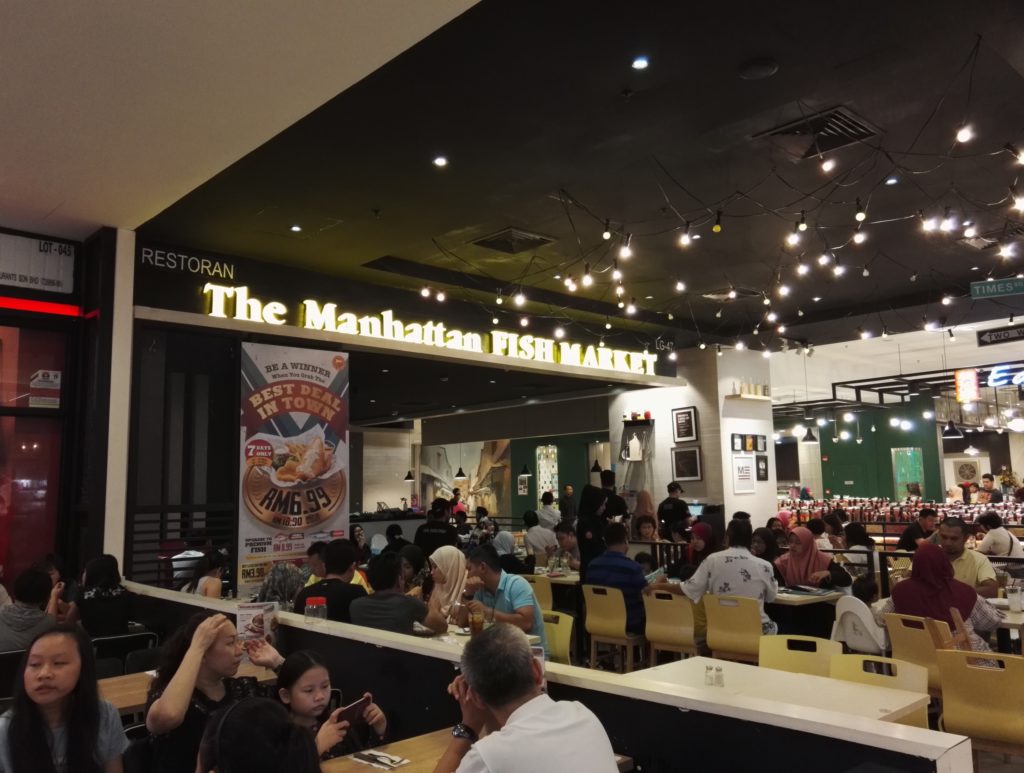
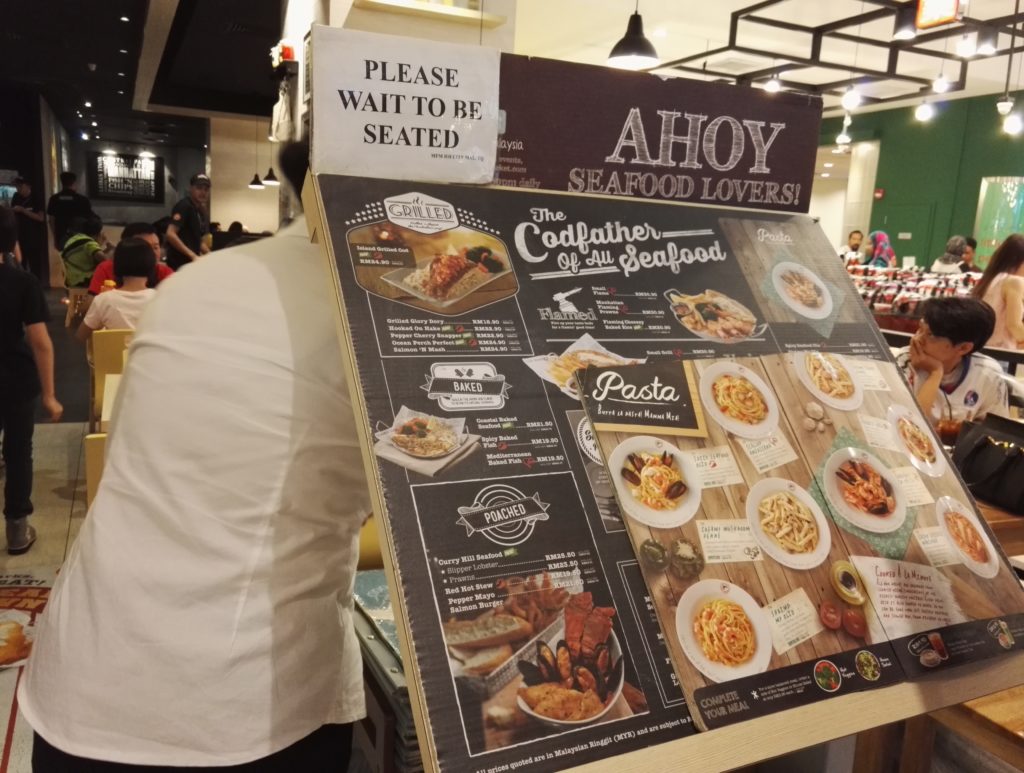
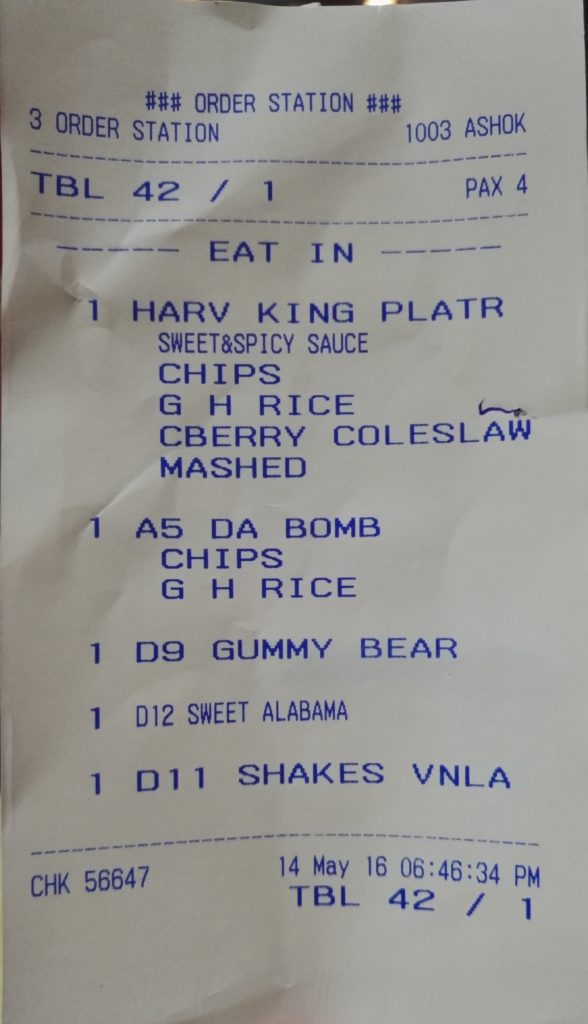
King platter
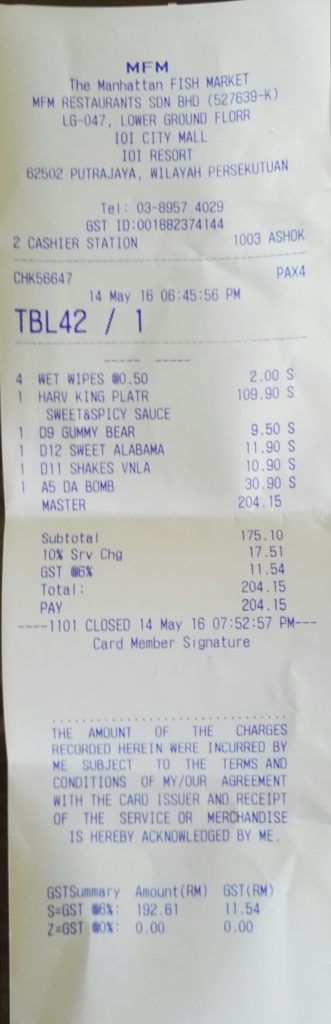
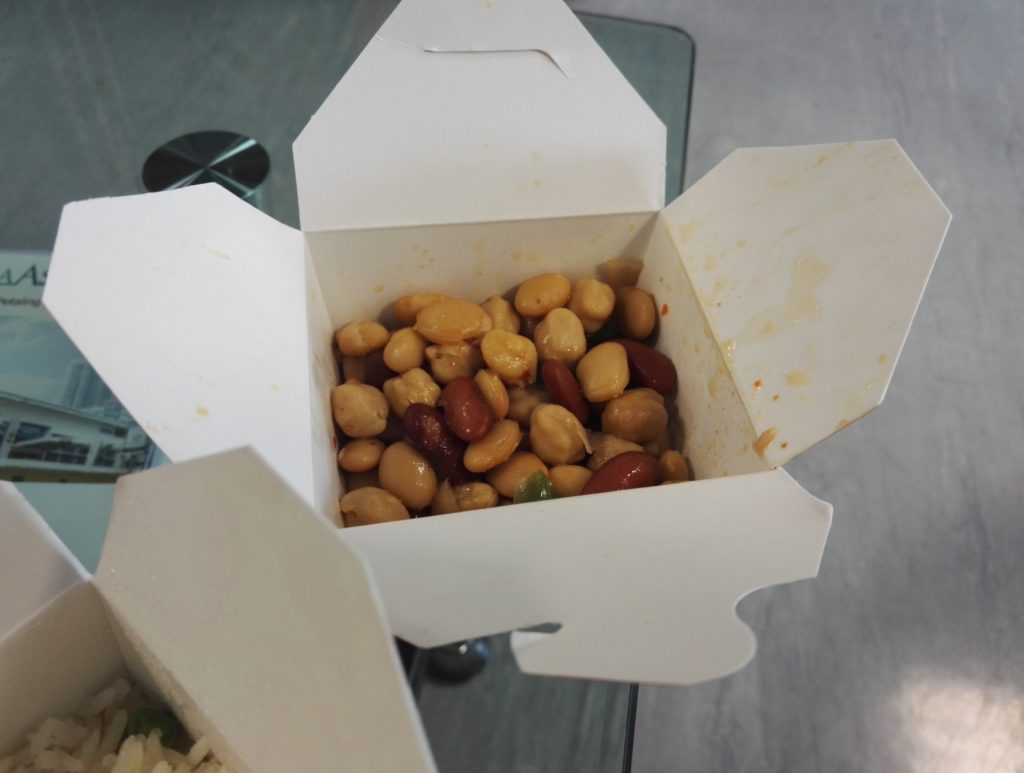
 听说是King crab就点了这一餐。可是这个并不会很好吃,也许烹调不到位,或者不够重口味。价钱不便宜,RM109.90。
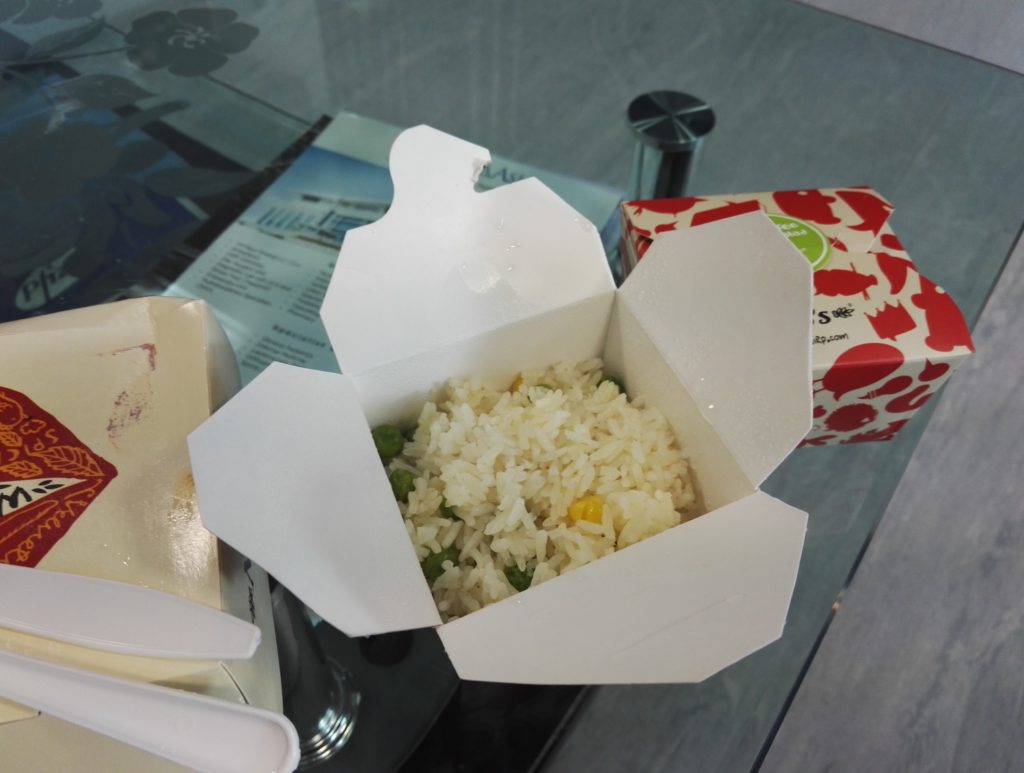
 DA bomb反而这个好吃,尤其是里头的饭,实在很香,尤其佛心价RM30.90。
十步杀一人,千里不留行。
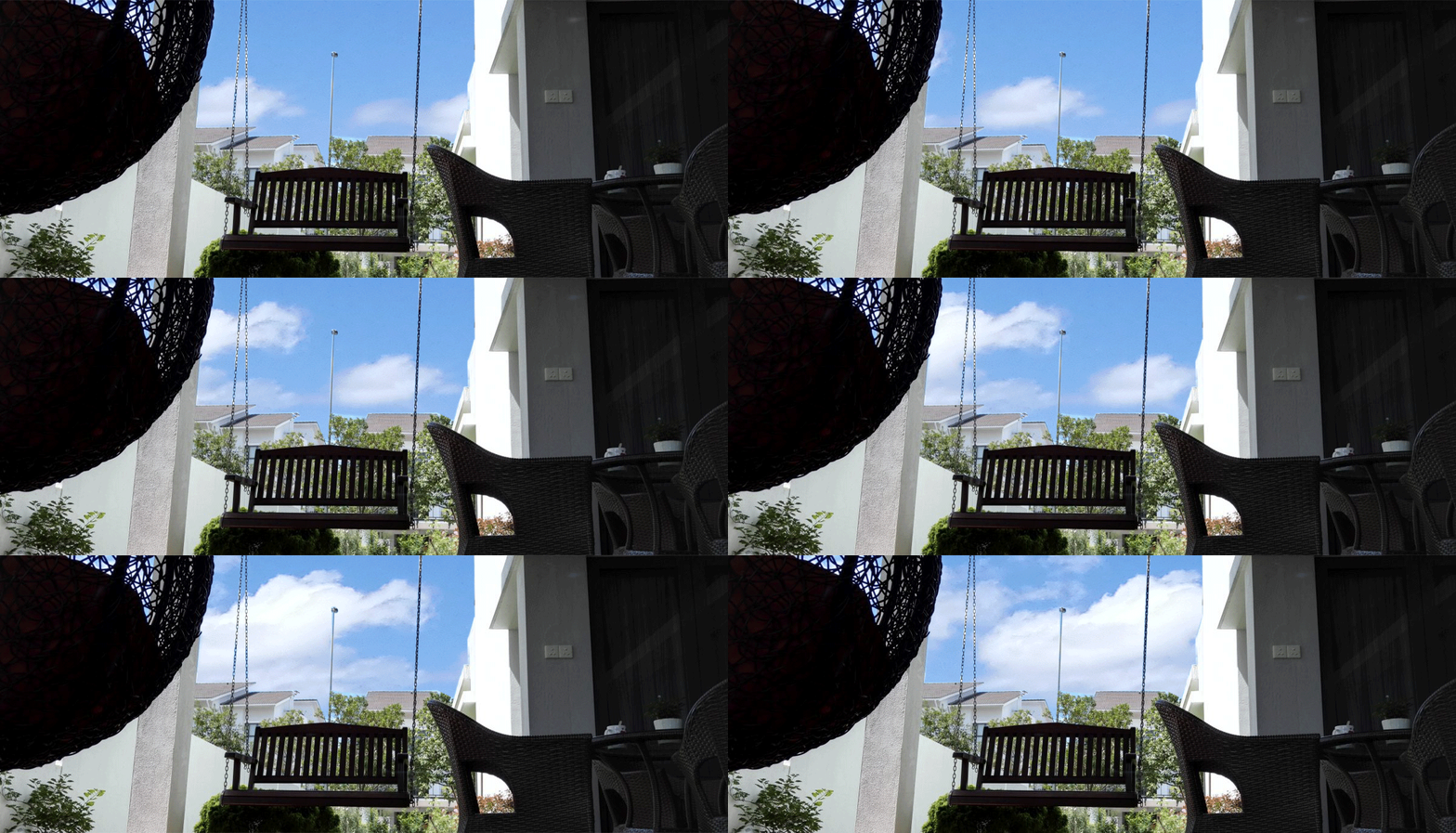
King platter
听说是King crab就点了这一餐。可是这个并不会很好吃,也许烹调不到位,或者不够重口味。价钱不便宜,RM109.90。
DA bomb反而这个好吃,尤其是里头的饭,实在很香,尤其佛心价RM30.90。
早前为了解决x10.hosting login的问题,在Amazon AWS弄个Sg的网址,最后的最后还是徒劳无功。过程中开始了解Amazon AWS一些操作。
Sg的VPN
当然这个VPN也没啥用处。另外再创造California的VPN,以备未来之需。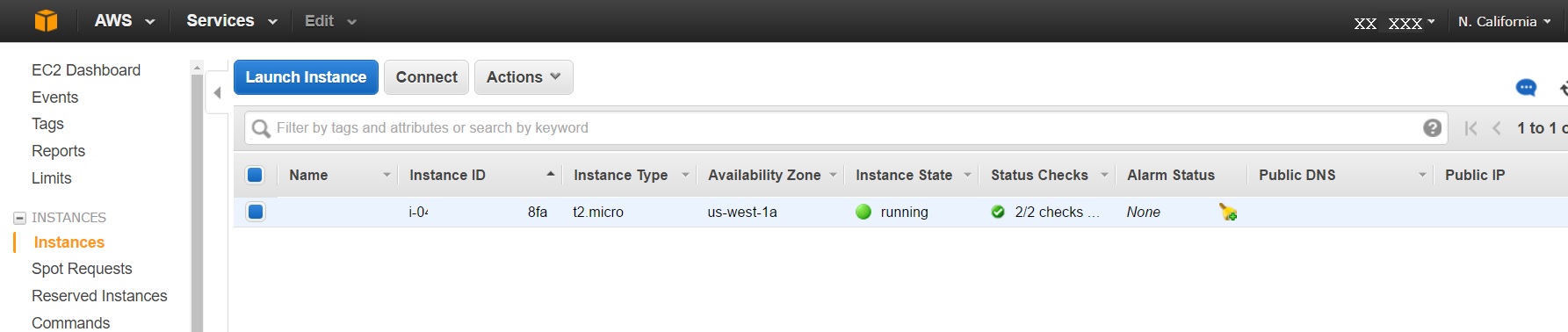
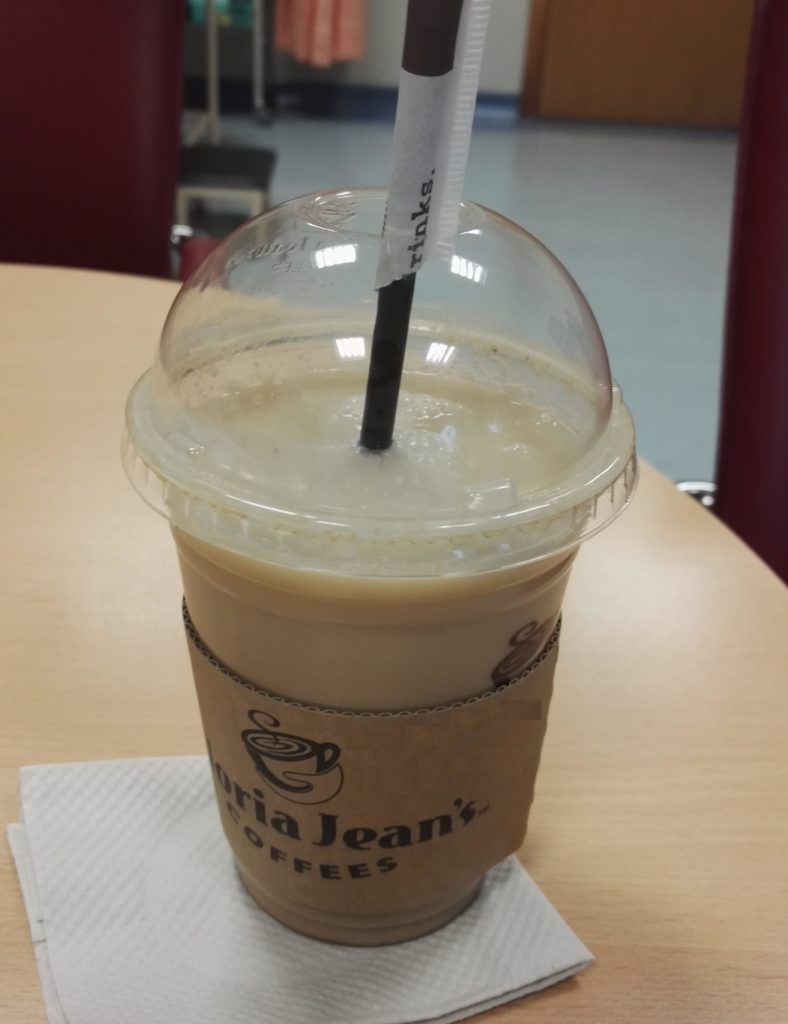
营业代表买了杯咖啡,没时间喝,冰块全都融化成水了。喝了一口,味道虽然不怎么样,还是没胆喝。丢了。
在Jalan Pasar买了个电池盒,想说把电子洗手皂液器改用AA电池。搞了半天才发现洗手皂液器太久没用,坏了。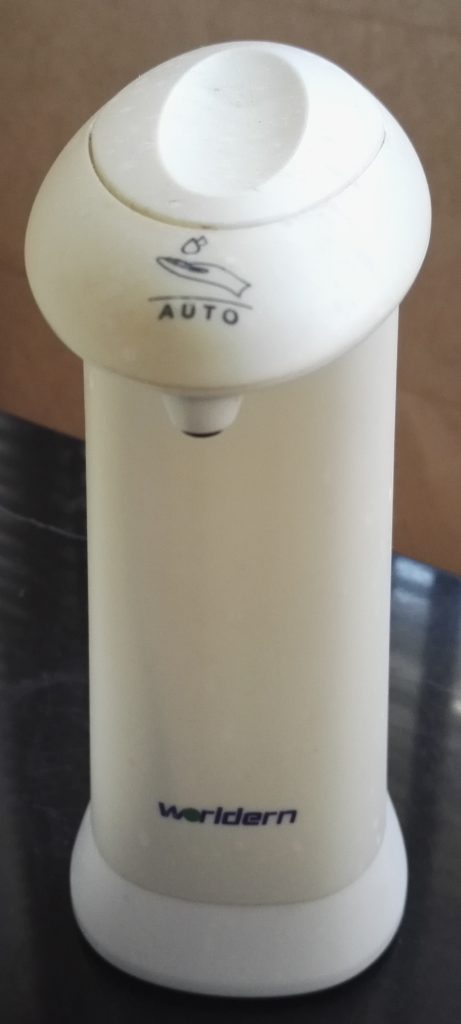
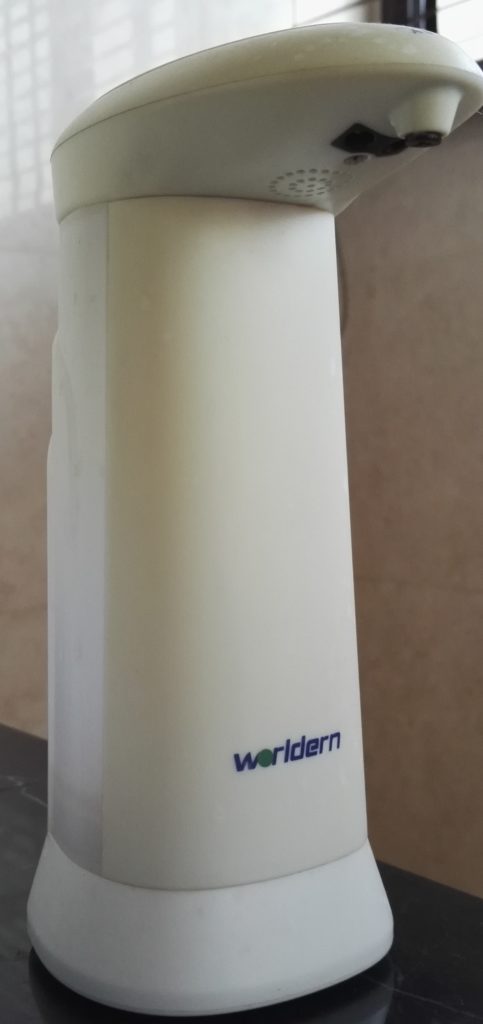
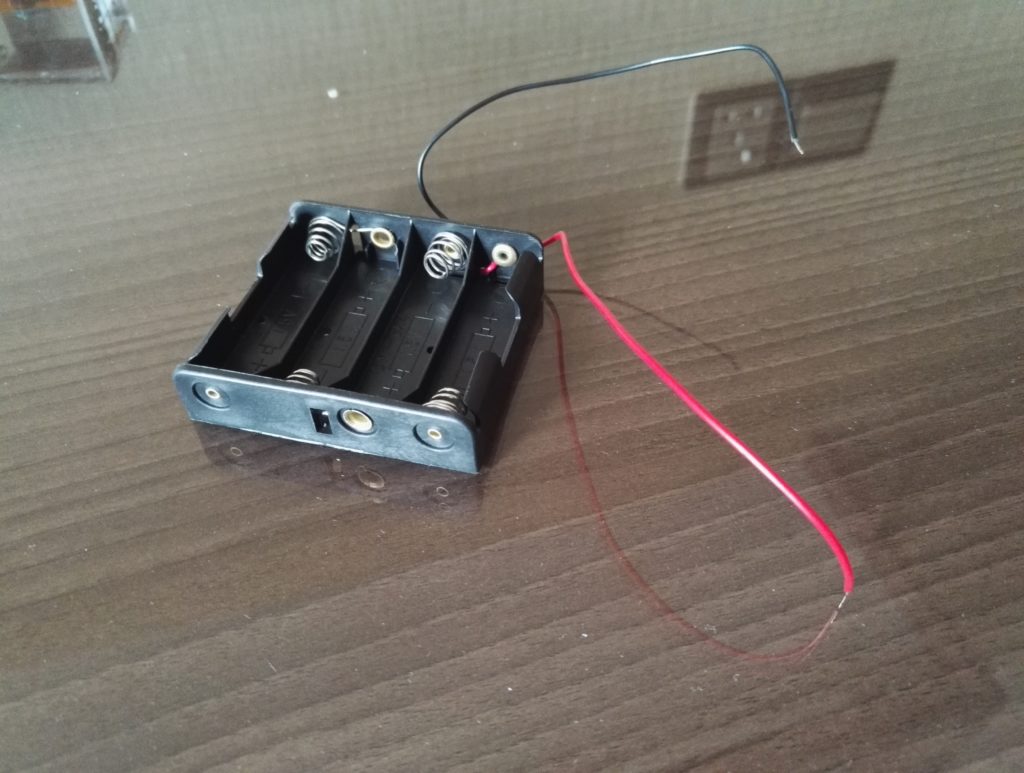
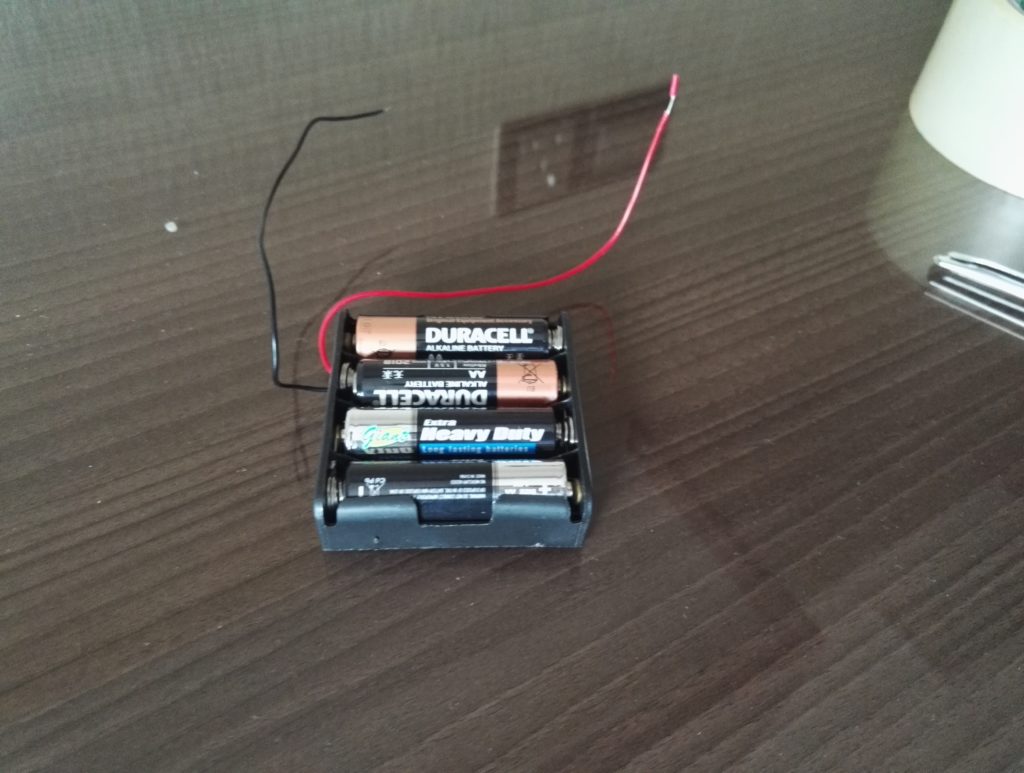
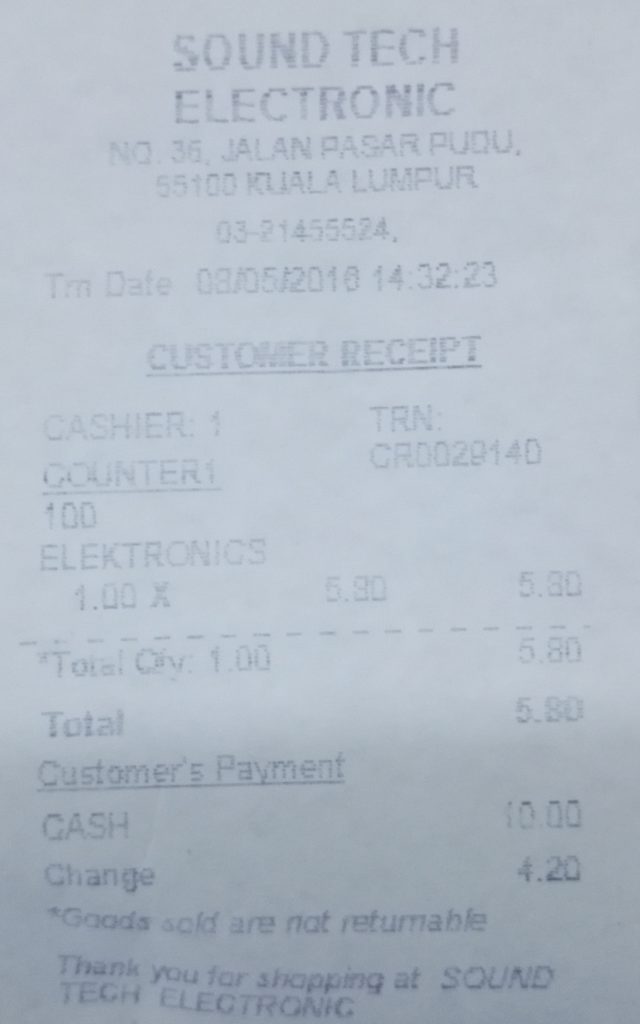
发现照片上传出了问题。不是每个照片可能是其中一张,而且是间歇性。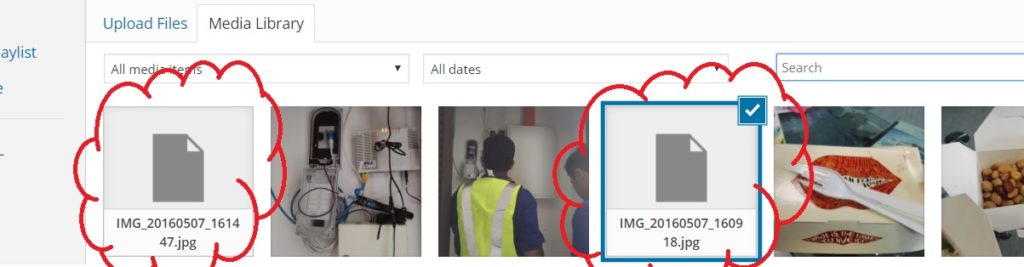
打了电话给godaddy。 电话转接到godaddy在美国的客服。足足在电话谈了56分25秒,最后问题还是没解决。
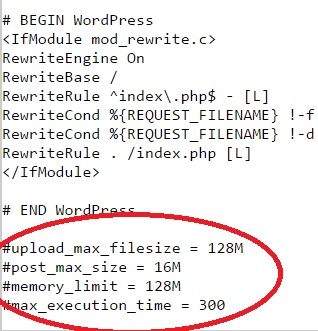
以下这些可能是godaddy 客服做的更动。
.htaccess文件
.user.ini
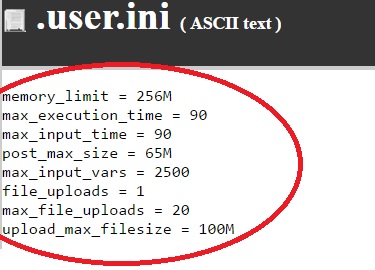
注意到照片上传限制已改成65M。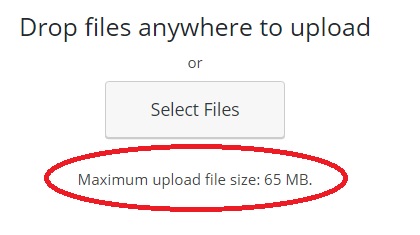
既是说.user.ini的影响比.htaccess更加直接。
自己上网找了http error的贴,然后在.htaccess做了以下更动,暂时问题似乎解决了。
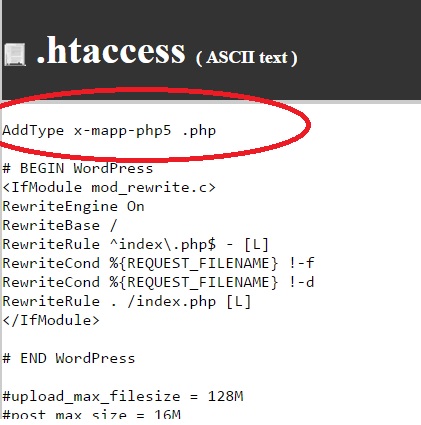
记:上面提到的方法不怎么管用,问题还是重复出现。
5月23日
从网上找来的方法,在Themes function里加入以下的code。原理是伺服器里有gd library 及imagick,Imagick可能引发上述问题。
add_filter( 'wp_image_editors', 'change_graphic_lib' ); function change_graphic_lib($array) { return array( 'WP_Image_Editor_GD', 'WP_Image_Editor_Imagick' ); }试了第一次8张照片没问题,接下来22张照片问题又重复。自己把最后imagick删掉,再上传14张照片,暂时没什么问题。
add_filter( 'wp_image_editors', 'change_graphic_lib' );
function change_graphic_lib($array) {
return array( 'WP_Image_Editor_GD' );}
另外再把.user.ini里max execution time 90改为900。同时注意到max file upload只有20。这个也许解释了上传22张照片出问题,而14张就没问题。也许不需要删除imagick那一行。
5月24日
昨天以为上传22张照片失败的原因是没有删掉Imagick那一行。但接下来无意中发现.user.ini里限制上传文件只有20而已,这才是上传22张照片的原因。把Imagick已经删掉的那一行重新放回去,成功顺畅上传20张照片。也顺手更改.user.ini里其他设定。
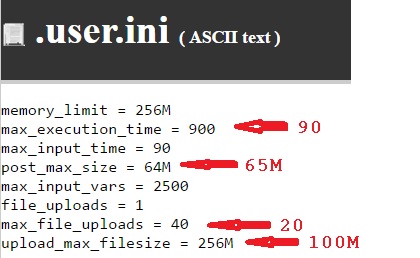 红字部分是即有设定。
6月6日
发现要解决http error似乎可以进入godaddy 的control panel里把imagick 的勾反选。
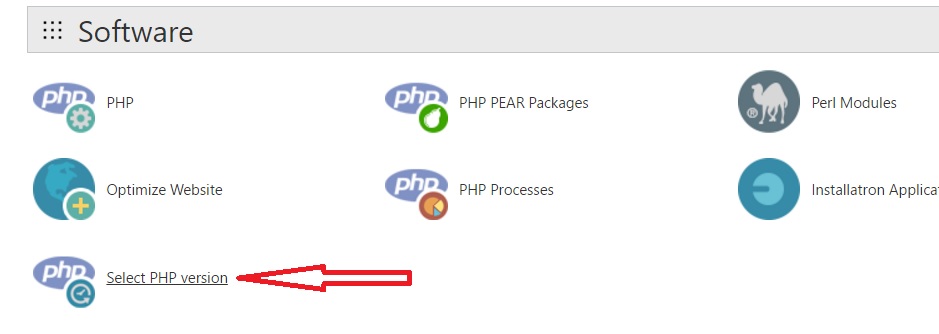
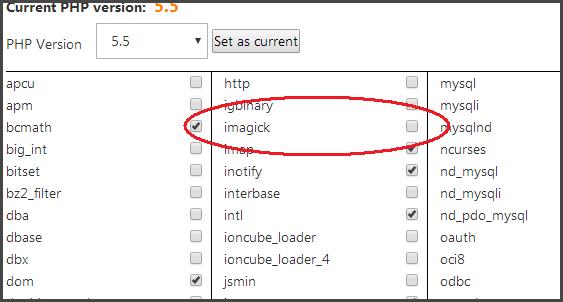
去掉勾后,再删除theme function里额外加的code,上传照片暂时没有问题。
注意这里,PHP version虽然没有用 native(5.4),网站依旧正常操作。特地试验过imagick在PHP version 5.5,上传照片依旧http error。
16年5月5日,早上9时左右ip cam viewer尚正常操作,下午小孩就用不到电话了。检查一下互联网也没有连接。用幽默霸电话通报了有你坏客服,给他们点了一阵子,让我爬上爬下重启BTU及路由器。最后的最后才答应派人调查。
有你坏人员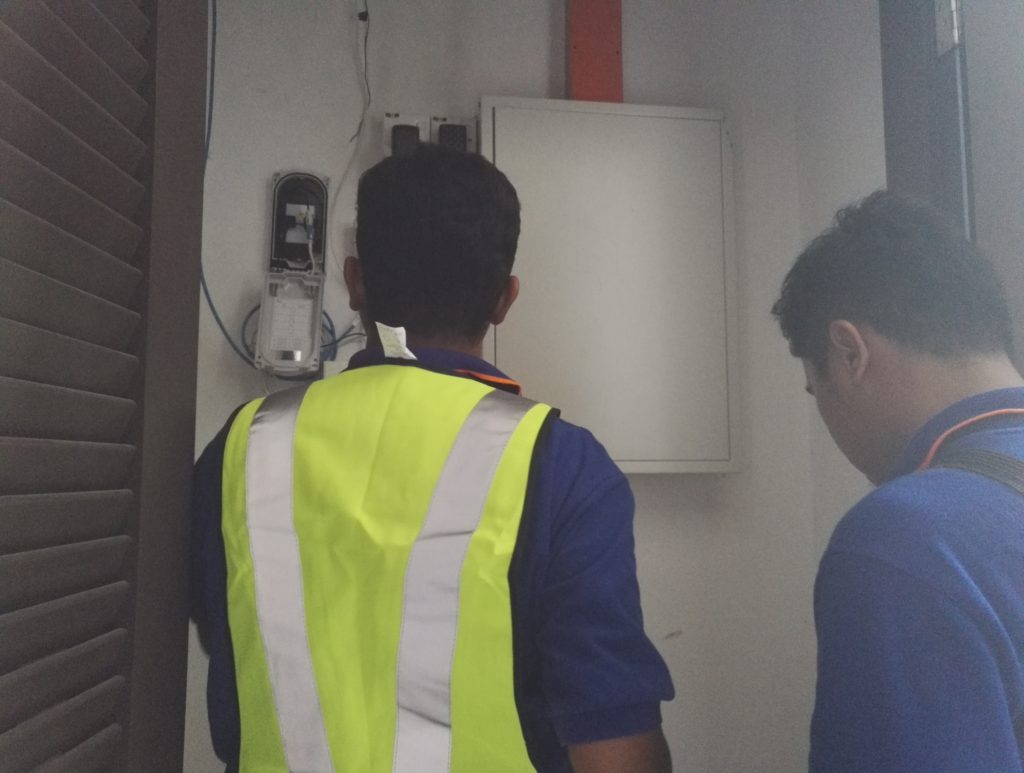
用来检查光纤工具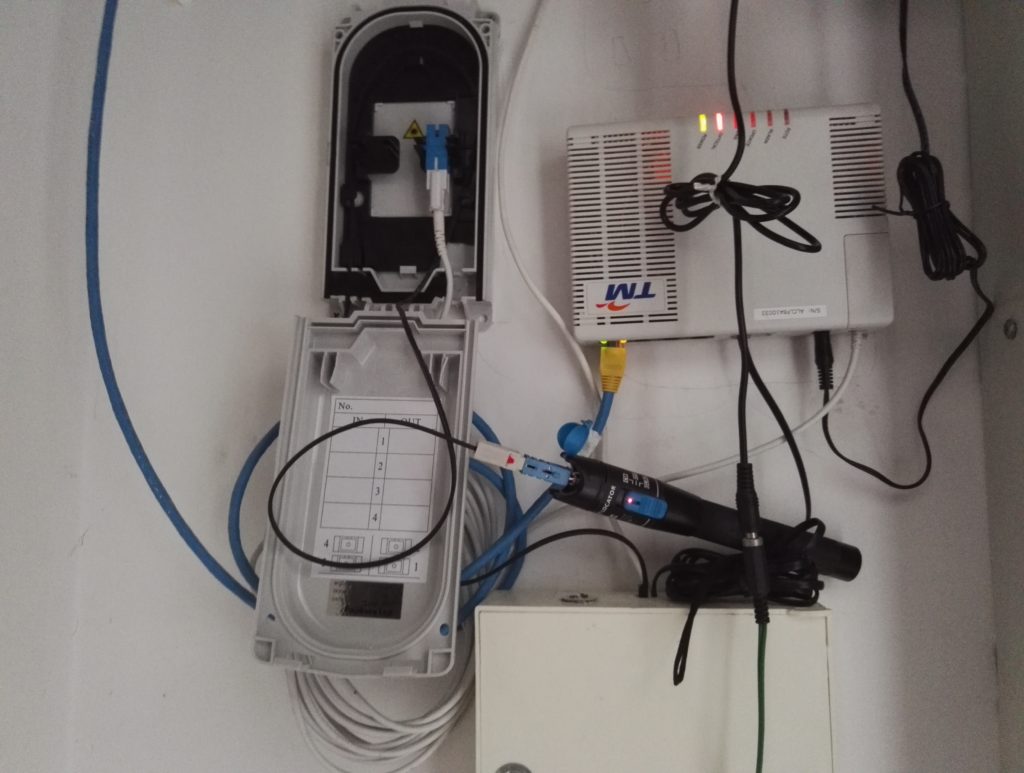
有你坏车子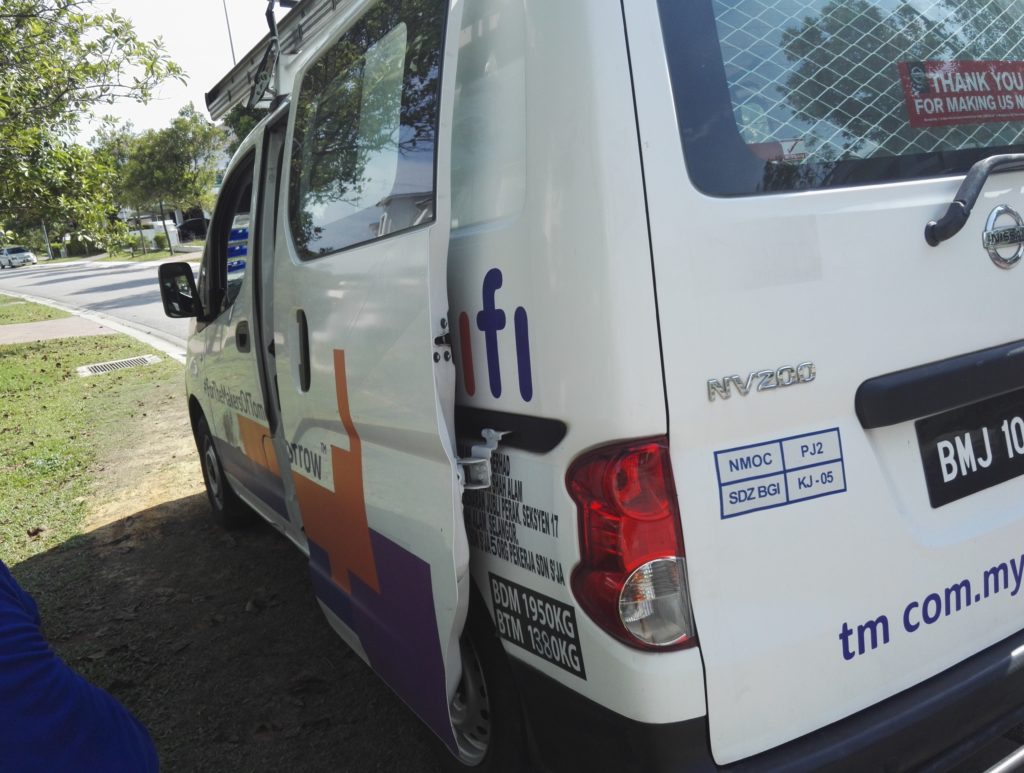
检查当中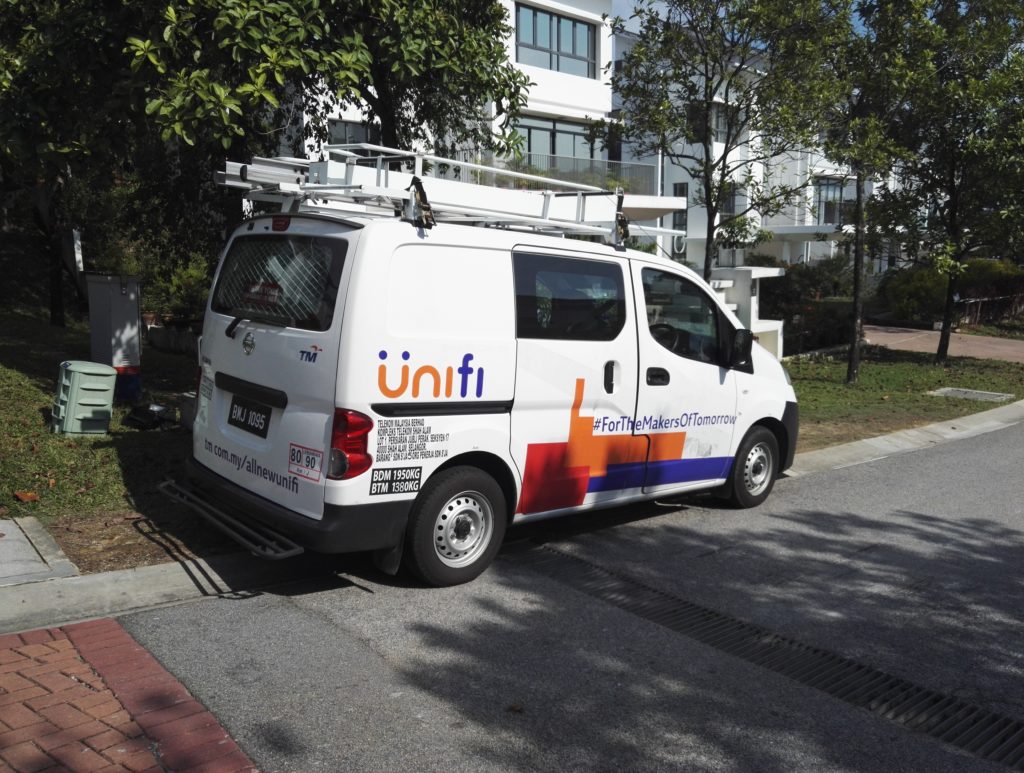
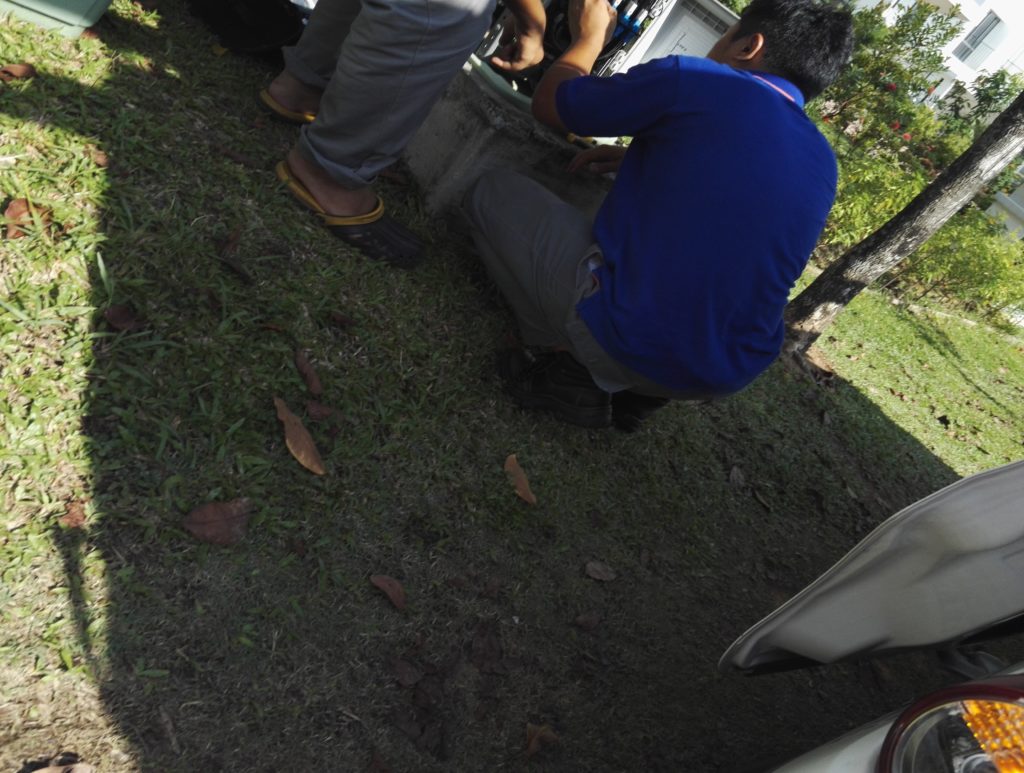
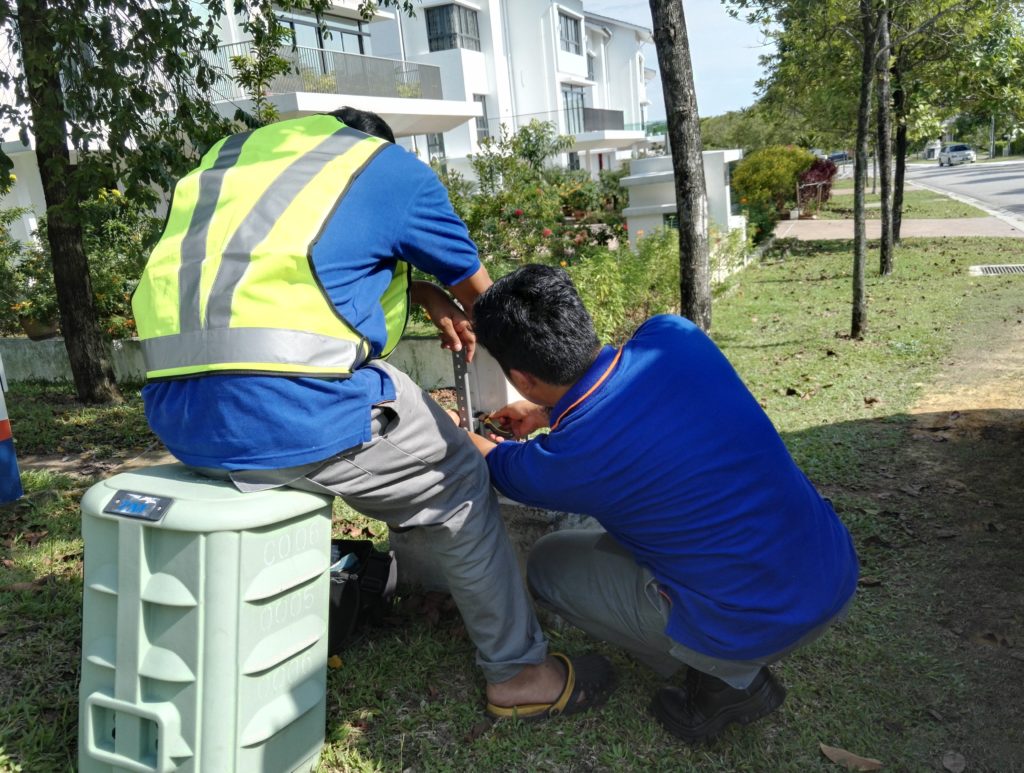 经过一轮检查后,检查人员说是从光纤分站到屋里的光纤缆出了问题。5月9日客服打来说确认隔天派人检查屋外光纤。
今天11时左右工作人员来了,也不知弄什么,互联网电话就正常了。打去有你坏询问,说是屋外有你坏cabinet光纤出了问题。
哈,马上表明来意要求把过去五天没有服务的费用扣除。
希望在人间。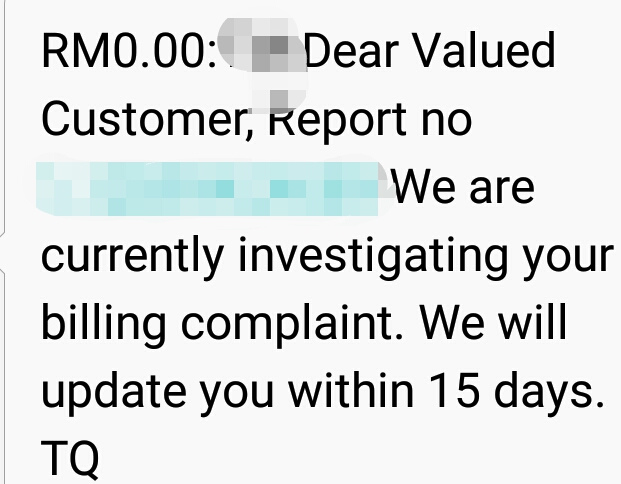
产品推广代表提供的午餐。
Nando外卖,炸鸡。肉甜有咬劲,不腻。
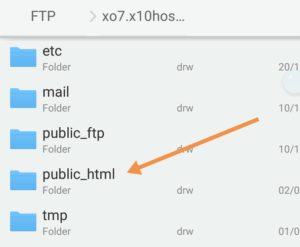
如果单纯是换伺服器,没有更换域名,步骤比较少。以下是以wordpress为例。
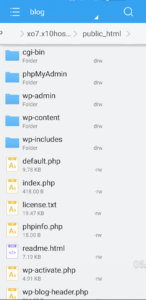
如果没法进入phpMyAdmin,就从网上下载最新的phpMyAdmin,再把它复制于原伺服器public_html下。
然后在网址栏里键入 www.domain.com/phpMyAdmin,就可进入phpMyAdmin。
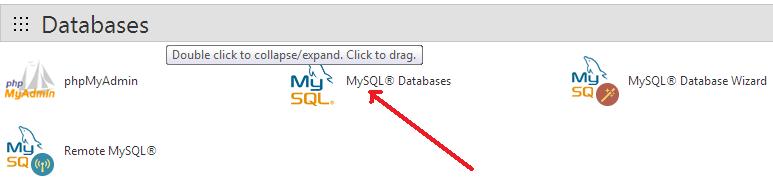
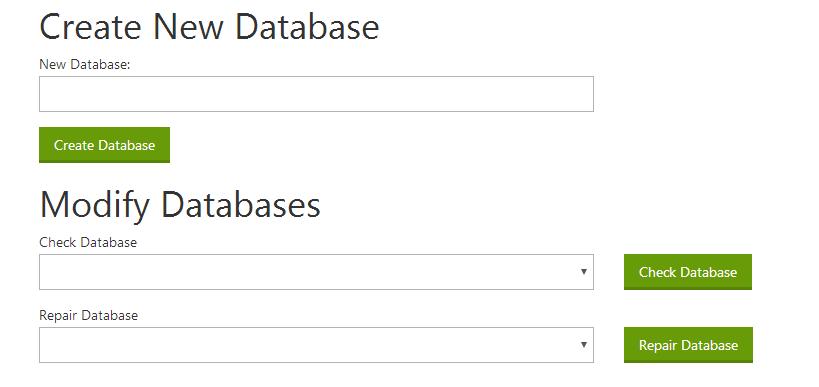
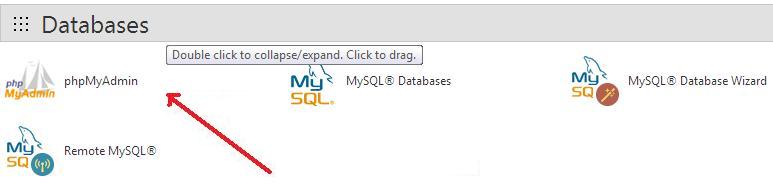 将旧的Sql资料整个搬入。
假如第3步骤里没办法用回旧资料库名称,用户名及密码,那就要用note将旧wp-config资料改成新Sql资料库的名称,用户名及密码。
至此部落格搬运算是完成。
假如域名也更换的话,用notepad或note+++打开第2步骤里获得的Sql,把全部旧域名更换成新域名。之后需要在空间控制台里更动或创立子域名。
用了好一阵的 x10.hosting 来电邮,提醒到时间每月需要的登录。
就快手快脚尝试登录。岂知登录页面提示由于频繁滥用户头,户头暂停运作。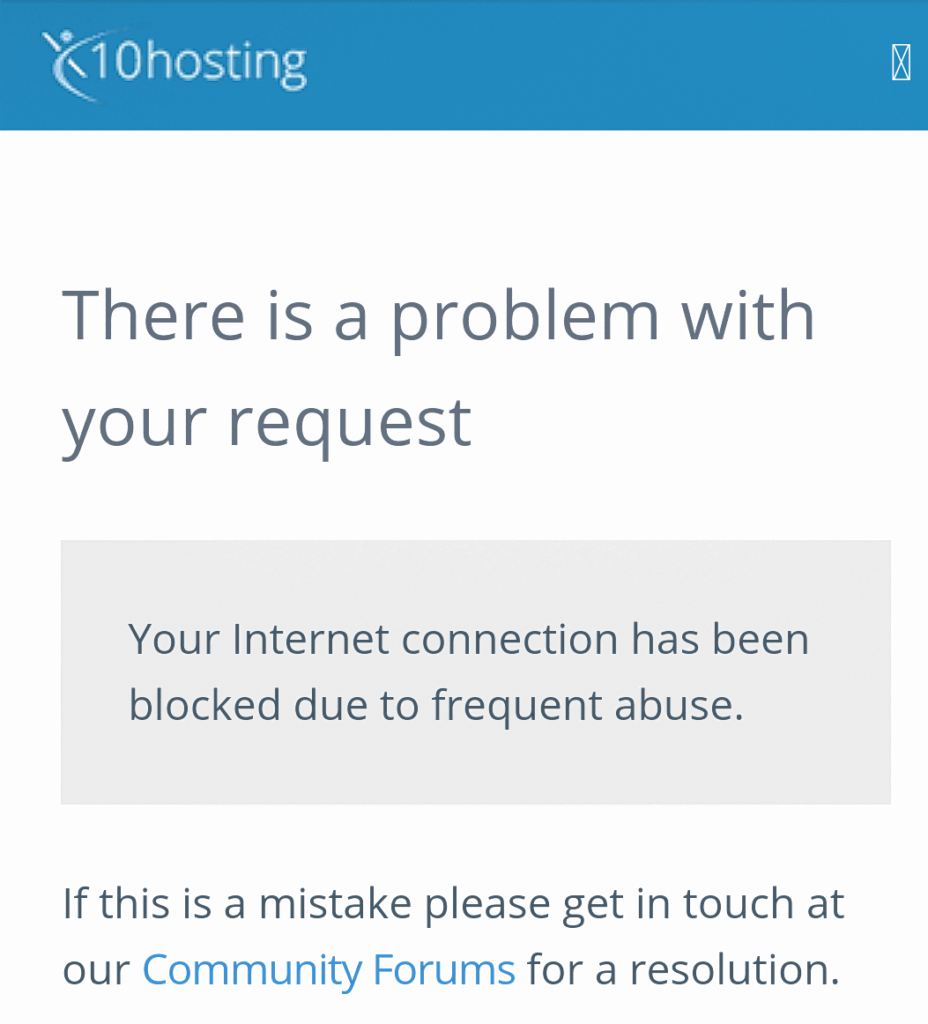
从论坛的帖子,这个情形是由于用户用VPN登录造成的。想来无法可解。马上找寻可用的网页侍服器。最后决定用godaddy,第一年费用RM59.88,接下来就没那么便宜。
相比其他网页供应商,godaddy有不少优点,果然付费就有好货。

感觉没什么特别,就只填饱肚子。